10 统计
Origin提供了多种用于统计分析的工具。高级统计工具仅在OriginPro版本使用。在这一课中,我们仅使用标准版Origin中提供的统计工具。
描述统计
- 使用上一课保存的项目文件,在项目管理器中新建一个文件夹,并将其重命名为 统计。 打开空的文件夹。
- 新建一个工作簿,并导入文件<Origin EXE 路径>\Samples\Statisitcs\body.dat.
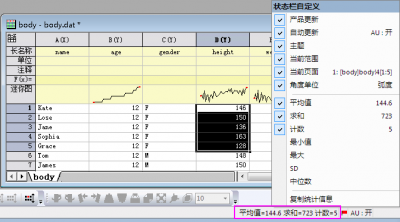
- 拖选D(Height)列的前5行。 在界面右下角的状态栏中,将显示被选择数据的基本统计量(平均值, 总和, 计数) 。

您可以右键单击状态栏中列出的统计信息,以自定义在此显示的统计量信息。
- 在菜单中,选择统计:描述统计:列统计。 在打开的对话框中,选择输入选项卡, 并展开范围 1,点击数据范围右边的交互按钮
 , 返回到工作表,再拖选D和E列,然后再次点击交互按钮返回对话框。
 - 在组控制按钮中, 点击三角按钮
 并选择B(Y): age列。再次点击三角按钮,选择C(Y):gender列,并在组列表框的中选择..."gender",使用上移 按钮
 将其移动列表顶部。
 - 点击确定,生成报告。
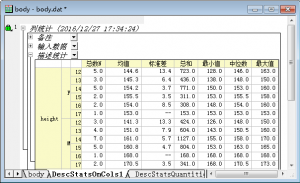
- 在报告表描述统计节点右侧点击下三角按钮
 并从快捷菜单选择位数...。
 - 在打开对话框中, 把位数改为设置小数位数=并设置小数位为1。 点击确定,更新报告中所有表格的显示格式。
| 在所有全部报告表中的数值显示可以通过全局设置。在主菜单下,选择设置:选项,进入选项对话框的数值格式选项卡,报告中的数据位数可以控制在所有全部报告表中的数值显示。 |
正态性检验
- 单击新建工作簿
 按钮,创建一个新的工作簿。
 - 双击A列的F(x)标签行,在单元格的编辑模式下,输入公式:
nint(100+20*normal(100))
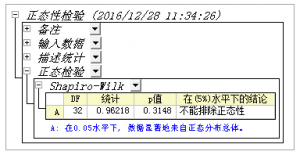
该列被以100为中心的随机整数填充。 - 选中A列,并点击统计:描述统计:正态性检验打开对话框。所选择列被自动设置为输入数据。应用默认设置,点击确定,则会生成正态性检验的报告表。在Shapiro-Wilk表格下的脚注指示这个数据如预期那样,是正态分布的。
频数分布
- 选择上一节所用到的工作簿Sheet1。 仍选中A列, 然后选择统计:描述统计:频数分布。
- 在对话框中应用默认设置,点击确定。
- 在结果工作表中, 选择E(Y)列。在2D 图形工具栏, 点击柱状图按钮
 旁的三角按钮, 然后选择带标签的柱状图
  。这会创建一幅频数作为标签的直方图。
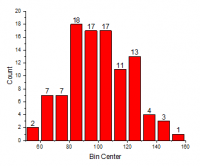
| 当工作表为当前活动窗口时,绘图: 统计菜单提供多种直方图绘图选项。频数分布工具提供了一种先处理计数,再从结果绘制直方图的替代方法。这允许更多的灵活性和自定义设置,例如向柱状图添加标签。 |
单因素方差分析
- 新建工作簿,点击导入单个ASCII文件按钮
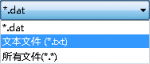
 。浏览<Origin EXE 路径>\Samples\Statistics的文件夹,在文件名左下角的下拉菜单列表,选择文本文件 (*.txt).
- 选择导入文件nitrogen.txt
- 在菜单上,选择统计:方差分析:单因素方差分析...打开相应对话框。在输入选项卡下,设置输入数据为索引数据,点击因子右边的三角按钮并选择A(X): plant,再点击数据右边的三角按钮并选择B(Y): nitrogen。
- 在对话框的均值比较选项卡, 选择Tukey复选框。再选择绘图选项卡,并选上均值比较图。点击确定,关闭对话框并生成报告。
- 选择ANOVA1Way1报告表,我们可以从结果作出以下结论:
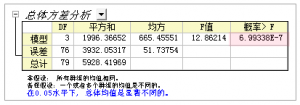
- 方差分析表格(总体方差分析) 反映了p值是小于0.05, 因此这四组中至少有两组存在显著不同的均值。
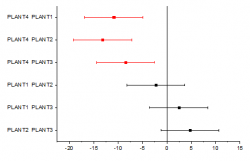
- 双击打开均值比较图。红色图形表示显著不同的均值。 PLANT4具有最小的均值,并且与其他三组显著不同。
保存您的项目文件。
- 方差分析表格(总体方差分析) 反映了p值是小于0.05, 因此这四组中至少有两组存在显著不同的均值。
| 方差分析对话框对输入模式提供两个选项:索引数据和原始数据。您可以参考FAQ-333: What is indexed versus raw data and how to I transform from one to another?来更好地理解每种模式如何安排数据。 |