9 波峰分析
在这节课中,我们将演示如何进行拟合,包括重叠峰解卷积和基线校正。
通过解卷积进行多峰拟合
- 继续使用上节课保存的项目文件,在项目管理器中新建一个文件夹,并重命名为峰值分析,进入这个空文件夹。
- 在新的工作簿中,导入此文件<Origin EXE Path>\Samples\Spectroscopy\HiddenPeaks.dat。
- 选中B列,并绘制折线图。
- 选择图形窗口为当前窗口,点击分析:峰值及基线:多峰拟合。打开多峰拟合对话框,在峰函数下拉列表中选择Gauss,并点击确定.
- 取点对话框在图形窗口中打开。提示,你可以在图形窗口中调整对话框位置。在图形上,双击一个峰的中心则可选中它。如下图所示,选择总共7个峰,包括两个隐藏峰:
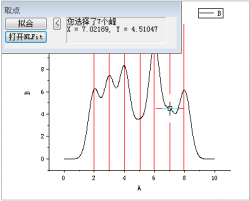
- 选择完所有7个峰,点击拟合按钮,一份拟合报表将添加到工作簿。
 | 如果在取点对话框中点击打开NLFit按钮,将打开NLFit对话框,根据你选择的值作为峰中心(centers)初始化值,你可以根据需要进一步控制拟合过程。 |
含基线的峰拟合
- 课程的这部分需要使用到OriginPro版本上的功能,假设你正在使用OriginPro。新建一个工作簿,并导入文件<Origin EXE Path>\Samples\Spectroscopy\Peaks_on_Exponential_Baseline.dat。
- 选中B列,并选择分析:峰值及基线:峰值分析。打开峰值分析对话框,同时预览窗口将显示所选数据。
- 在对话框下方,选择目标为峰拟合(Pro),同时对话框的上方将会更新,显示峰拟合过程中涉及的步骤图。
- 点击下一步,进入基线模式界面。在基线模式下拉列表中,选择用户自定义。再点击下一步,进入创建基线界面。此时,在预览窗口中显示了8个添加在光谱图被红线连接的锚点,添加在光谱图上的红线就是使用当前设置创建的基线。 现在点击上一步按钮返回到基线模式界面,进一步调整基线模式设置。
- 在所找到点的数目下,点击查找按钮,找出光谱图的基线锚点,则8个锚点被添加到预览图上。
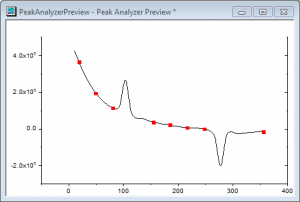
- 取消勾选启用自动查找,然后点击添加按钮,在谱图上添加一个或多个锚点。双击频谱尾部,如下图所示,添加1个锚点。
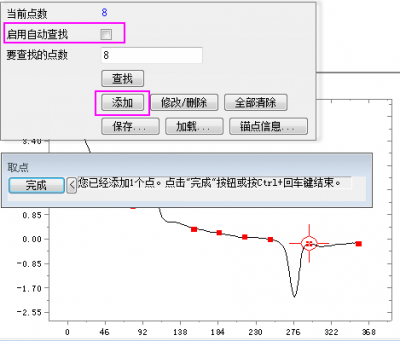
- 提示,你也可以选择并删除锚点,点击完成返回峰值分析对话框。
- 勾选对齐到频谱,强制锚点对齐到频谱中最近的数据点,点击下一步.
- 在创建基线界面,连接方式下拉列表中选择拟合,并在拟合分支的函数下拉列表中,选择ExpDec2,然后单击两次下一步按钮跳转到寻峰界面。
- 点击查找按钮,在预览窗口找到两个峰。
- 点击下一步进入峰拟合界面,应用默认设置,并单击完成按钮,运行峰拟合,生成一个包含拟合结果的图形。
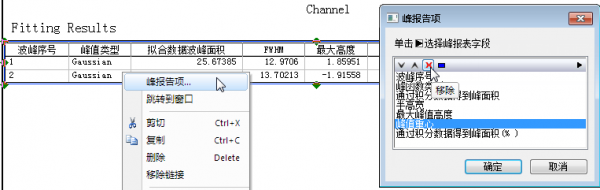
- 现在,我们可对拟合结果表进行自定义,隐藏一些我们不需要显示的峰性质。右击表格,在弹出菜单中选择峰报告项...,打开峰报告项对话框,其中列出了表中可以包含的所有性质,你可以在对话框中移除性质或者改变性质排序。选择峰值重心并点击移除按钮隐藏它,对通过积分数据得到峰面积(%)进行相应操作,然后点击确定更新图中的表格。
| 有几个选项可用于寻峰,包括了二阶导数法查找重叠峰,还可以查看二阶导数曲线,并启动平滑查找噪声数据中的峰。 |
| 你可以点击拟合控制按钮控制拟合过程,包括固定和共享参数,指定界限和约束条件。 |
保存你的项目文件。