12 Origin 的 App
除了 Origin 内置的工具和功能,我们还可以安装免费的 App 来扩展 Origin 的绘图和分析功能。
在本教程里,我们将学习如何搜索、安装 App, 以及使用 Tangent App 在图的指定点上绘制切线
- 按下 F10 键,打开 App Center 对话框
注:您也可以在 App Gallery 窗口点击添加 App来打开 App Center 对话框。

- 左边选择搜索选项卡, 并输入 Tangent 到搜索框, 并点击搜索图标进行搜索。点击下载按钮,App 安装之后, 下载按钮会变为绿色的勾 (最新版本按钮)
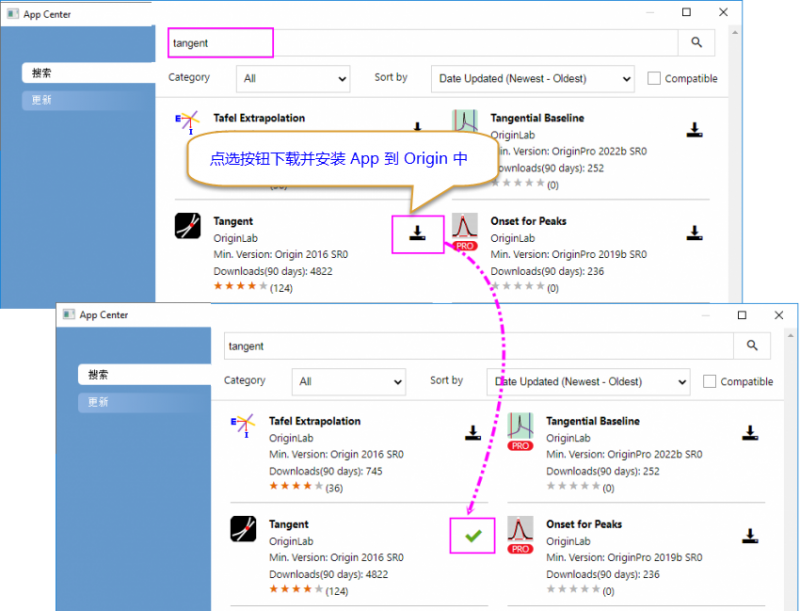
Note: 除了用 App Center 安装 App 外,我们还可以到官网上的 OriginLab File Exchange 直接下载我们所需要的 App, 然后把下载的 OPX 文件拖拉到 Origin 工作区进行安装。如需了解更多,可以浏览 这个页面. - 关闭 App Center。Tangent 图标将显示在工作空间最右端的 App Gallery 窗口。

- 我们可以在 App Gallery 中添加新选项卡来管理已安装的 App。 右键单击 App Gallery 的空白部分并选择新选项卡,然后双击默认选项卡名称并输入 Graphing 作为选项卡名称。

- 回到 所有 选项卡,右键单击我们刚刚安装的 Tangent 应用程序的图标,选择 标签视图: Graphing。 这个 App 将显示在 Graphing 选项卡中。

- 新建工作簿,导入文件 <Origin安装目录>\Samples\Curve Fitting\Exponential Decay.dat 。
- 在工作簿上选上 A,B 列, 然后点选菜单 绘图> 基础 2D 图: 点线图 画出图形
- 在Apps窗口里,点击 Tangent 图标打开 Tangent: addtool_tangent 对话框
注意: App 是对窗口敏感的, 也就是说 - 如果 App 变暗(变灰),说明 App 无法对当前窗口进行操作。 我们可以把鼠标悬停在 App Gallery 中的 App 图标上来了解这个 App 适用的窗口类型是什么。
- 如果当前窗口 (工作簿, 图形, 等等.) 适用于当前 App, 我们可以点选 App Gallery 中的图标来使用这个 App
- 接受默认设置,然后单击 OK。 一条红色垂直线和一条蓝色切线将添加到图中。 斜率值显示在顶部。 切点是两条线的交点。
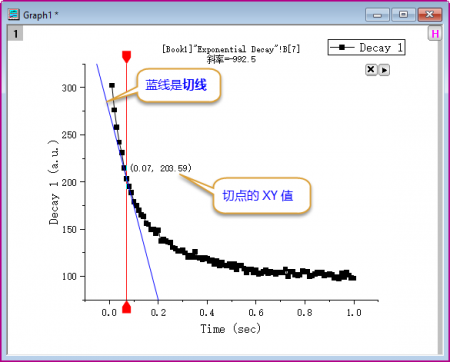
- 可以移动红线改变红色锚点的位置, 到了想要的位置后,点击图层右上角的三角按钮
 选择 新建输出,即可输出结果。 我们还可以从这个弹出菜单中选择 设置..., 打开 切线设置 对话框以进行更多设置,例如修改平滑方法