7 快捷分析工具
在这一课,我们将会使用快捷分析工具对图中的数据进行探索分析。
积分快捷分析工具
- 沿用上节课中保存的项目文件,在项目管理器根目录添加一个新的文件夹并命名为快捷分析工具,然后点开此文件夹。
- 添加新的工作簿并使其为当前窗口,单击在标准工具栏中的 导入单个ASCII文件按钮
 ,导入文件 <Origin EXE Path>\Samples\Curve Fitting\Multiple Gaussians.dat。
 - 我们可以为数据集添加长名称。在B列的长名称标题行中输入Peak 1,然后点击选中这个添加了长名称的单元格,将鼠标移动到单元格的右下角,此时光标符号将变为"+",长按鼠标左键往C列到E列拖拽,将会自动填充这三列的长名称为Peak 2, Peak 3 和 Peak 4。
- 选择列B到列E,在主菜单上选择绘图 > 基础 2D 图:Y偏移堆积线图 来绘制一个堆积线图。
- 在图形窗口为当前窗口时,在菜单上选择快捷分析:积分
- 保持默认设置,点击确认按钮。目标区域 (ROI)框将会显示在图上,你可以移动或者调整期大小,以覆盖所需的数据范围。
- 点击目标区域 (ROI)框右上角的三角形按钮,然后从上下文菜单中选择设置以重新打开对话框.
- 在输出选项卡,展开输出量到分支,选择追加到工作表的复选框。点击确认关闭对话框。
- 当在同一个图层中有多个图形时,快捷分析工具默认处理当前的数据图。在这个例子中,当前的图形是Peak 1。若要改为Peak 3,则可以单击ROI框右上角的三角按钮,然后在弹出菜单中选择更改数据:Plot(3) Peak 3。
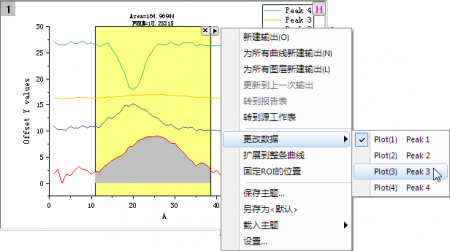
- 再次点击三角按钮,并选择为所有曲线新建输出,则会生成一个含有所有曲线积分结果的工作簿。点击三角按钮,并选择转到报告表到输出结果的工作表。
- 单击在ROI框右上角的X 按钮,移除快捷分析工具。
FFT 快捷分析工具
- 创建一个新的工作簿,并导入文件 <Origin EXE Path>\Samples\Signal Processing\Chirp Signal.dat.
- 选中B列,然后在主菜单中选择绘图> 基础 2D 图:折线图以绘制折线图。
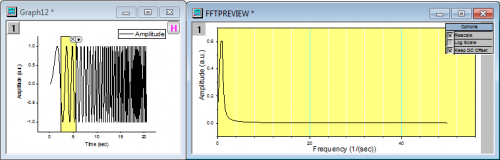
- 在图形窗口为当前窗口时,在主菜单中选择快捷分析:FFT。保持对话框中的默认设置,单击确认。目标区域 (ROI)框竟会显示在图上,同时另一个名为FFTPREVIEW的图形窗口奖杯创建,并显示FFT的就结果。
- 在FFTPREVIEW 图形的右上角,取消选择Log Scale。然后移动源线图窗口和FFTPREVIEW 窗口使其并排。移动ROI框到数据曲线开始端,调整ROI框的大小,以覆盖较小的范围。
- 现在可以使用箭头按按键将ROI框移向右边,并同时在另一个图上观察FFT结果变化。
保存项目文件。