1 我的第一张绘图
在这一课中,我们将学习如何生成数据,绘图,以及对图形做简单的修改美化,最后,把做好的数据和图形保存成一个Origin项目文件。
导入数据并绘图
- 打开Origin。默认会打开一个空白的工作簿,其中包含一个两列的工作表。
- 点选菜单帮助: 打开文件夹: 示例文件夹 并浏览找到 \Curve Fitting\Sensor01.dat 文件,把该文件拖拉进 Origin 工作簿

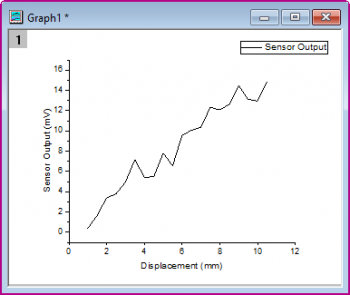
- 现在我们可以绘图了。点击B列的标题以选中整列,然后点击位于界面左下方的2D图形工具栏上的折线图按钮
 ,画出一张曲线图。
修改图形
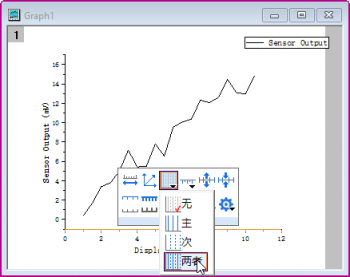
- 接下来我们将对上一节所画的曲线图进行简单的修改。单击X轴,在弹出的迷你工具栏中,点击显示网格线按钮在下拉菜单中选择两者。这样我们就给X轴添加了网格。对Y轴也做相同的操作。
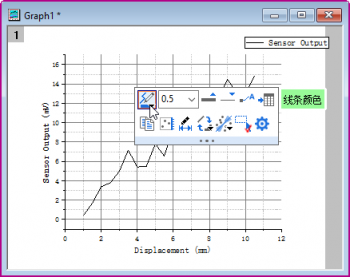
- 单击曲线,在弹出的迷你工具栏中,点击线条颜色按钮更改曲线颜色为蓝色。
- 使用迷你工具栏的线条宽度下拉菜单
 将线条宽度设置为3。
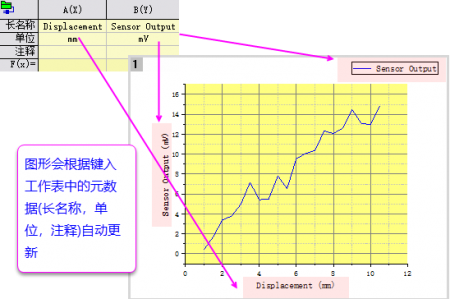
 - 在图层内的空白处(注意避开网格和曲线)点击一下以选择整个图层。你可能需要先单击一下空白处来取消对曲线的选择,然后再单击一次才能选到整个图层。当图层周围出现8个缩放控点,你就可以确定选到了整个图层。点击样式工具栏中的填充颜色按钮
 更改图层背景色为浅黄。
从图上对数据进行探究
- 接下来让我们使用这张图对数据进行一番探查研究。首先点击一下图形窗口的标题栏以确保图形窗口为当前的窗口。
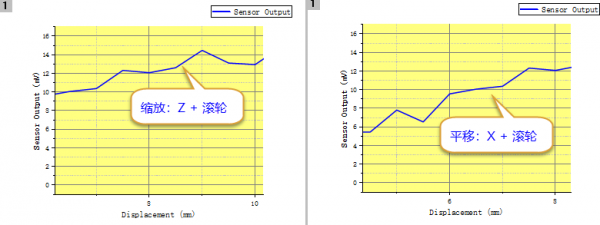
- 按住键盘上的Z键并滚动鼠标滚轮对X轴范围进行缩放。
- 按住X键并滚动鼠标滚轮来平移X轴。
 同时按住Shift+Z/X键可以在Y方向进行缩放/平移。
 - 点击位于界面右边的图形工具栏上的调整刻度按钮
 ,使图形恢复到原来的XY轴范围。 也可以使用快捷键CTRL+R来重新调整图层的坐标轴范围。
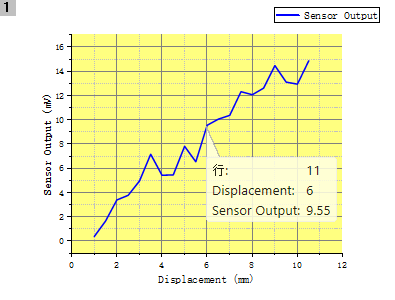
- 把光标悬停在曲线上,将会显示该点的数据点提示。
保存项目文件
现在,我们来保存这个Origin项目文件以备来将来使用。
- 把鼠标移动到工作区左侧的项目管理器标题栏上,展开项目管理器面板。
- 在上方的文件夹面板中,右键单击Folder1并从弹出菜单中选择重命名。重命名文件夹为My First Graph。
- 选择菜单文件:保存项目来保存这个项目文件。将项目命名为类似这样的名字:Getting Started Tutorials。
用户所建的文件,例如图形模板,拟合方程等,默认保存在用户文件夹(UFF)里面。你可以打开工具:选项对话框,在系统路径选项卡上查到UFF和其他有用的文件夹的路径。