4 组合和排列图形
在这一课中,我们将学习如何绘制多幅图,将他们合并在一起,并对合并后图形中的图层进行调整。我们还将学习如何保存图形为可复制的模板,方便我们用类似结构的数据进行快速画图。
导入数据并绘图
- 打开我们在第三课: 数据选择中保存的项目。 在项目管理器中的在根目录下,创建一个新的文件夹,并命名为Merging Graphs。打开这个空的文件夹。
- 点击标准工具栏上的新建工作簿按钮
 。点选菜单 帮助: 打开文件夹: 示例文件夹 打开 "Samples" 文件夹。在这文件夹里,打开 Statistics 子文件夹,在其中找到 automobile.dat 文件,把该文件拖拉进新建的 Origin 工作簿导入它
 - 点击列标题选中C列,点击2D图形工具栏上的散点图按钮
 ,绘制一个散点图。
 - 点击图中任一点选中散点图,右击并从弹出菜单中选择 更改X:[automobile]automobile!G(Y):EnginDisplacement,更换X数据。此时将会弹出提示信息,询问是否需要为新的数据调整坐标轴范围。选择是并点击确定。

提示信息对话框提供了多种选项。若选择了是,以后也这样做,无须再问。,此提示信息将不再弹出。若要重新激活所有的提示信息,可在菜单中选择帮助:重新激活提醒信息。
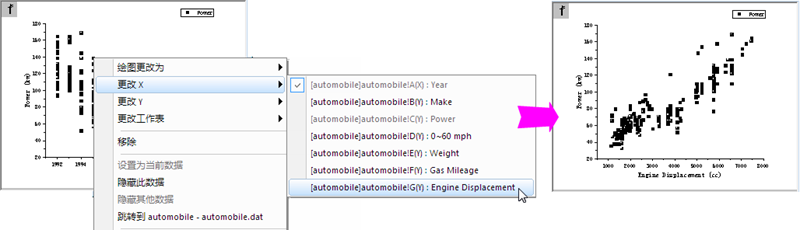
- 选中图例,按删除键将其删除。
- 接下来我们将改变数据来创建这幅图的副本。首先,回到工作表中,点击窗口右上角的关闭按钮X。在弹出的对话框中,选择隐藏以隐藏当前工作表窗口。
被隐藏的窗口在项目管理器中的显示为半透明的状态。双击其图标可重新打开这个窗口。
- 右击图形窗口的标题栏并选择复制,生成此图形的副本,再重复操作两次,则可得到4个图形窗口。
- 在菜单上,选择窗口:纵向平铺使这4个图形窗口在工作区域铺开。
- 利用上述右键菜单中的改变X/改变Y选项, 按照下列步骤,改变副本图形中的X/Y数据,并为新的数据调整坐标轴范围:
- 副本 1:更改 Y :[automobile]automobile!D(Y):0^60 mph
- 副本 2:更改 X :[automobile]automobile!E(Y):Weight
- 副本 3:更改 X :[automobile]automobile!F(Y):Gas Mileage
- 选择Power vs. Weight 的图形,并做更多的修改。点击绘图,在弹出的迷你工具栏中,改变以下的绘图属性:
- 设符号颜色为橄榄绿
- 改变符号形状为圆形
- 设置透明度为56%

- 双击Y坐标轴,打开坐标轴对话框,按如下所示更改轴属性:
- 选择刻度线标签选项卡,按住键盘的Ctrl键,在左侧选择下轴和左轴 两个坐标轴。
- 在显示子选项卡中,设置显示为工程学:1K 。
- 选中设置小数位数复选框,设置小数位为0。 单击确定,关闭对话框。

- 现在我们可以将这图中设定了格式复制到其余三副图中。右键单击如上任意空白位置,例如坐标轴外围,然后在弹出菜单中选择复制格式:所有样式格式。
- 在主菜单中,选着编辑:粘贴格式(高级)...。 在打开的应用格式对话框中,在适用范围下拉列表中选择当前文件夹的所有图。单击应用 按钮,则图形格式被复制到其余的图上,然后点击关闭按钮。
合并和排列图形
- 现在我们可以合并4个图形。在主菜单中,选择图:合并图表。
- 合并图表对话框被打开。应用对话框中的默认设置,单击确定按钮,则生成一个含有4个图层的图形窗口。
- 我们可以对在新合并图形中的4个图层进行重新排列。在主菜单上,选择图:图层管理,打开图层管理对话框。
- 选择排列图层选项卡,展开间距(页面尺寸的%)节点。按如下所示设置:
- 水平间距= 15
- 垂直间距= 15
- 左边距= 10
- 右边距= 5
- 上边距= 5
- 下边距= 15
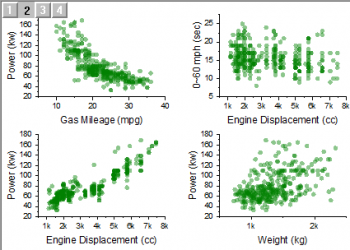
- 选择显示选项卡,按住Ctrl键,并在左侧的图层选择表格中选择全部4个图层。然后在选项节点下选在缩放元素,并设置缩放模式为固定因子,且固定因子=1
- 单击应用按钮,在点击确定关闭此对话框。

则合并图形如下所示::
- 双击项目管理器下面板中automobile工作簿图标,使其成为当前窗口。选择B列,点击添加/移除数据筛选器按钮
 在数据列上添加筛选器。
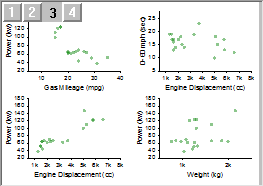
 - 单击在列标题左上角的筛选器图标,反选(选择全部)复选框以取消选择全部,然后选择Honda复选框,并单击确定,此时工作表中只会显示制造商是Honda的数据行,而其他的行将被隐藏起来,并且所有以上创建的图形也跟随数据的改变而更新。
| 默认情况下 Origin 图形中的元素是根据图层大小缩放的,也就是说如果你拖拽或者缩放图层,或者在合并图表时缩放图层,文本字体和其他图形对象会根据你的图层大小重新缩放。如果把缩放模式设为固定因子,字体和线宽就不会自动缩放了。(也可以在绘图细节对话框的大小选项卡 (左边选图层),修改这个设置) |
可复制模板和智能绘图
- 现在我们来保存合并图形作为图形模板。在右键单击图形窗口的标题栏,选择保存模板为,打开template_saveas对话框。
- 确认已选标志为可复制的模板,并且用...来匹配绘图列设置为长名称。输入MyMergeGraph作为模板名,并点击确定。消息被发送到消息日志,并告诉您模板已保存。
可复制模板除了绘图设置外还会记录下你的图里的数据结构,对复杂图形,绘图数据涉及多个数据列或数据表,普通的绘图模板未必适用,但用可复制模板,如果你有其他相同结构的数据,就可以画出同样的图。
- 当automobile工作簿为当前窗口,选在B列的筛选器,选择Honda and Lexus ,单击确定以同时显示两个制造商。
- 当工作簿仍为当前窗口,在主菜单中选择绘图 > 我的模板:MyMergeGraph,则可绘制出一个与先前的合并图具有相同的数据分配和格式的新图形。
保存项目文件。