3 数据选择
在这一课中,我们将学习如何用灵活地选择绘图数据。
使用多个工作表的数据绘图
- 使用在 第二课: 图形模板与批量绘图中保存的项目文件。选择任意工作簿, 并确认没有任何数据列被选择. 你可以点击数据列外的灰色区域,以取消对列的选择。
- 选择菜单绘图 > 基础2D图: 折线图,打开图表绘制对话框。
- 如果上部面板没有展开,点击在对话框右边的
 按钮使其展开。
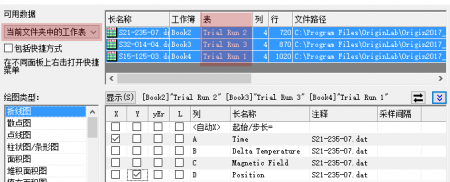
 - 在左侧面板, 可用数据的下拉列表中选择 当前文件夹中的工作表。

如果希望使用项目中任意位置的工作表,则在下拉列表中选项目中的工作表。
- 按住Shift键,同时选择Trial Run 1, Trial Run 2 and Trial Run 3 这三个工作表。
- 使用中间面板中的复选框,指定Time为X, Position 为 Y,然后单击确定按钮创建图形。
这个对话框有一个底部面板,对于含有多个图层的图形,可以利用这个面板将数据分配到不同的图层中。若该面板在展开的状态,您可以简单地将其隐藏,然后单击确定创建图形。
- 现在我们可以编辑此图的图例。右键单击图例,选择图例:更新图例...
- 在打开的对话框中,设置图例的自动译码模式为自定义。然后清除图例的自定义格式 (@D, @LU 等)内的内容,然后点击右边的
 按钮,在弹出菜单中选择 @WS: 工作表的显示名称。
 - 在编辑框中,在@WS字符后面输入一个连字符 -, 然后再点击右边的箭头按钮,并且选择@LD"Sample": Sample,这是将工作表中的列标题行“Sample” 的值加入到图例中。点击确定按钮。最终工作表的名称和sample行的参数值会在图例中显示。

使用另一列的数据作为设定图形颜色的参数
- 选择项目管理器,右键单击上方面板上的根目录,并且选择新建文件夹。
- 右键单击新建的文件夹,并重命名 为 Data Selection。 点击此空文件夹并打开。
- 单击导入单个ASCII按钮
 ,浏览 <Origin EXE Path>\Samples\Graphing 文件夹,选择文件US Mean Temperature.dat并导入。
 - 我们希望绘制美国主要城市的位置数据(Longitude和Latitude列)为散点图,然后将各个点的颜色映射到对应的年平均气温(Annual列)。 单击January列的列标题,拖动选择所有的月份数据列直到December列,右键单击选择隐藏或取消隐藏列:隐藏。
- 选择Longitude列,单击右键并选择设置为: X
- 选择Latitude,并单击在左下方工具栏上的散点图按钮
 ,绘制longitude相对latitude的散点图。
 - 点击绘图,在弹出的迷你工具栏中,点击符号边缘颜色按钮去展开我们的颜色选择器,切换到按点选项卡。在这个选项卡中,点击颜色映射下拉菜单,然后在列表中选择Col(P): "Annual"。符号颜色会被匹配到列Annual。

- 现在可以设置坐标轴的长度来缩放图上X和Y值的范围。点击图层的空白位置去选择整个图层,在弹出的迷你工具栏中,点击图层对话框按钮,在弹出菜单中选择属性。
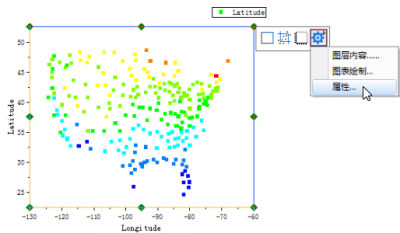
绘图细节对话框会被打开,同时左面板中Layer1节点会被选中。然后,去到右侧的大小选项卡,勾选轴长和轴刻度以X:Y轴比例关联复选框,并保持比例为1。点击确认退出对话框查看效果。当然,你也可以直接双击图层的空白处去打开绘图细节对话框,左面板中Layer1节点同样会被选中。
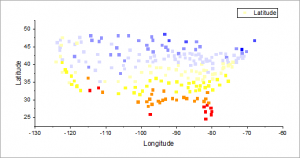
- 现在我们使用其他的调色板并将它的颜色映射到绘图上。单击在图上的任意数据点,然后点击样式工具栏上的调色板按钮
 ,从中选择 Temperature色板,以便更好地表现数据。点击图上的任意位置取消选择该图形。
你也可以使用Maps Online App在图上添加一个地图。这个blog就是一个很好例子。
- 在菜单上,选择文件:保存项目, 以保存修改后的项目文件。
使用多个不相邻列绘图
- 单击在标准工具栏中的新建工作簿按钮
 打开一个新的工作簿。
 - 单击在标准工具栏中的导入Excel 按钮
 ,在打开的文件对话框中,浏览此文件夹 <Origin EXE Path>\Samples\Import and Export,选择United States Energy (1980-2013).xls文件,点击添加文件,并且确认显示选项对话框的复选框已被选上,点击确定。
 - 在'Excel 导入选项对话框,把主标题行设为 2。并设置:长名称=1,单位=2
- 点击确定导入文件。然后去到的第一个工作表Oil,按住Ctrl键,选择Crude Oil Production, Oil Consumption 和 Total Oil Production 这三列.
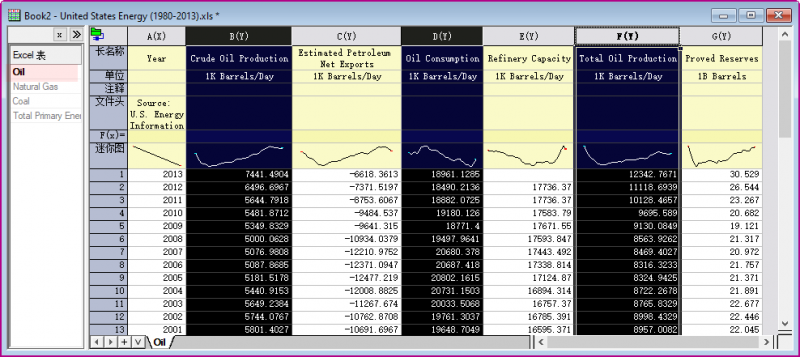
- 然后在菜单上选择绘图> 基础 2D 图: 堆积图...,使用对话框上的默认设置绘制出堆积图。
- 保存你的项目文件