2 图形模板和批量绘图
在这一课中,我们将学习图形模板的创建和使用,以及如何批量绘图。
图形模板
请打开在我们在第一课: 我的第一张绘图中保存的项目文件。点选图形窗口。
 | 可以通过菜单列表文件:最近使用的项目来快速打开最近保存过的项目文件。 |
- 点击X轴,在弹出的迷你工具栏中,点击显示相反的轴按钮去显示上X轴。对Y轴做同样的操作去显示右Y轴。
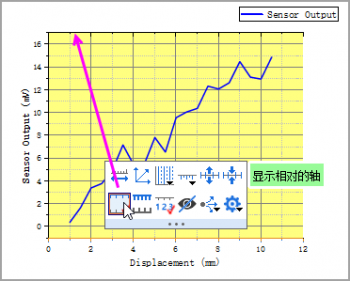
- 现在让我们将这个图形保存为模板。右键单击图形窗口的标题栏,从弹出菜单中选择保存模板为...。
- 在打开的对话框中,输入模板名为My Line,点击确定来保存这个模板。
- 接下来我们要生成一列新的数据。选中工作表窗口,右键单击右边的灰色区域,从弹出菜单中选择添加新列。
- 点选新加的这一列的F(x)单元格,右键,并选择菜单打开对话框...。你也可以使用快捷键Ctrl+Q来直接打开对话框。
- 在打开的对话框中,选择菜单变量:从工作表中选择区域添加范围变量来打开在工作表中选择对话框。选中工作表中的前两列,点击
 按钮来确认选区,接着在弹出的对话框中,接受插入模式的默认设置,点击确定。这样,两个范围变量就添加到了执行公式之前运算的脚本面板中。
 - 在上方面板中输入以下公式:
Mmovavg(B,2)
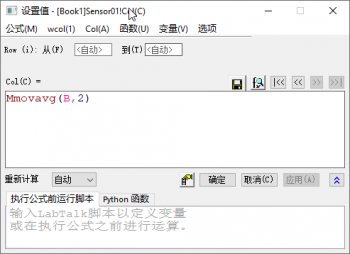
对话框的公式:加载示例菜单提供了一些给列赋值的例子。函数菜单分门别类地列出了大量函数可供选择。你也可以使用公式编辑文本框右上角的搜索按钮来搜索适合的函数。
- 点击确定关闭对话框。C列被相应地赋值。在C列的注释单元格里输入sin(x)/x。
- 点击C列的标题选中整列。从菜单中选择绘图 > 我的模板,然后选择我们之前保持的My Line模板。这将生成一张从C列绘制的曲线图。

批量绘图
在这一小节中,我们首先绘制一张图,然后使用新的数据来“复制”这张图,以达到批量绘图的目的。
- 展开界面左侧的项目管理器。在上方面板中,右键单击根目录并选择新建文件夹。
- 右击刚创建的文件夹,选择重命名,并输入名字Batch Plotting。点击这个空的文件夹将它打开。
- 选择帮助:打开文件夹:程序文件夹菜单打开origin的程序文件夹,找到并打开子文件夹\Samples\Import and Export\。按住Shift键并选择以下三个文件:
* S15-125-03.dat * S21-235-07.dat * S32-014-04.dat - 将选中的文件拖拽到Origin的工作区当中。这三个文件将会被分别导入到三个新的工作簿中。

提示: 若要使用拖拽的方式导入数据,请勿以管理员身份运行Origin。 - 选择其中一个工作簿,点击B列的标题并拖拽鼠标到D列,选中这三列。然后选择绘图 > 多面板/多轴: 3Ys Y-YY.
Origin会自动在所选Y列的左边查找X列,并根据所选Y列和在它左边、与它最接近的X列来画图。
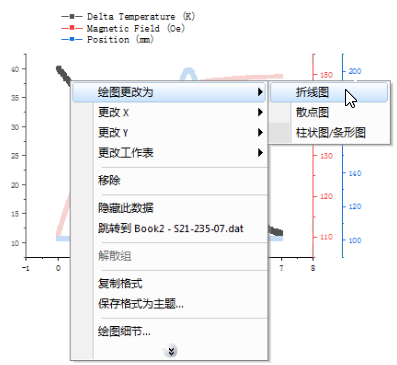
- 右击一条曲线,选择绘图更改为:折线图上下文菜单,去把被选中的绘图的绘图类型改为折线。
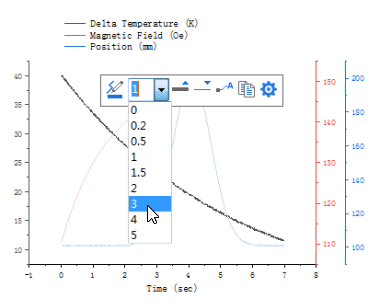
再次点击该绘图,在弹出的迷你工具栏中,使用线的粗细下拉菜单 将线宽设置为3.
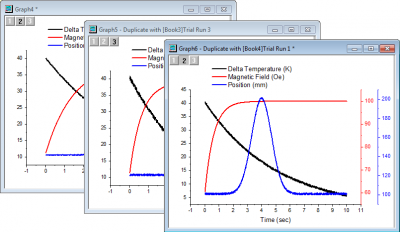
然后,对其他两个绘图做同样的设置,从而得到以下绘图。

- 接下来,我们将使用新的数据来“克隆”这张图。右击图形窗口的标题栏,选择复制(批量绘图):选择新工作簿复制。
- 在打开的对话框中,按住Shift键,选中上方的框内列出的两个工作簿。
你可以从用...来匹配绘图列的下拉菜单中选择合适的匹配条件,Origin会自动筛选项目中所有的工作表,并把那些在该匹配条件下,跟当前图形具有相同数据组织结构的工作表列出来。
- 点击确定。若弹出询问“是否要重新调整坐标轴范围以显示全部”的提示框,选择是并点击确定。这样,我们就从两个工作簿中分别画出了两张风格相似的图。
- 从菜单中选择文件: 保存项目,保存我们修改过的项目文件。