11 分析模板
在这一课中,我们将学习如何创建分析模板并将其重新用于新数据。
- 使用上一节课中保存的项目文件,在项目管理器的根目录下添加一个新的文件夹并命名为 Analysis Template。
- 新建工作簿,导入文件 <Origin 安装目录>\Samples\Curve Fitting\Sensor01.dat。
- 选中B列,在菜单上选择绘图 > 我的模板:My Line,使用第一节课中我们保存的模板My Line.otp创建一个折线图。
- 选择图形窗口,并在菜单上选择分析:拟合:线性拟合...打开线性拟合对话框。
- 选择拟合控制选项卡,勾选固定截距复选框以强制拟合曲线穿过零点(0,0),并将重新计算模式设置为自动。点击确定以进行线性拟合,拟合的曲线和结果表格将添加到图形窗口中。
- 右键单击结果表格,在弹出菜单中选择表中的输出量。在打开的对话框中,移除除了斜率,调整后R平方之外的所有条目,然后点击确定按钮以更新表格。
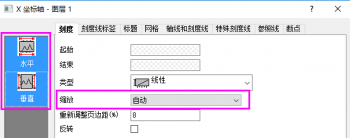
- 双击X坐标轴打开坐标轴对话框,选择刻度选项卡,按住 Ctrl 键,在左侧的列表框中同时选中水平和垂直坐标轴。更改缩放为自动,然后点击确定。这将确保在数据更改时,坐标轴范围能自动更新。
- 选中并删除图形上的图例。
- 回到源工作簿,右键单击任意一个工作表选项卡,然后从弹出的菜单中选择添加图形为新的工作表。

- 现在,源数据和所有的分析结果都在同一个工作簿中,我们可以将其保存成一个分析模板。选择菜单文件:保存工作簿为分析模板...,将工作簿保存为My Sensor Analysis.ogw。

任何具有输入和输出操作链接的工作簿(以输出工作表或输出列上的操作锁为标识)都可以另存为分析模板。一个最简单的示例是包含列值计算的工作表。
- 使用菜单文件:最近使用的工作簿,打开My Sensor Analysis.ogw分析模板。注意,此时源数据工作表、结果工作表和图形都是空白的。
- 选择第一个工作表,导入另外一个数据文件 <Origin 安装目录>\Samples\Curve Fitting\Sensor02.dat。
- 由于之前已将线性拟合工具中的重新计算模式设置为自动,则数据导入后,线性拟合的结果跟内嵌图形将自动更新。
| 分析模板可以手动使用以一次处理一个文件,也可以用于对多个数据文件或数据集执行的批处理分析。请阅读Batch Processing tutorial这一课以学习更多内容。 |
保存项目文件。