6 3D图和等高线图
在这一课,我们将会学习如果绘制3D图,等高线图和剖面图。 绘制这类型的图形的数据,在工作簿中需要被整理为XYZ列或单元格数组,或者是在矩阵中的数据。
3D 曲面图
- 使用上节课中保存的项目文件,添加一个新的文件夹并命名为3D and Contour。点击打开这个空的文件夹。
- 单击在标准工具栏上的新建工具簿按钮
 。
。 - 导入文件<Origin EXE Path>\Samples\Matrix Conversion and Gridding\XYZ Random Gaussian.dat.
- 选中C列再右键单击其标题,并在弹出菜单中选择设置为:Z。
- 选中C列,然后在菜单上选择绘图> 3D:3D颜色映射曲面 绘制出一个曲面图。
- 双击在图形窗口左上角的标示为1的图层图标,打开图层内容对话框。
- 在对话框左侧的面板上,选择C(Z)。在中间部分,单击在A按钮旁的箭头,并在下拉列表中选择 3D 散点图/轨迹图/矢量图。单击添加绘图按钮
 把绘图数据添加到右边的面板上。
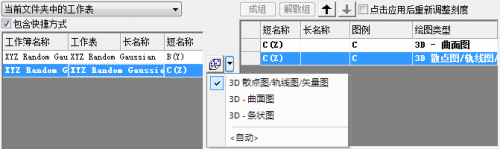
- 单击确定关闭对话框。此时独立的数据点将显示在曲面图上。
- 长按R 键,则可以使用鼠标任意地旋转曲面图。
图像剖面图
- 单击在标准工具栏上的新建矩阵按钮
 ,打开一个新的矩阵窗口。
 - 在菜单上选择数据:从文件导入:图像到矩阵窗口...,打开文件夹<Origin EXE Path>\Samples\Image Processing and Analysis,选择文件cell.jpg并导入到矩阵中。
- 当矩阵窗口为当前窗口时,选择绘图> 等高线图:图像剖面,则可绘制出图像剖面图,并打开图片/等高线剖面的对话框。
- 在对话框中,选择HLine选项卡,为了加宽水平线范围,展开宽度并设置像素值为50。
 | 通过对话框中的按钮,你可以添加更多的水平线,垂直线或者任意线。添加在图像上的线的(同方向上)剖面曲线,将会显示在对应的图层上。剖面曲线也可以通过矩阵或者工作簿的数据来绘制。 |
使用虚拟矩阵绘制等高线图和曲面图
- 单击新建工作簿按钮
 ,创建一个新的工作簿。
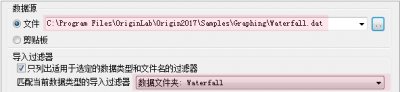
 - 单击导入向导按钮。在打开的对话框中,点击在文件 框旁边的 ...按钮
 , 打开<Origin EXE Path>\Samples\Graphing 文件夹,选择waterfall.dat 文件。在导入向导对话框中, 点击完成 导入文件。
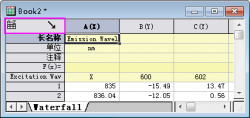
- 移动光标到工作簿的左上角,直到光标形状如下图,然后单击鼠标,则可选择此工作表中的所有列。
- 在菜单上选择 绘图> 等高线图:等高线图-颜色填充,则会打开plotvm对话框。由于数据在工作表中而非矩阵窗口内,因此在对话框中,你需要为虚拟矩阵指定数据结构。
- 设置Y值在为列标签, 然后设列标签为Excitation Wavelength(nm)。
- 单击确定按钮应用设置,创建等高线图。
- 单击在右侧工具栏上的启动/禁用快速模式按钮
 ,关闭图形快速设置。
 - 回到带有waterfall数据的工作表,保持整个工作表整个被选中的情况下,在菜单上选择绘图>3D:曲面图:带投影的3D颜色映射曲面图
- plotvm 对话框被打开。注意在对话框顶部的对话框主题被设置为<sheet>,这是因为上次使用过的设置被保存在工作表中,点击确定使用相同的设置,则可绘制带有等高线投影的曲面图。
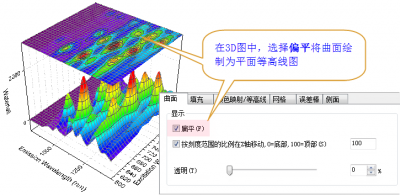
- 双击等高线投影,打开绘图细节对话框。注意在曲面选项卡中,扁平复选框已选上,并且设置偏移值为100%,此设置使数据图以平面等高线图显示在立体图形的顶部。 单击确定关闭绘图详细对话框。
- 双击Z坐标轴打开坐标轴对话框。在刻度选项卡,设置结束为 4000,并点击确定。这使3D曲面图更易于查看,而等高线投影仍然显示在立体图形的顶平面上。
| 导入向导 可用于解析ASCII文件,从而从标题行中提取变量。您所选择的这个文件已经有一个预定义的过滤器,当您单击完成按钮时,该过滤器将会被应用于导入文件。 |
| 通过指定适当的偏移值,可以将来自不同的矩阵或虚拟矩阵的数据绘制到同一个的3D图中,更可以进一步指定数据图平面化,这样可便于在同一个图中查看相关的数据。 |
3D 函数图
- 在菜单上选择文件:新建:函数图:3D函数图。
- 在对话框中,单击在顶部的主题框旁边的三角按钮
 ,然后在弹出菜单上选择 Mexican Hat(System),以加载此示例的设置。
 - 点击确定绘制此图。
| 可在现有的图形中添加一个参数函数图,从而使图形与实际数据结合。浏览3D 函数图库 ,可以参考和下载更多的例子。 |
保存你的项目文件。