18 Origin 的 Apps
Origin 2016 推出 Origin Apps - 您可以通过将这些工具拖放到 Origin 工作区,从而轻松地安装在您的 Origin 中。 将其放入Origin工作区轻松添加到Origin安装中的工具。 这种不断扩大的附加工具集扩展了 Origin 的已有的强大的绘图和分析功能。
因为 App 是一个独立的,易于分发的工具,目的在于解决一个特定的问题,它可以快速开发和部署,避免需要等待新的 Origin 产品发布。 此外, 在 Origin,任何具有基本的编程知识的人都可以开发一个 App ,为您的公司和用户群体创建和发布工具,使其具有吸引力。
当前,所有Apps可以免费下载。 请注意,一些应用程序需要在 OriginPro 中使用; 这将在 App 介绍中以 的符号来表示。
Contents
在哪里可以找到 App?
Apps 在 OriginLab File Exchange页面可以找到。除了可以使用浏览器从 File Exchange 页面下载 App,我们还可以通过 Origin 的 App Center 更为方便地下载并管理我们的 Apps。
App Center 提供了“一站式” App 维护:浏览和下载新的/受欢迎的 App,查找 App,更新已有的 App,对新的 App 提出需求或者通过 OriginLab 官网提交 App。
如需打开App Center,点击 Apps Gallery 中的 添加App 按钮。
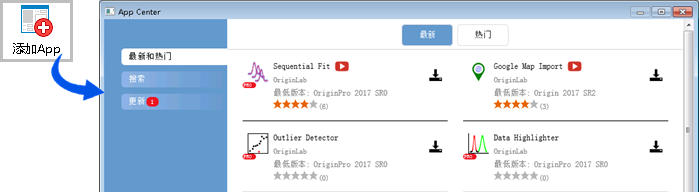
App Center 的使用:
- 如果已安装的 App 旁边有 最新版本 图标
 说明他们是最新的。
 - 如果 App 旁边有 下载并安装 图标
 说明这些 App 未被安装, 点击此图标可以安装.
 - 如果 App 旁边有 更新 图标
 说明这些 App 有最新版本可以安装。点击此图标更新 App。
 - 点选 最新和热门 选项卡可以浏览 App, 并进行下载和更新。
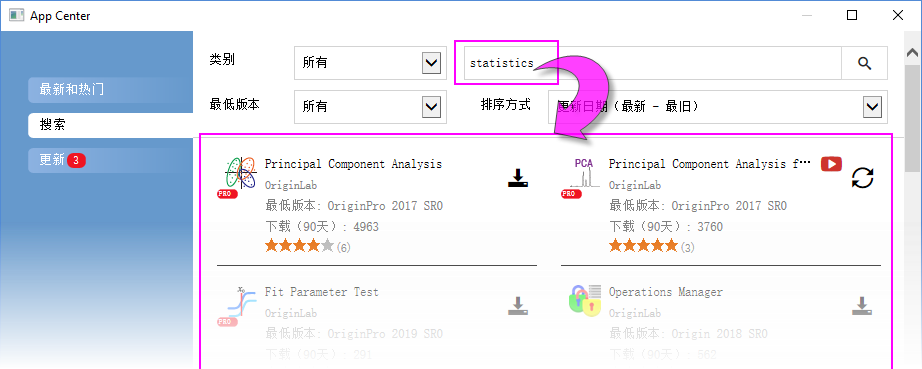
- 点选 搜索 选项卡可以根据 类别 和 最低版本 找到 App, 并进行下载和更新。
- 在 更新 选项卡, 当一个以上可更新的 App 时,App 旁边会显示一个红色圆圈的图标并列出这个最新的版本做了什么改进或者修复了什么问题
- 如果已安装的 App 旁边有 最新版本 图标
从 分析 和 统计 菜单下搜索 Apps
您可以通过以下主菜单中的 查找 App... 菜单项来查找针对这些特定领域的 App:
- 分析: 拟合
- 分析: 峰值及基线
- 统计
点击菜单将打开 App Center 对话框的 搜索 选项卡,对话框仅会列出与您选择的特定领域相关的,在 OriginLab 官网的 File Exchange 页面上现有的 Apps。单击 App 旁边的 下载并安装 按钮,以安装该 App。
如何安装 Apps?
如果使用 App Center 中的下载和安装按钮 安装 App,你不需要做其他的操作,App 会被自动下载并安装。当 App 有更新时,你可以使用 App Center 更新按钮去更新一个已安装的 App。
如果您的工作电脑没有连接互联网...
如果您的工作电脑无法访问互联网,你将需要去找一台可以连网的计算机(该计算机并不需要安装 Origin),在OriginLab File Exchange站点下载 App,然后放到你的工作电脑上进行安装。
- 在联网的电脑上,在浏览器中打开 originlab.com/fileExchange。
- 浏览 App 列表,然后去到 App 的介绍和下载页面,点击 Download File 按钮下载 App 并使用 U 盘拷贝。
- 回到你的工作电脑,插入 U 盘,运行 Origin,在电脑中找到 U 盘中刚刚下载的 App 文件(一般为 .opx 文件),将文件拖放到 Origi n的工作区域。请首先确认你是使用管理员身份运行 Origin 的,否则 App 可能会安装失败。App 安装好后,App 的图标会出现在Apps Gallery,Apps Gallery默认停靠在 Origin 工作区域的右手边。
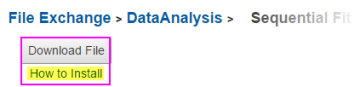
如果有 App 安装的问题,可以点击 App 下载页面中 Download File 按钮下方的 How to Install 链接进行进一步了解
从开始菜单查找 App
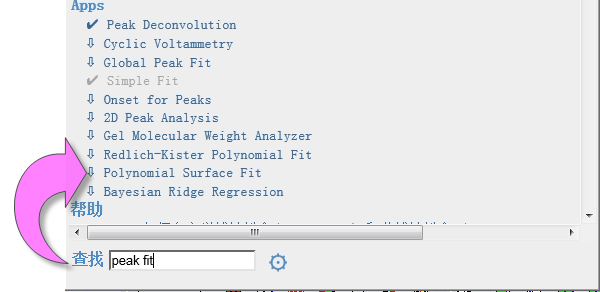
您还可以直接从 开始 菜单中搜索和安装 App。
如何运行 App?
- 安装后,App 图标会放置在Apps Gallery中,停靠在Origin工作区的右侧。
- App 操作可能是窗口特定的。 如果 App 变灰(显灰色),则当前窗口无法应用 App。 检查所需的窗口类型(悬停在 Apps Gallery 中的变暗的 App 图标上)。
- 如果 Origin 窗口类型(工作表,图形等)与 App 匹配,则可以通过在 Apps Gallery 中双击 App 以启动它。
- 如果您想从工具栏按钮启动 App,请打开 自定义(工具栏)对话框(查看:工具栏),点击 按钮组 ,找到 App 的工具栏按钮,然后将按钮拖动到 OriginLab 工作区或现有工具栏上。 关闭对话框。
- 每个 App 的说明和下载页面中均提供其具体使用信息。
管理您的 Apps
您可以使用 Apps Gallery以及 App Center 来管理您的 Apps:
- 可以使用 App Center (正如前面所讨论的) 来添加或者更新 Apps, 搜索 Apps, 提交对 App 的需求又或者对 App 进行评价.
.可以点击 Apps Gallery 中的 添加Apps 按钮来打开 App Center

- 通过向 Apps Gallery 中添加选项卡来整理您的 Apps。 右键单击 Apps Gallery 的空白部分并选择 新建标签页,然后双击默认标签页名称,并给该标签页定义一个有意义的名称。此外,您可以 对 App 进行排序 > 按字母顺序,按 最新的安装 或按 最近使用的。
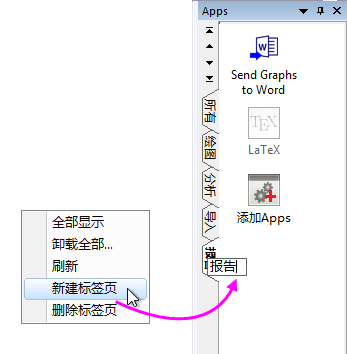
- 快捷菜单中可用的其他高级操作:
- App图标间距 ...
- 全部卸载...
- 刷新
- 新标签页
- 显示连接器App
- 显示其他选项卡中的App
- 排序App (按字母顺序, 最新安装, 最近使用)。

- 通过右键单击Apps图标,并从弹出菜单中选择选项,以执行 App 的特定操作。
-

- 打开对应App文件夹: 打开用户的 \AppData\Local\OriginLab\Apps\ 文件夹下的 App 安装文件夹.
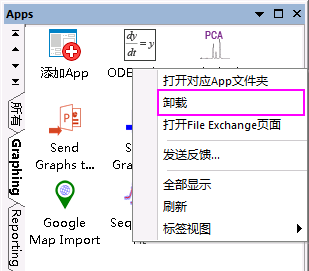
- 卸载: 卸载所选择的App
- 打开 File Exchange 页面: 打开在 OriginLab File Exchange 下的 App 说明和下载页面。
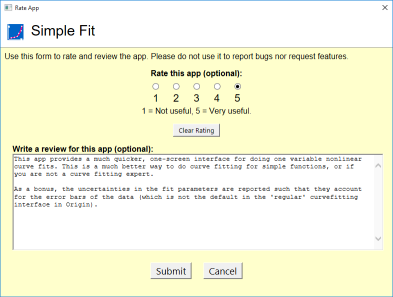
- 发送反馈...:到开评论区进行评论。
- 全部显示: 从当前标签页中显示库中所有标签页下的App。
- 刷新: 刷新标签页视图.
- 标签视图: 点击标签名称以添加或删除标复选标记,确定 App 显示的标签。
停靠App库
默认情况下,App库停靠在工作区的右侧。
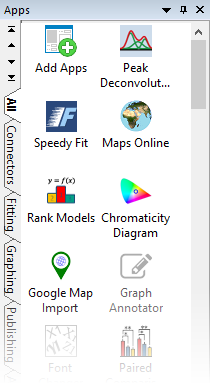
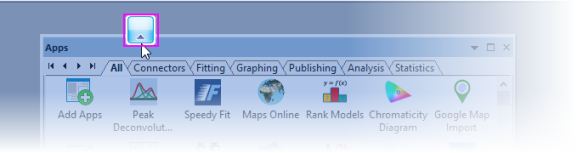
根据个人喜好,您可以选择将 App库 停靠在工作区的上部,工具栏的下方。
- 按住 App库 的标题栏将其拖向工作区的顶部。 此时工作区将会出现4个方向按钮。将其放在向上的按钮上。
- 停靠后,根据需要拖动App库的底部边缘以调整宽度。
更新 App
OriginLab 将持续为 Origin 和 OriginPro 用户提供新的 App 和更新已有的 App。请您时常(按 F10)打开 App Center,如果左侧面板显示一个红色的 马上下载 按钮,单击该按钮可以获取 App 的最新列表。

App 更新时会通知吗?
当 App 需要更新时,Origin 会在多个位置进行提示:
- 当 App 的更新已发布时,在 Apps Gallery (默认停靠在工作取得右边)中的 App 图标旁会显示一个红点。
'Apps Gallery(停靠在工作区的右侧)中的 添加App 图标的右上角会出现一个红点。 此外,当红色圆点显示在各个 App 上当更新可用时。
-
- 在 App Center,App 旁边会出现可点击的更新图标。
-
- App Center 的更新选项卡会出现红色标,显示可更新的 App 的数量。这个选项卡会列出存在更新的 App,并支持更新单个 App 或者所有 App。
-


如何更新 App
- 点击 App Center 中 App 旁边的更新按钮。
- 在 'Apps Gallery 中,右击 App 选择下载并安装更新。
- 在 App Center 中的更新选项卡中,点击更新所有兼容 App 按钮。或者点击每个 App 旁边的更新按钮。
- 在App库中右击添加App图标,选择更新全部.
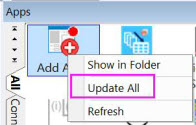
 | 您可以通过将鼠标悬停在App库中的App上,验证已安装的App的版本。 |
如何卸载 App?
卸载 App 是很简单的。 右键单击 'Apps Gallery 中的 App 图标,然后从弹出菜单中选择卸载。
如何对一个App 给出反馈
OriginLab 在很大程度上依赖于客户的意见来改进我们的软件产品。我们建议您通过右键单击应用程序库中的应用程序图标并选择'发送反馈...来为应用程序提供反馈。这只需要几秒钟!
能否提交对 App 的需求?
如前所述,Apps 可以由任何具有 Origin 编程知识的人开发。 如果您不擅长编程,但是您发现您需要某些特定的功能,而目前 Origin 并没有提供。您可以通过 OriginLab 网站,提交相关 App 的需求。 OriginLab 正在不断地创建和发布新的 App 到 File Exchange 网页。
- 提交 App 的需求,打开 App Center,点击左下角的 请求App 按扭打开 Origin 的官网 www.originlab.com。
- 请确认在 Your Reason for Contacting Us 下拉列表中 Request an App 被选中。
- 填写其余的必填字段,然后点击表格底部的 Submit Inquiry 按钮。