1.192 FAQ-892 如何使用间隔不均匀的数值X绘制具有均匀间距的柱状图/条状图?
Last Update: 11/11/2021
如果您有数值X并且选择一个Y列绘制柱状图/条状图
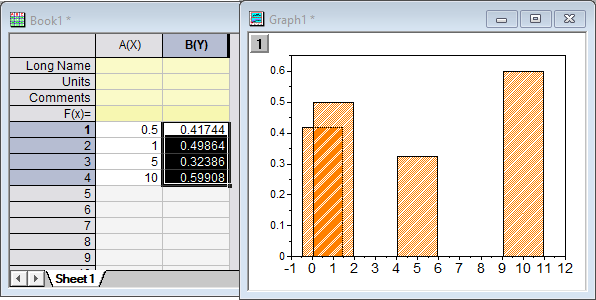
如果是从下面的工作表中选择 B(Y),然后创建柱状图(菜单 绘图: 条形图,饼图,面积图: 柱状图),默认情况下得到的图如下面工作表的右边图所示,这是由于绘制的 Y 对应的 X 是数字刻度。
然而,如果您想要 X 轴是均匀间距的,有两种方法:
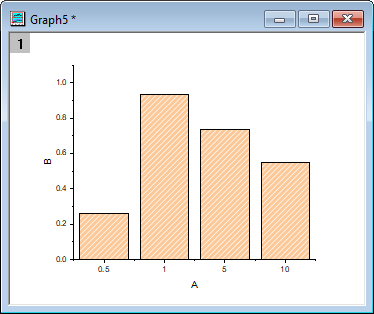
通过 X 列值绘制:
把 X 列设置为类别列,这样 X 的值被认为是类别,而不是数值。
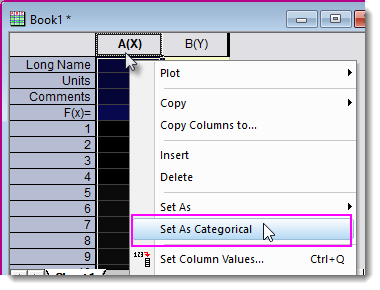
- 选中X列,并右击,从弹出菜单中选择 设置为类别列。
- 选中Y列进行柱状图/条状图的绘制。
注意:
|
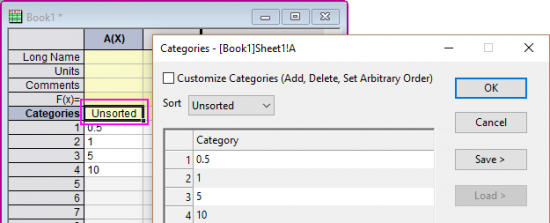
通过行索引绘制:
这种方法不是使用 X 列的值,而是使用行的索引。
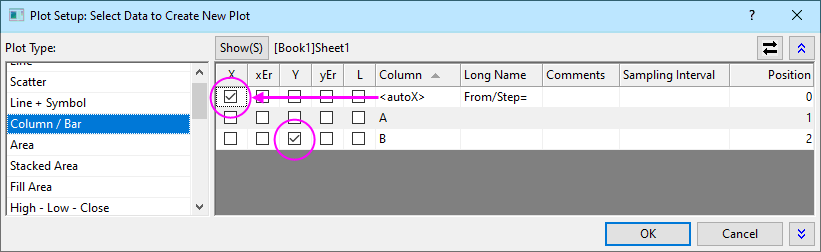
- 不要选中工作表中的数据,点击 绘图: 条形图,饼图,面积图: 柱状图,按下图指定 X 和 Y。如果在 Column 列看不到 <autoX>,右击右边的面板,然后点击 Allow Row# as X。
- 点击 OK。
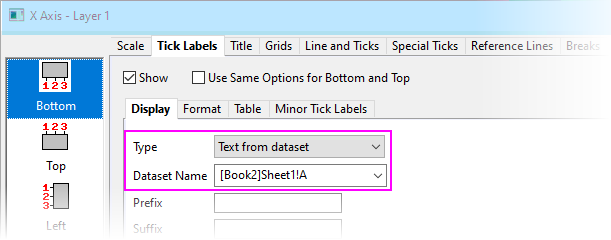
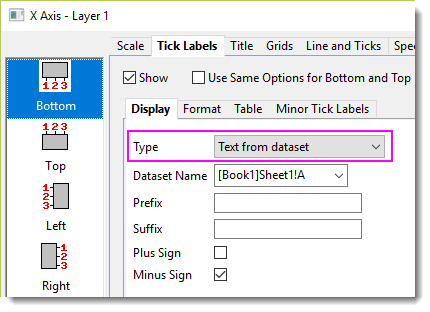
 | 您可以在每个刻度处显示 X 的值。双击 X 轴的标签,然后设置 类型 = 来自数据集的文本,然后从 数据集名称 下拉框选择 X 数据。 |
如果您有数值X并且选择多于一个Y列绘制柱状图/条状图
从 Origin 2018 开始,柱状图/条状图默认绘制X为均匀间隔。
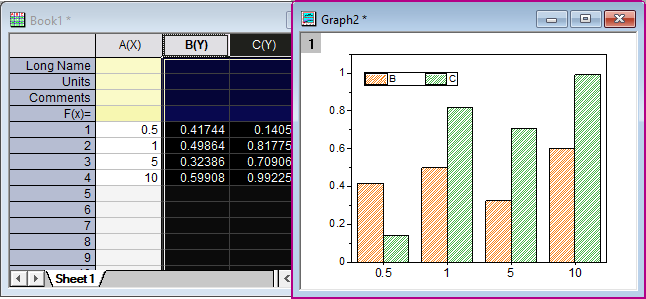
- X的刻度线标签设置为 来自数据集的文本。
| 注意:
如果您确实想把柱状图/条状图绘制在数值X的位置,有两种方式。
另一种方式为: |
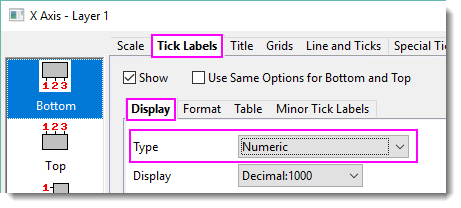
日期时间数据绘图提示
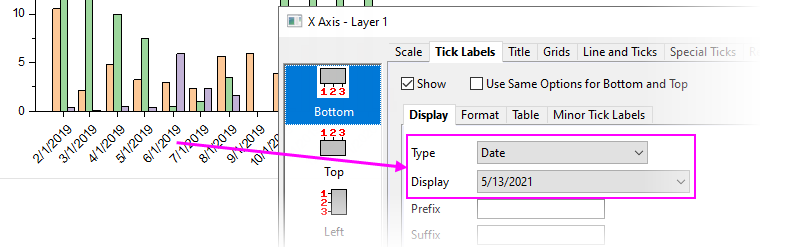
在 Origin 2021b 之前,X 列是日期时间的话,它会被当作 来自数据集的文本 来处理当作 X 轴的标签。这并不会生成真实的日期时间刻度。
现在,这一切将改变。日期时间数据的 X 列作为柱状图/条形图的 X 轴的标签时,它会被处理成 日期。
Keywords:unevenly spaced, column, bar, evenly spaced, equally spaced, isometric, discrete, date, time,不均匀间隔,柱状,条状,均匀间距,相等间距,等距,离散,日期,时间