1.191 FAQ-890 如何在等高线图的指定位置上添加的标签?
Last Update: 4/22/2021
改变等高线图的刻度范围或边界可能会导致在新的刻度范围内等高线标签的显示问题。以下是应对的方法:
在图形的特定位置手动添加等高线标签
在此图形中,300级别的标签没有出现在我们指定的刻度范围中。 要为300级别添加“缺失”了的等高线标签,您可以:
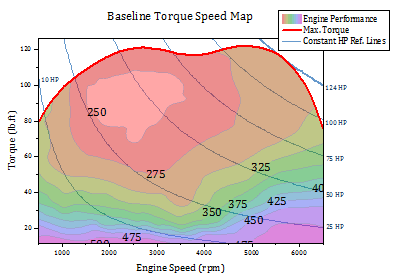
- 如果是 2021 或更老版本,单击300级别的等高线3次选中,如果是 2021b 版本,按 CTRL + SHIFT,然后点击 300 级别的等高线选中。
- 选中等高线后,在需要添加标签的位置单击右键,然后在弹出的菜单中选择 添加等高线标签。 新的标签可以通过拖放来调整它的位置。

重新绘制图上的所有标签
您也可以让 Origin 在新定义的刻度范围内重新绘制标签。
Origin 2020 之前的版本
- 双击等高线图打开 绘图细节 对话框。在 颜色映射/等高线 标签下,点击 标签 列的表头打开 等高线标签 对话框。
- 选中 隐藏所有 单选框(如果已经勾选了 只显示主要级别 复选框,先清除掉)。点击 确定 返回 绘图细节 对话框。
- 点击 应用,然后再次打开等高线标签 对话框。
- 勾选了 只显示主要级别 复选框,然后点击 确定 两次关闭等高线标签 对话框和绘图细节 对话框。
Origin 2020 和更新的版本
- 点击一次等高线图让迷你工具栏显示出来,然后点击 显示等高线标签 按钮
 两次,即关闭后再打开。
 - 又或者,点击 重新定位标签 按钮
 (这需要 Origin 2021b 或更新的版本)。
Keywords:plot, contour, label,绘图,等高线,标签