1.184 FAQ-874 如何对曲线图中的部分区域设置颜色?

Last Update: 11/6/2023


如果想对曲线图上的部分区域设置颜色,你可以

创建类别对图上区域进行分组,并且根据类别数据设置曲线颜色。

注: Cluster 快捷分析工具仅在 OriginPro 中支持.

集群分析工具

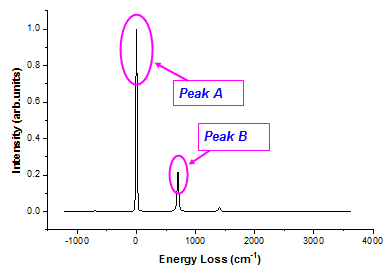
例如,在下面的曲线图中,为了对峰 A 和 B 标示不同的颜色,你可以:

How to color regions in lineplo 01.png
  1. 点击图形窗口,然后选择菜单 Gadgets: Cluster
  2. 在对话框中,在 ROI Box tab 的 Shape 下拉列表中选择 Circle。点击 OK,将圆形的 ROI 添加到图形中。
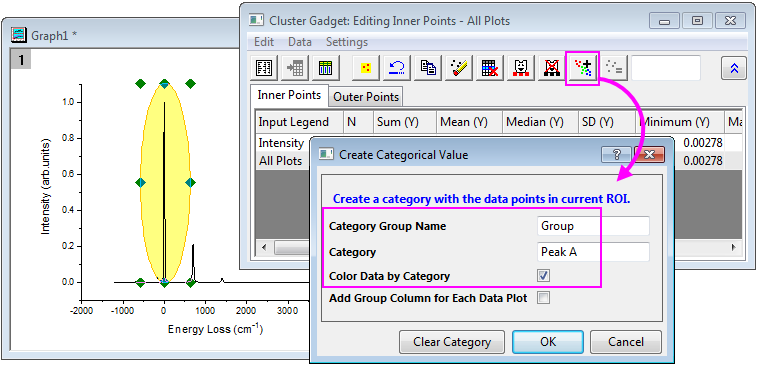
  3. 移动 ROI 到峰A 的区域。你可以拖动8个锚点以调整 ROI 的大小和形状,使它可以恰好覆盖峰A 的区域。
  4. 点击在 Cluster Gadget: Editing Inner Points 对话框上的 Create Categories 按钮 Button Create Categories.png
  5. Create Categorical Value 对话框中,输入类别组名称,并为 ROI 区域中的数据点指定一个类别值。勾选 Color Data by Category 复选框,那么此类别值将被设为数据图的颜色索引。
    How to color regions in lineplo 02.png
  6. 重复第3到第5步,选择峰B 的区域并设置类别值。
  7. 你可以点击 Go to Source Worksheet 按钮 Cluster Gadget Go to Source Worksheet button.png 跳转到源数据工作表。 工作表中已添加了一个名称为 Group 的列,其中包含你刚刚指定的类别值。

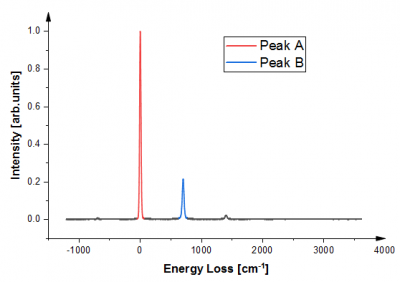
最后,会得到以下图形:

How to color regions in lineplo 04.png


数据高亮显示工具

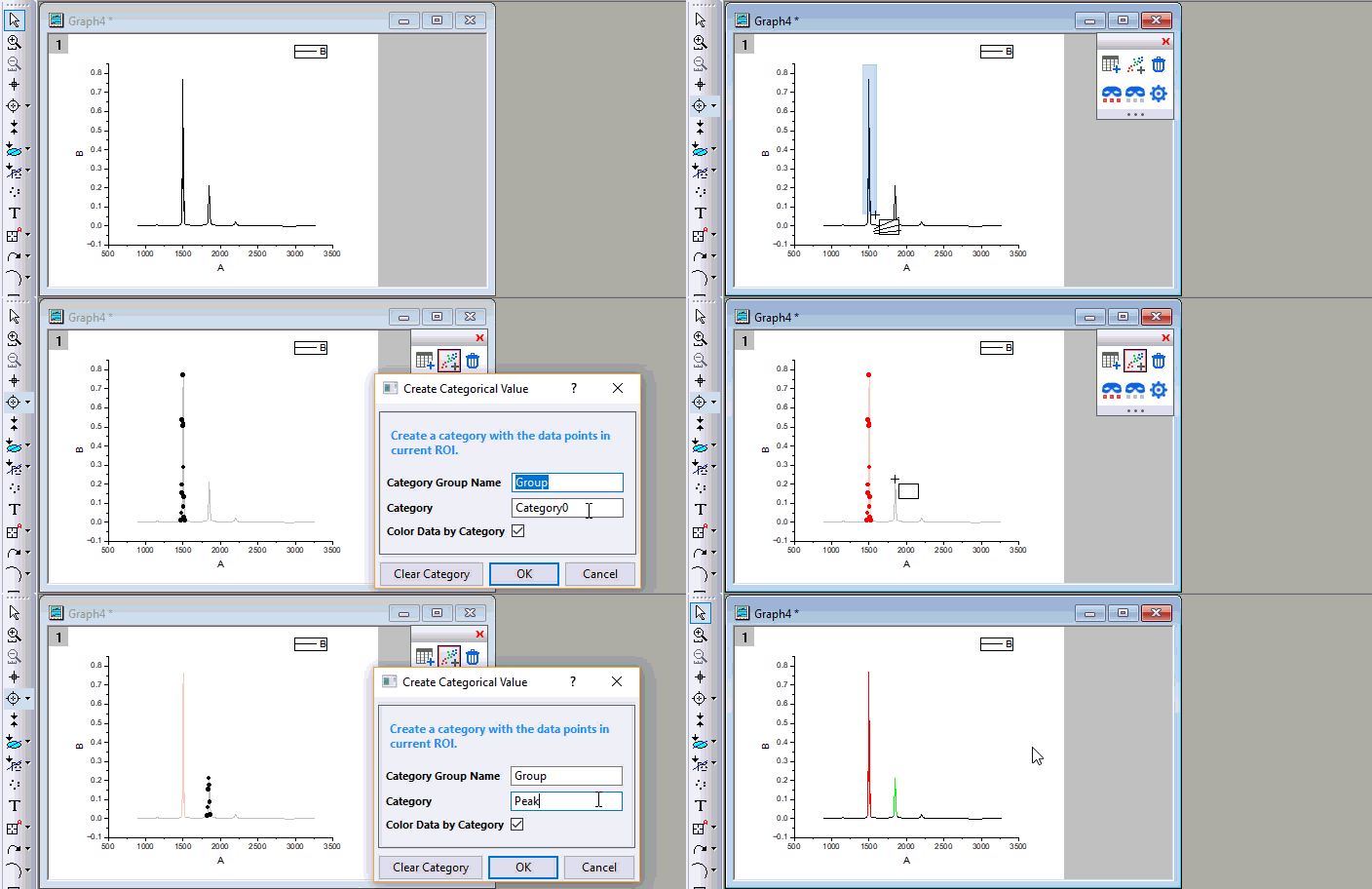
以上教程也可以通过数据高亮显示工具来完成。

  1. 在图形处于活动状态时,从左侧工具工具栏中选择数据高亮显示工具按钮 Button Data highlighter.png
    鼠标光标将更改为数据高亮模式,并且 数据高亮显示工具 将在图形窗口的右上角弹出。
  2. 根据需要拖动矩形区域以完全覆盖Peak A 的区域。 该区域内的数据点将被高亮显示。
  3. 单击小工具栏中的创建类别按钮 Popup Create Category.png。 这将打开创建分类值对话框。
  4. 为您的类别组命名,并为高亮显示的数据点指定类别值。 选中按类别设置线颜色复选框,则该分类值将被设置为数据图颜色索引。
  5. 重复步骤 2 至 4,选择 Peak B 的区域并设置分类值。
    How to color regions in lineplot 03.gif
  6. 如果您转到源数据工作表,您会发现工作表添加一个Group列,其中包含您刚刚指定的分类值。
Keywords:line curve, colormap, region of plot, color peaks,曲线图,颜色映射,图形区域,对峰设置颜色