1.199 FAQ-925 为什么等高线标签没有显示在等高线图中?
Last Update: 4/15/2021
使用了自定义边界的等高线图
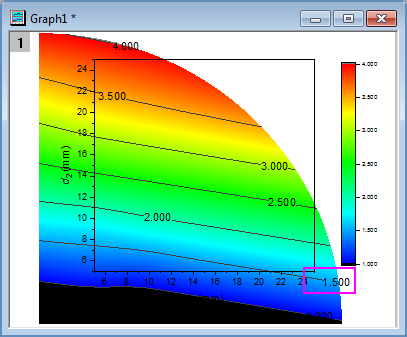
如果您在等高线图上打开了标签, 然后在等高线图上应用自定义边界, 您可能会发现某些标签 "消失"了。这是因为它被放置在自定义边界之外而被剪掉。
以下方法可以重画自定义边界内的标签:
- 点击等高线图一次,从而显示出等高线图的迷你工具栏,然后点击 显示等高线图标签 按钮
 来显示或不显示等高线图标签。又或者,点击 重新定位标签按钮
 (需要 Origin 2021b 或更新版本)。
注意,在 Origin 2020 版本之前,您需要打开 绘图细节,然后隐藏,再重画图上所有的标签。
没有使用自定义边界的等高线图
如果您的等高线图没有使用自定义边界, 但仍然发现有某些标签却没有显示,下面的方法可以让这些标签显示:
2021 版本或更旧版本
- 双击等高线图,打开 绘图细节对话框。
- 在左侧选择图层级别,然后选择右侧的 显示 选项卡。 取消选中 裁去图层框架外数据。 这将会显示图层框架外数据(包括标签)。
-
- 单击选择在框架外的标签,然后将其拖动到图层框架内以重新定位。
- 将所有标签拖回图层框架内后,重新打开 绘图细节 对话框,并重新选用 裁去图层框架外数据。
2021b 版本或更新版本
除了设置 裁去图层框架外数据,您还可以尝试下面的设置:
- 点击等高线图一次,在显示的等高线图的迷你工具栏中,点击 重新定位标签按钮。
- 对系统变量@CLE的值进行修改。默认值为5,这会把图层5%(宽/高的5%)之外的标签排除。您也可以尝试改变@CLI的值。如果您已经修改了这两个 LabTalk 系统变量中的任一个,然后点击图一次,迷你工具栏显示出来,点击上面的 显示等高线图标签按钮两次,从而实现关闭再打开显示标签,又或者点击上面的 重新定位标签按钮。
Keywords:contour, label, unshown,等高线图,标签,不显示
Minimum Origin Version Required: 9.1 SR0