1.204 FAQ-946 如何显示2D图层的边框?
Last Update: 10/23/2019
默认情况下,使用原始的内置的模板创建的大部分2D图只显示底部X轴和左侧Y轴。Origin 提供了好几种方法可以显示图层的所有的四条边。
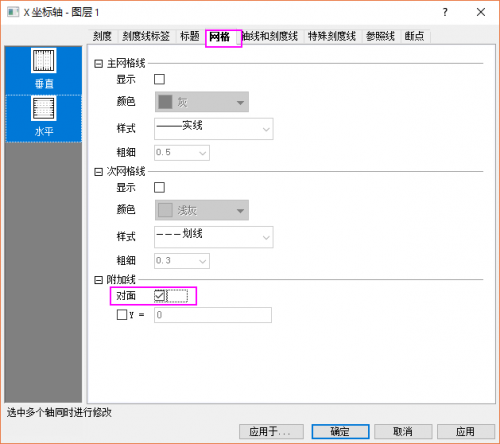
在当前图形窗口中,显示与底部X轴和左侧Y轴相对的附加网格线
- 双击X或Y轴打开坐标轴对话框,去到网格选项卡,按住Ctrl键在左侧面板同时选择垂直和水平图标,然后选择附加线分支下面的对面复选框。点击应用按钮。
将“显示与底部X轴和左侧Y轴相对的附加网格线”作为2D图的默认设置
- 激活图形窗口,选择设置:主题管理器...菜单去打开主题管理器。在这个对话框中,去到图形选项卡,找到 Opposite Lines 主题,然后点击立即应用按钮去将这个主题应用到当前图形。
除此之外,您可以使用应用主题到下拉菜单,将这个主题应用到当前项目中更多的图形上。
如果您想要将来创建的2D图形都具有完整的边框,请右击这个主题并选择设置为系统主题菜单。

显示框架
- 激活图形窗口,选择查看:显示:框架菜单项。
 | 从Origin 2019b开始, 框架的样式和颜色会跟随X和Y轴的线条样式和颜色。 |
Keywords:框架,边框,上X轴,右Y轴,四边,方形,主题,系统主题,frame, border, Top X, Right Y, four sides, square, theme, system theme