1.37 FAQ-153 如何自定义图例显示?
Last Update: 10/24/2019
自定义图例的文字部分
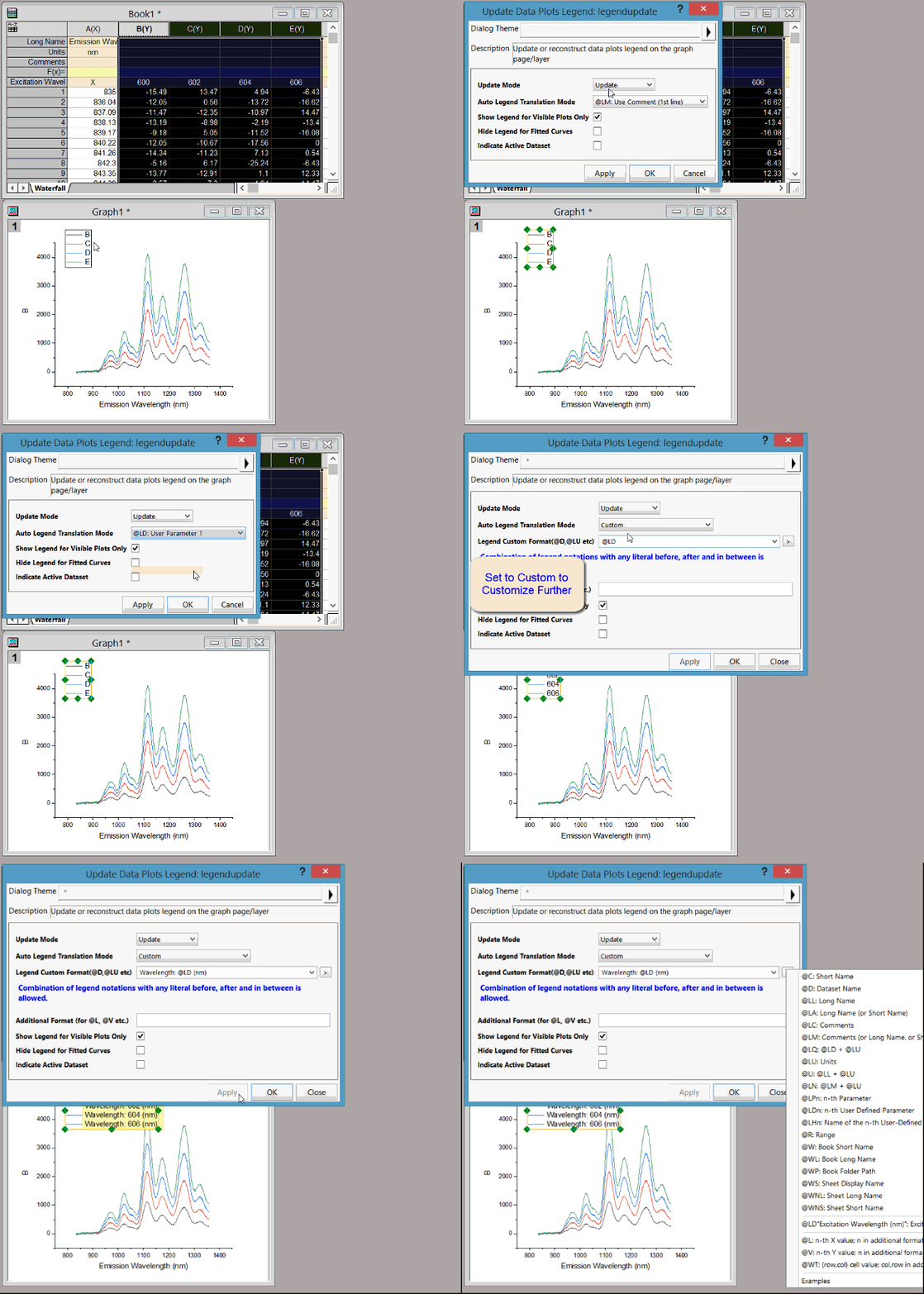
默认情况下,图例中的文本将显示列注释。可以直接输入任何文本或者使用 更新数据图图例 对话框使其显示列中的其他信息,如 长名称, 单位, 用户参数, 工作表名称, 等。
- 右击图例并选择 图例:更新图例... 菜单。或者通过 图:图例:更新图例... 菜单打开图例设置框。
- 从 图例的自动译码模式 的下拉列表中选择图例的显示语法。若要获取更新图例文本的更多知识,请参考 如何修改图例?.
- 也可以通过选择 自定义 来获取更多的语法样式,并可以将文本与内置语法进行组合。操作过程如下动画所示:
注意:
- 同样可以通过 绘图细节 的页面属性 对话框中的 图例/标题 选项卡进行操作。点击 格式:页面... 菜单以打开 绘图细节 对话框。
- 右击图例并选择 图例:文本颜色与绘图颜色一致 可使得图例中的文本颜色跟随绘图颜色。
- 可以将图例设置保存到模板中使其成为以后绘图中的默认图例样式。
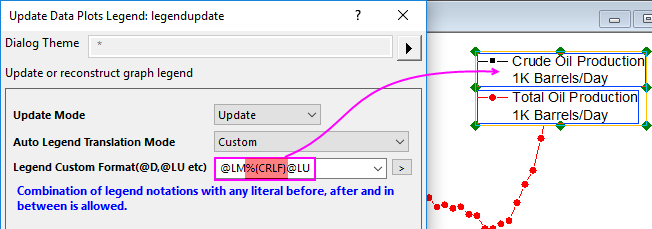
 | 使用%(CRLF)来使自定义图例文本在一行断开: |
自定义图例中的符号部分
调整符号大小
默认情况下,图例中的符号大小与其关联的绘图符号一致。如果在绘图中使用的符号太小或者线条太细,则可能导致图例难以辨识。此外,在柱状图/条形图/以及面积图中,其图例中默认采用固定大小的矩形,有时需要调整矩形的长宽以使得整体更加美观。则可以按以下步骤进行操作:
- 在 Origin 2018 及以后的版本中,双击图例或者右击图例并选择 属性 菜单,切换到 符号 选项卡 对符号的缩放比例进行调整。如下动画所示:
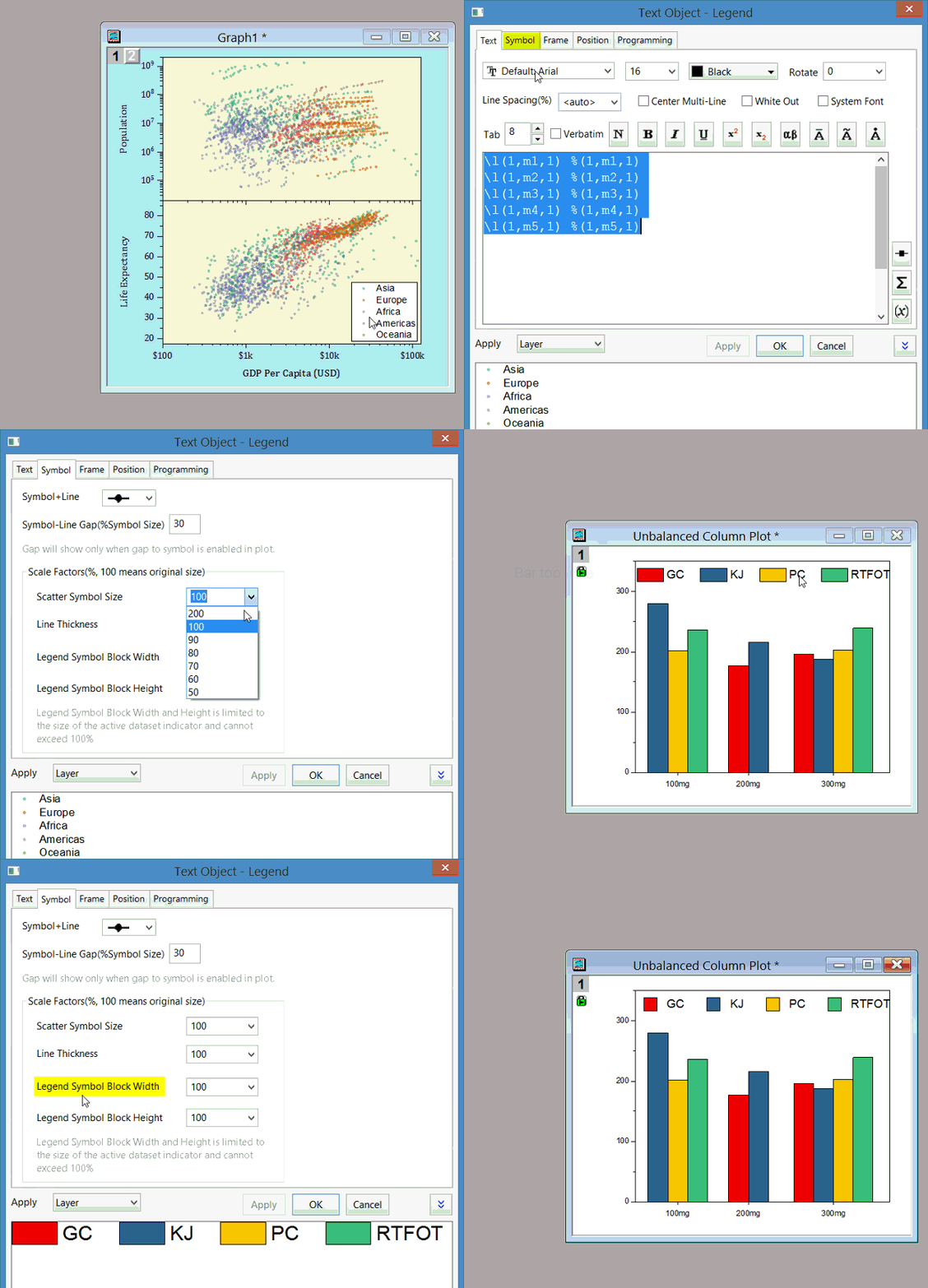
- 注意: 在 符号 选项卡中,可以设置点线图的图例显示为哑铃型 (点-线-点) ,并可以调整符合和线条之间的距离间隙。
另外,可以通过 图案块高度 和 图案块的宽度 输入框调整方块形图例符号(如柱状图和条形图)的长宽,但是所设比例不能大于 100。
- 在 Origin 2017 以及之前的版本中,需要通过手动设置 图例文本 调整符号大小。
创建新的图例
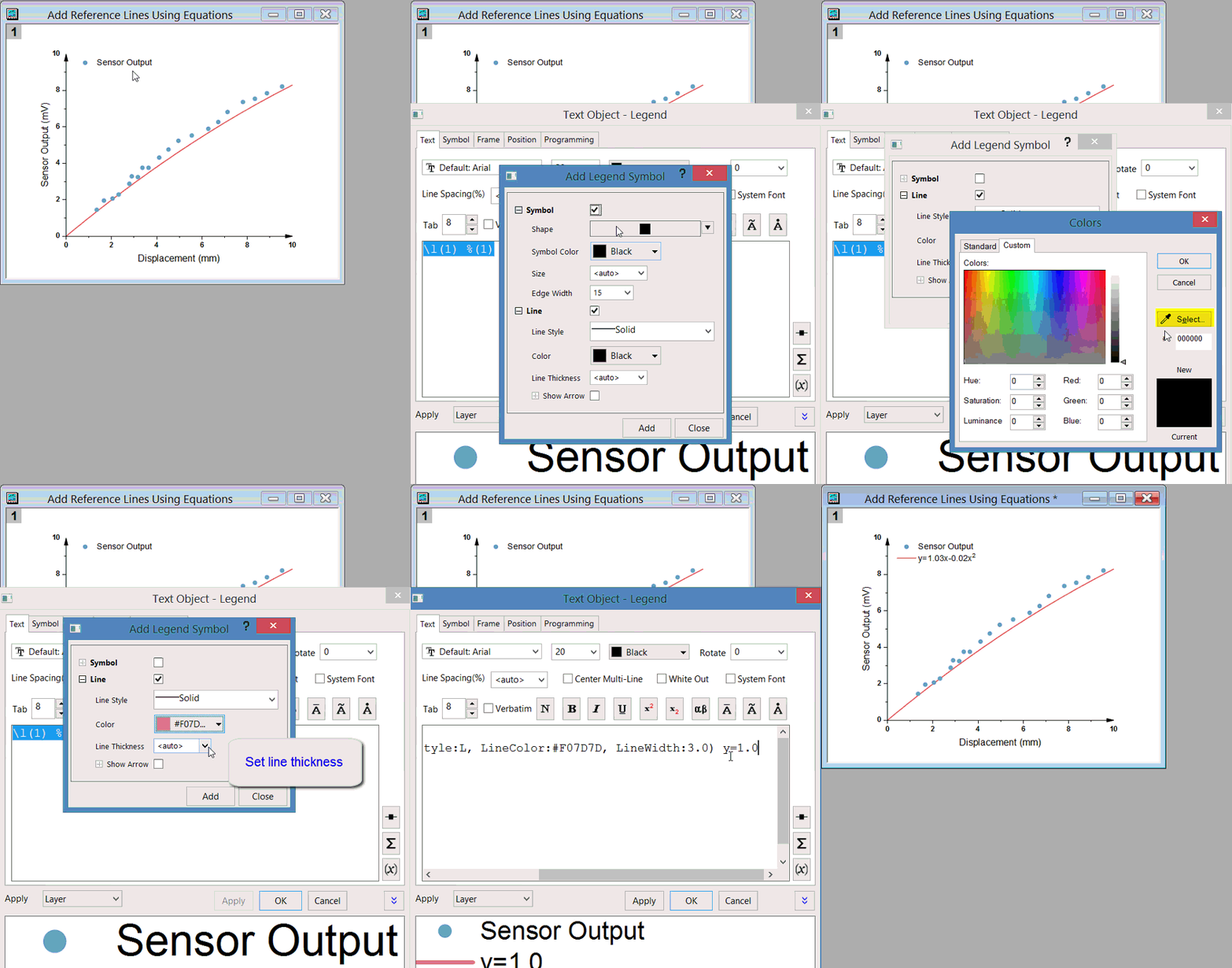
- 在 Origin 2018 及以后的版本中,双击图例或者右击图例并选择 属性 菜单以打开 文本对象 - Legend 对话框。在 文本 选项卡中,点击 添加图例符号 按钮对图例中的符号进行设计。该方法支持线条、箭头、符号、点线类型的图例。如下动画所示:
- 在 Origin 2017 以及之前的版本中,请参考 图例中的独立符号 章节的内容手动构造图例。
自定义图例的布局
经过数年的不断更新,逐步的在图例组织布局中添加了一些新功能,具体如下所示,其末尾的注释表示对应功能所需要的最低 Origin 版本。
- 若要反转整个图例,则可以右击图例并选择 图例:倒序。 (Origin 2015)
- 若要水平排布图例,则可以右击图例并选择 图例:水平方向排布。 (Origin 2016)
- 若要使图例呈多列排布,按住 Ctrl 键并拖动图例的边缘。 (Origin 2015).
- 若要图例框中显示更多的空白边距,单击图例边界使得图例的两条边界都显示出来,然后拖动边框线。
- 若要扩大图例之间的行间距,右击图例并选择 属性...,在打开的对话框中修改 行距。(Origin 2016)
Keywords:dataset, symbol, special, ini, length of legend, width of legend, legend symbol size, add legend entries,数据集、符号、特殊、ini、图例长度、图例宽度、图例符号大小、添加图例项
请查阅 用户手册 以获取更详细的信息。