1.30 FAQ-145 如何改变图层中绘图数据的叠加顺序?
Last Update: 4/17/2020
通过对象管理器调整顺序
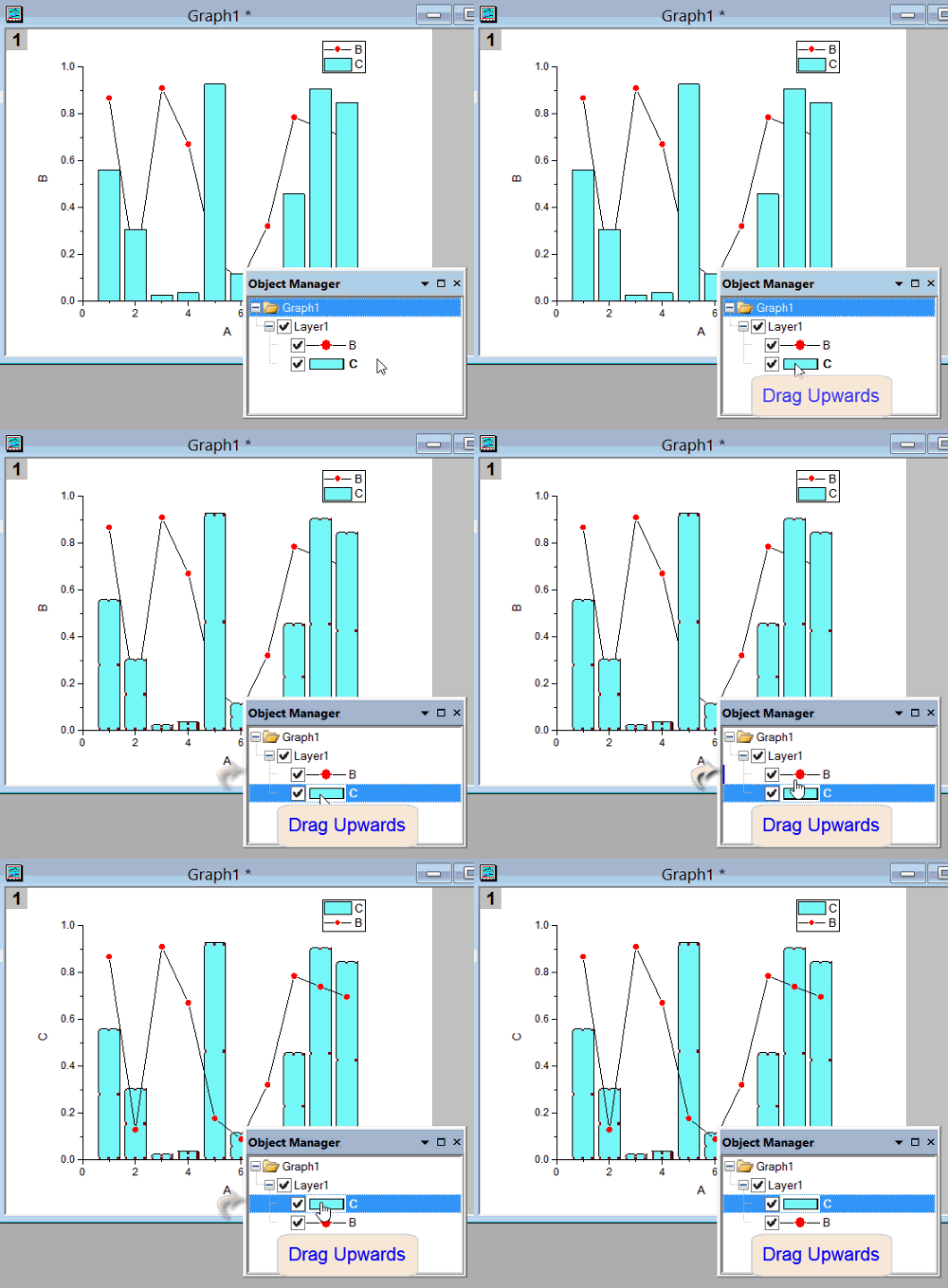
Origin 中的所有绘图均显示在 对象管理器 中,所以,直接在 对象管理器 拖动绘图即可调整顺序。如下操作动画所示:
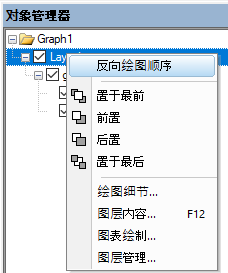
从 Origin 2020b 开始,对象管理器支持反转绘图顺序。右击图层级别,然后从菜单中选择 反向绘图顺序。
通过图层内容管理器调整顺序
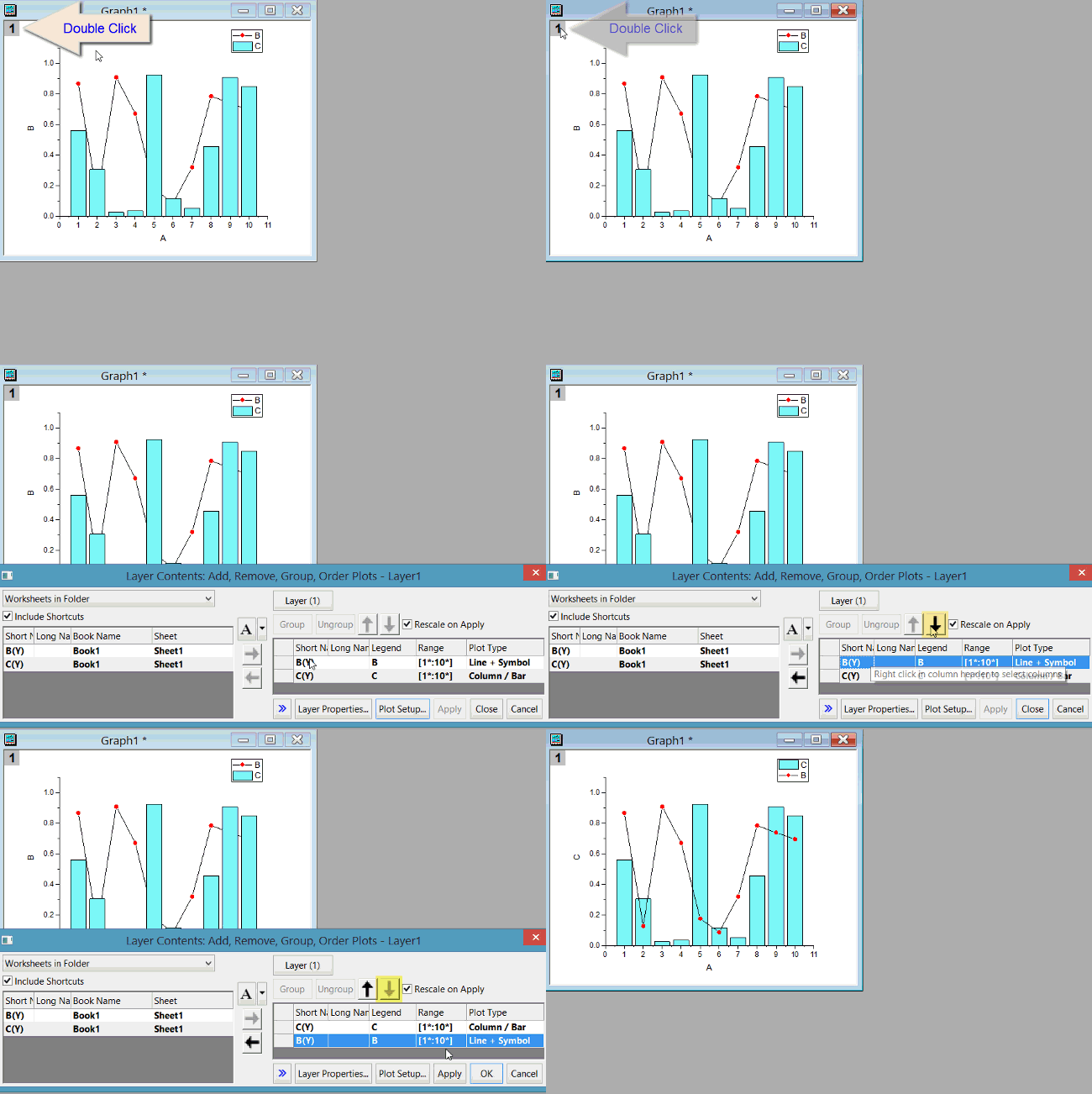
- 双击图形左上角的图层标志按钮打开 图层内容 对话框。
- 在右侧面板中,选中要更改顺序的绘图,然后点击此面板上方的上下箭头进行顺序调整,或者用鼠标拖动图层所在行的最右侧列头也可以移动顺序。调整好顺序之后直接点击 确定 进行确认。操作过程如下动画所示:
- :
注意
- 对于组合的绘图,第一次单击会选择整组绘图数据,再单击一次即可选中该组中的特定数据,然后即可进行调整。
- 若要切换到其他图层中进行绘图的调整,则首先需要点击右上角的 图层(n) 按钮,然后选择 切换图层 以切换到想要调整的图层中,再选择绘图。然后再按照以上操作步骤来进行绘图顺序的调整。
通过绘图设置进行顺序的调整
- 右击图形界面左上角的图层标志按钮,选择 图表绘制。
- 在弹出对话框的底部面板的 图形列表 中选择需要调整的绘图数据,然后上下拖动,以进行顺序的调整。
 | 在以上所有操作方法中,列表中的绘图顺序与实际显示顺序相反。也就是说,在列表中显示靠下,则在图形中的叠加顺序靠上。若要将某个绘图数据显示到最上层,则需要在列表中移动到最底部。 |
Minimum Origin Version Required: 2016 SR0
Keywords:layer contents, plot setup dialog,图层内容管理,绘图设置对话框