1.32 FAQ-148 如何在文本框的输入框中插入特殊字符?
Last Update: 4/18/2023
在文本框中输入特殊字符有两种基本模式:
- 在创建新文本对象时,大多数用户会使用"就地编辑"添加特殊字符和格式 (点击 文本工具
 或者用 添加文本 快捷菜单)。
 - 对于现有的文本对象,用户可以通过文本对象的属性对话框选择添加特殊字符和格式。
插入 Unicode 字符 (2018 及之后版本)
点击 工具 工具栏中的 文本 工具 然后在图形或者工作表中的任一点(要添加标签的地方)单击即可新建一个文本框。于此同时将处于 "就地编辑" 模式。
- 选择一种字体,并输入 4 字符十六进制的 Unicode 代码序列 (如 03B8 表示 θ) ,然后按下键盘上的 ALT+X 组合键。如下动画所示:

- 右击并选择插入: 符号](2022b及往后版本)或者 符号表(2018 - 2022版本)。新版本的用户可从 对话框的选项卡 之一中选择所需的符号 ;如果使用的是高级符号表(在旧版本中默认打开),在弹出的对话框中根据需要设置 字体,保持 Unicode 被勾选,找到想要的符号并点击 插入。或者,直接在 跳转到Unicode 框中输入 4 字符十六进制的 Unicode 代码序列,然后点击 插入。如下动画所示:

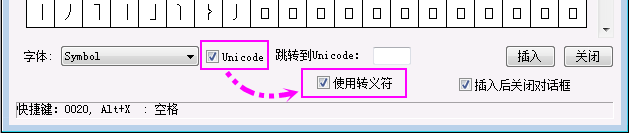
| 注意: 在 Origin 2018 之前的版本中,软件不支持 Unicode。因此,如果您使用 2018 或更高版本并且需要将工程文件与他人分享,且对方使用的是 2018 之前的版本。则应该按照以下步骤进行操作: (1) 使用 高级符号表 (而不是 “字符表”) 插入 Unicode 字符,然后 (2) 在插入 Unicode 字符的时候务必确保已经勾选了对话框底部的 使用转义符 复选框。最后将工程文件保存为 OPJ 格式 而不是 OPJU(Origin 2023 及更高版本无法写入 OPJ 文件,但您仍然可以将单个窗口通过 OGG、OGW 等文件分享)。
|
插入特殊字符 (2017 及之前版本)
在 "就地编辑" 模式下,选中要加粗或设为斜体等的文本,然后单击格式工具栏上的按钮; 又或者先单击所需的格式按钮,然后输入文字。

- 又或者, 我们可以右键点击文字标签,然后选择 属性。然后在 属性 对话框的上部面板中编辑文字。又或者编辑文本或选中文本后点击需要的某个格式按钮

- 点选对话框右侧的 符号表 按钮
 , 在弹出的对话框中根据需要设置字体 字体,找到想要的符号并点击 插入。或者, 勾选 Unicode 并在 跳转到Unicode 框中输入 4 字符十六进制的 Unicode 代码序列, 确认那就是所需要的符号后点击 插入。 请注意, 即使我们在符号表中勾选了 Unicode 选项,Origin 仍然会插入使用转义字符格式的文本,这样可以使得文本跟 Origin 的早期版本兼容
 | 在文本对象对话框的 文本 页面上没有变音符或插入符号("^")按钮,但是您可以通过以下方法添加:
如果需要输入多个类似字符的话,我们更建议您安装免费的 LaTex App(在“Apps Gallery”中单击 添加 App 并搜索 “LaTex”)。 |
Keywords:Unicode, ALT+X, Greek, ASCII, Extended ASCII, ANSI, mu, pi, delta, alpha, beta, epsilon, lambda, degrees, superscript, subscript, extended character, escape sequence, overline, tilde, dot, rich text, angstrom, math, umlaut, diaeresis, acute, tilde, accent mark, macron, circumflex, Planck, worksheet header, column label,希腊字母,扩展 ASCII 码,上标,下标,扩展符号,转义序列,划线,富文本,数学,工作表头,列标签