1.23 FAQ-136 如何在图中添加表格并自定义样式?
Last Update: 11/16/2023
有如下几种途径可以实现这个目的:
插入工作表
此选项在 2023 及更高版本中效果最好(虽然在之前版本中它在一定程度上也起作用,但使用起来不灵活——参见 这个 OriginLab Blog进行了解)。
- 选择一个需要插入的工作表。将感兴趣的数据(但仅此而已)添加到工作表,因为所有包含数据的行都将被插入。
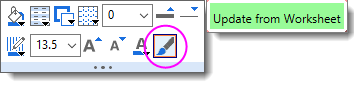
- 在将工作表插入图形或布局之前或之后,您都可以处理工作表样式。 由于插入的工作表链接到原始工作表,对原始工作表的任何更改都可以传递到插入的工作表中,方法是 (a) 选择它,然后 (b) 单击浮动工具栏上的从工作表更新按钮。
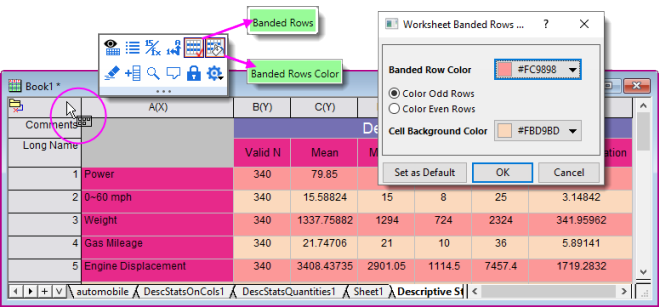
- 最适用于"原始工作表"的一种样式选项是对行应用带状填充。带状行按钮位于工作簿的页面级浮动工具栏上(提示:将鼠标悬停在最左上角的单元格或窗口标题右侧的灰色区域中最后一列)。
- 要将工作表插入图形或布局,请单击插入工作表按钮(工具工具栏)。从主菜单中选择插入工作表。这些操作会打开工作表浏览器。最近活动的工作表将在右侧面板中以粗体显示。 在此面板中选择一个工作表,然后单击确定。
- 在插入的工作表上拖动选择手柄以重新缩放它。
- 选择插入的工作表并使用可用的浮动工具栏按钮添加或更改网格线、添加框架、更改字体大小等。
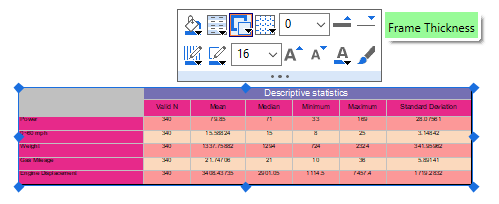
插入工作表中的数据:
- 选择工作表中想要插入的单元格,右击并选择 复制。
- 切换到图形页面,右击并根据实际需要选择 粘贴,粘贴链接 (数据链接到工作表,并自动更新数据)或 转置粘贴链接 (数据自动同步到工作表,且布局转置)。
- 复制和粘贴数据区域不能够同时复制列标签行信息。如果要复制列标签信息,首先双击该表以打开操作表格,在表格中打开相关的列标签行的显示,并从原始工作表中根据实际需要复制粘贴数据或者粘贴链接。然后单击 更新表格 按钮。操作演示如下图动画所示:
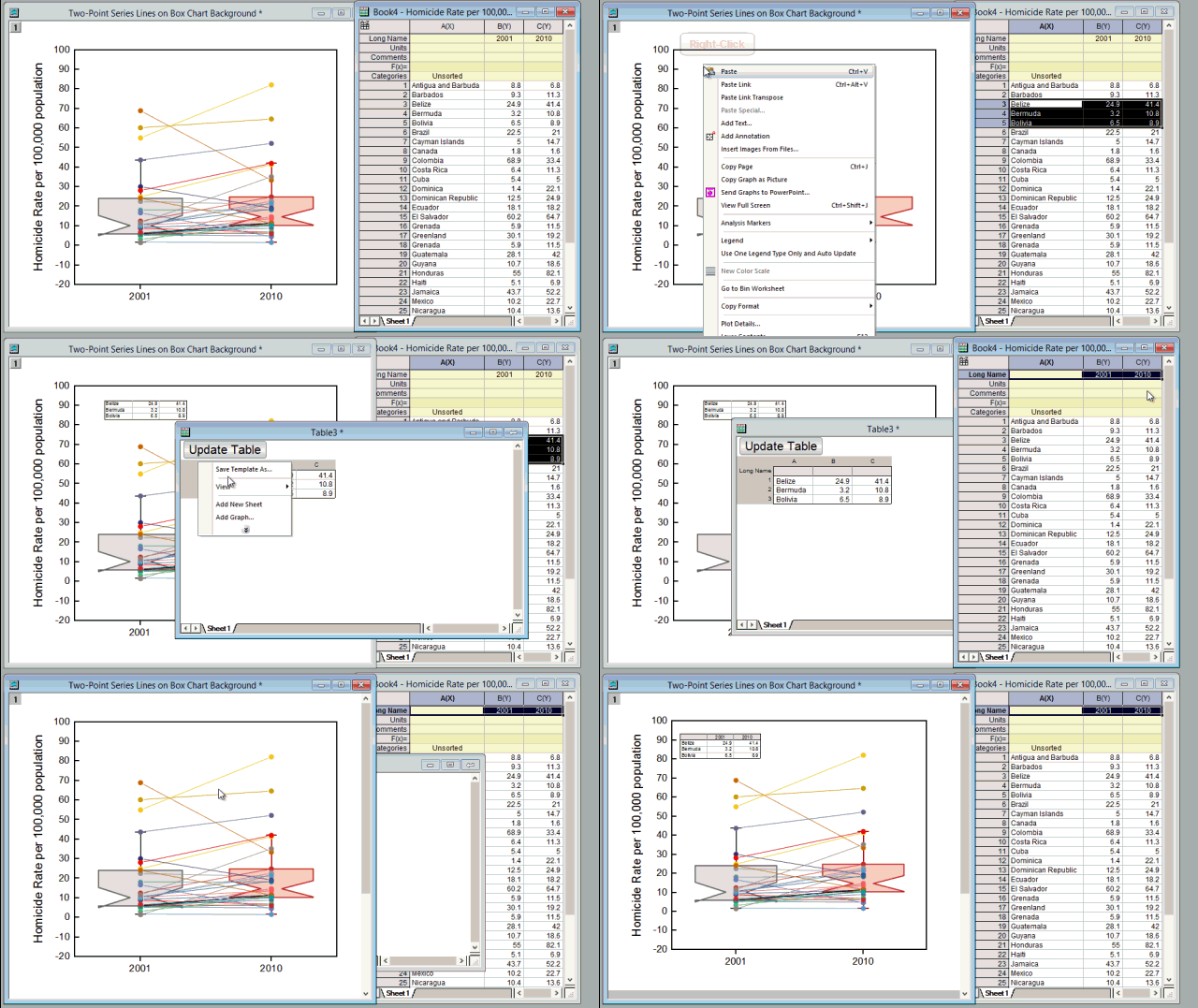
插入一个空表并手动录入数据,或者从工作表中复制粘贴数据:
- 选择 添加:表格 菜单;或者,从工具栏的图形工具栏点击新建链接表。
- 在弹出的对话框中指定需要的行数和列数,并单击 确定 确认。
- 双击插入的表格对象,打开表格的编辑功能。 此时将处于类似于工作表的编辑状态,可以根据需要输入数据之后点击 更新表格 以更新在图形中的显示。且输入的数据可以通过粘贴链接的形式关联到拟合或者数据分析的结果表中。
插入数据分析结果报告表:
- 打开已经完成的 分析报告表, 右键单击任一报告的表头 (例如 备注, 统计, 参数, 等) ,然后从弹出菜单中选择 复制表格(文本) 。
- 切换到要插入此表格的图形界面,右键单击并根据需要从弹出菜单中选择 粘贴,粘贴链接 (数据链接到工作表,并自动更新数据)或 转置粘贴链接 (数据自动同步到工作表,且布局转置)。
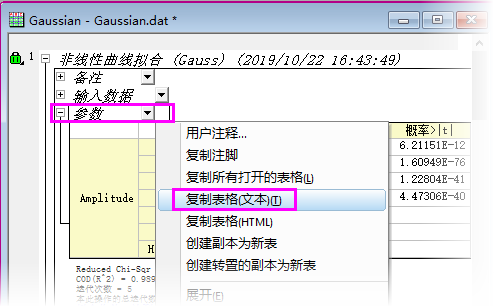
注意: 也可以从分析结果表格中选择部分区域进行数据的粘贴,但是因此粘贴的结果不包括表头信息。
相关参考链接 往图形中插入表格.
添加分析结果报表
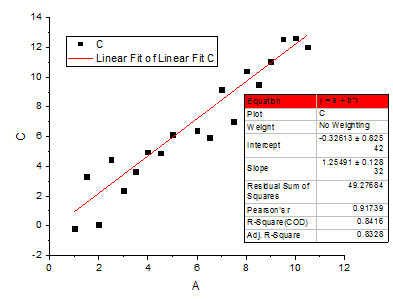
Origin 的大多数分析工具都支持在分析结果图中添加报告表(比如 线性拟合 工具的 输出 选项表)。添加报告表时,用户可以通过 表中的输出量 对话框 添加、删除或重新排列输出量来自定义表格内容。下一节会说明如何设置表格样式。
设置表格样式
- 使用迷你工具栏可以设置许多表格样式属性。
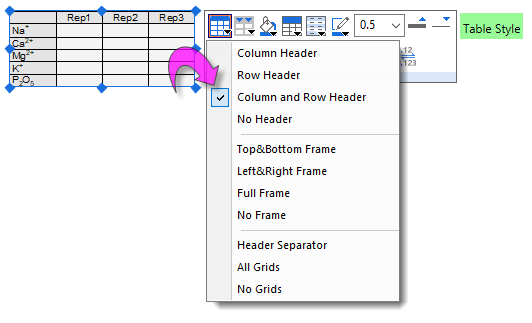
- 或者你可以双击表格,弹出表格窗口。在弹出窗口中可使用 样式 和 格式 工具栏去设置表格样式(一些迷你工具栏按钮的可用取决于弹出窗口中的选择内容)。而且,也可以使用快捷菜单比如 单元格格式、设置数据样式 等等。当你进行了设置,记得点击 更新表格 按钮以使你的改动应用到图表或布局窗口。
Keywords:analysis, result, publish, grid, link, parameter, metadata,分析,结果,出版,网格,链接,参数,元数据