1.29 FAQ-144 可以通过哪些不同的方法将绘图添加到现有图形中?
Last Update: 11/27/2024
Contents
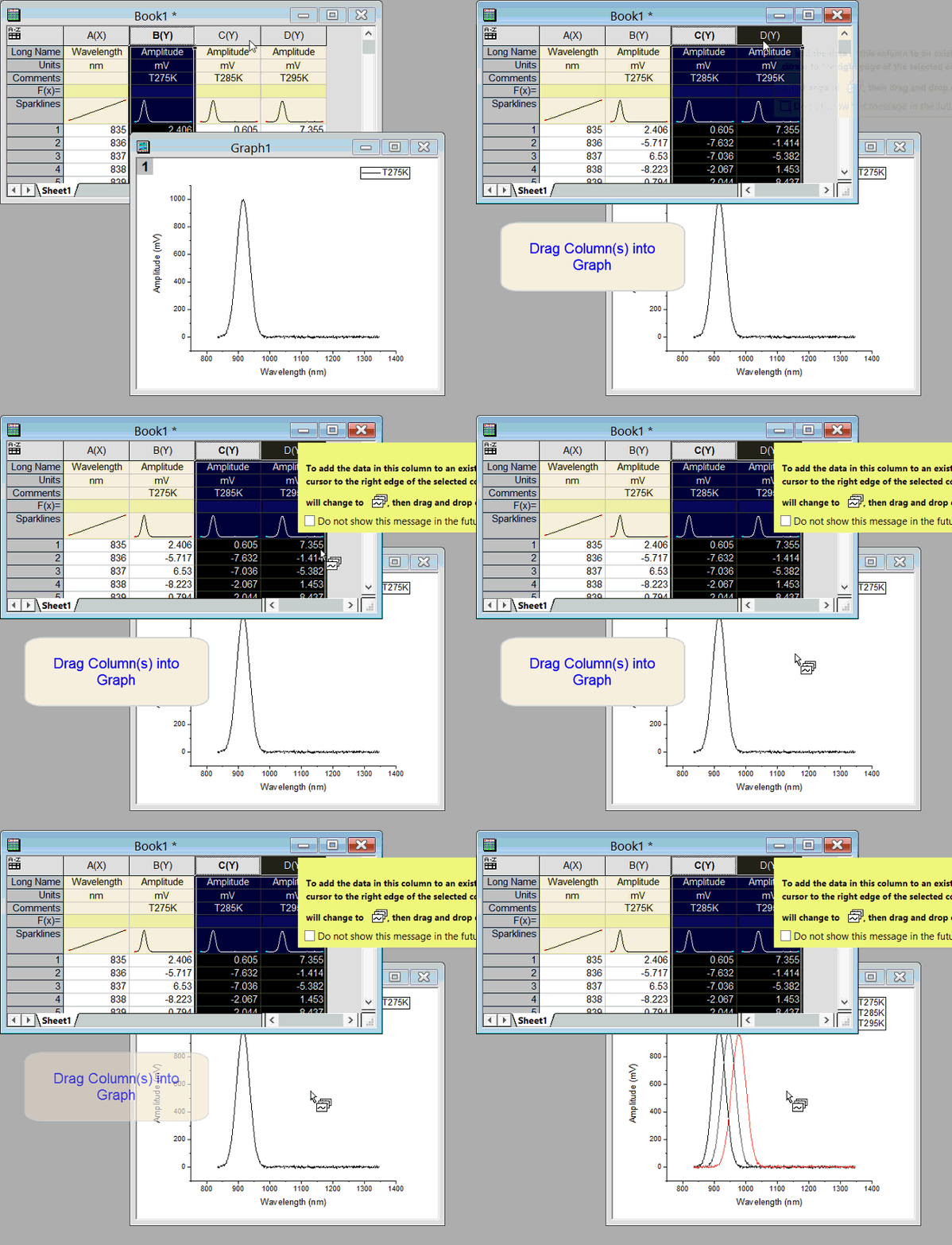
直接对数据进行拖放
这个方法适用于大多数绘制 2D 和 3D 图形的工作表:
- 切换到工作表窗口,然后选中想要进行绘图的数据列。
- 鼠标轻移到选中区域的左侧或者右侧,此时光标显示为
 状态,按下鼠标将数据拖放到目标图形窗口中。操作过程如下动画所示。参考 通过拖放增加绘图数据 以获取更多信息。
从工作簿/矩阵通过复制和粘贴绘图
此方法适用于来源于工作表或矩阵的基本2D和3D图形:
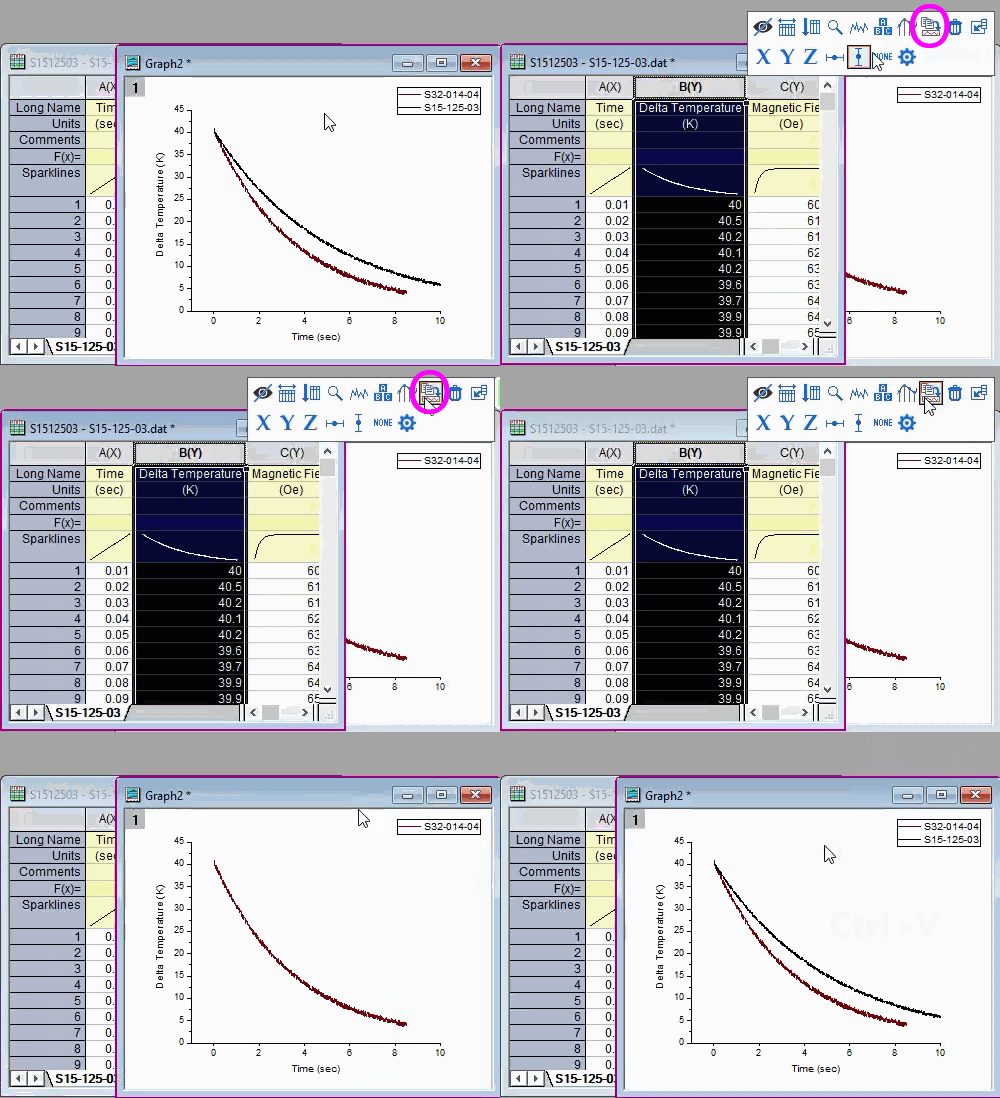
- 点击工作表或矩阵窗口并选择数据,迷你工具栏就会显现,然后点击复制绘图按钮
 进行数据复制。
 - 激活目标图层,选择菜单编辑: 粘贴或按CTRL+V复制数据到该图层。
通过 Insert: Plot to Layer 菜单增加绘图
这个方法仅适用于 2D 曲线图,散点图,点线图,柱状图以及面积图:
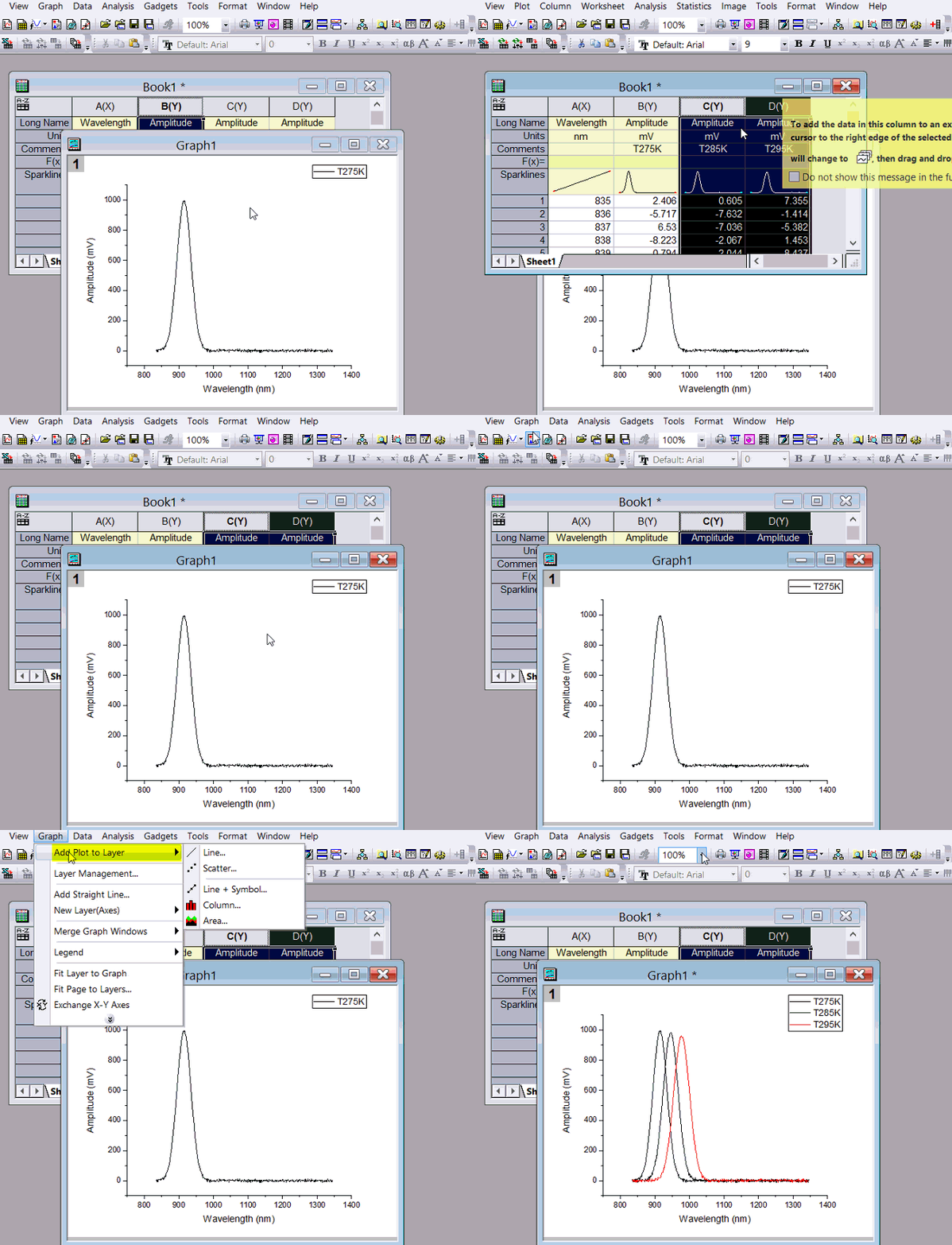
- 切换到工作表窗口,然后选中想要进行绘图的数据列。
- 返回到图形窗口,并确保当前 激活的图层 是要插入图像的目标图层。
- 通过 图:当前图层内添加:<绘图类别> 菜单插入期望的绘图类型。如下动画所示:
通过图层内容 (Layer Contents) 对话框添加新绘图
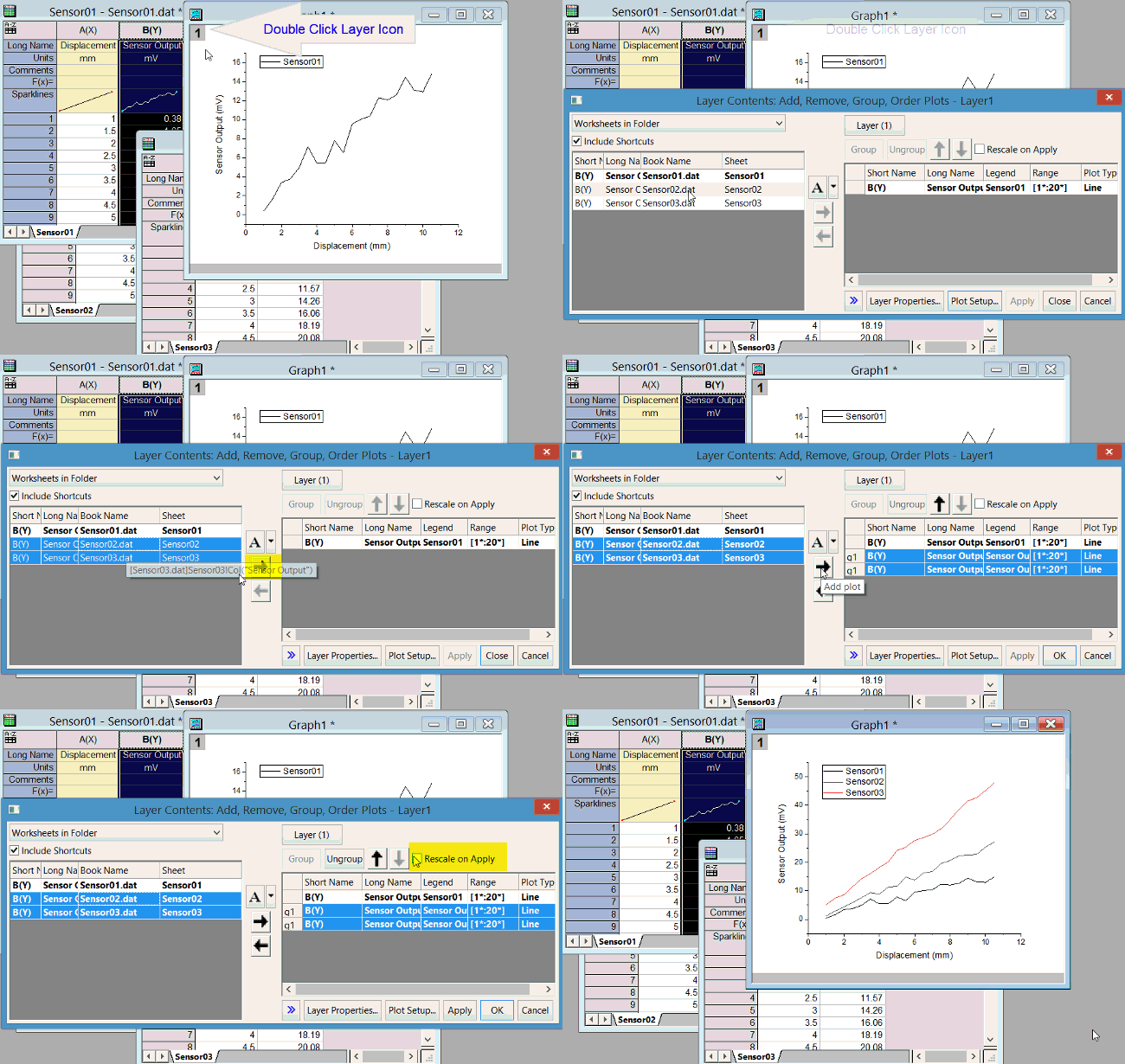
- 双击图形左上角的图层按钮。或者点击图层框内的空白处,然后从显现的迷你工具栏中选择添加绘图。
- 使用 图层内容 对话框向已有图层中添加绘图,如下动画所示。更详细的操作可以观看 图层目录 视频教程,或者查阅用户手册中的 相关教程。
使用图表绘制 (Plot Setup) 对话框添加新绘图
- 右键单击图形页面左上角中的图层按钮,在弹出菜单中选择 图表绘制。
- 从顶部面板中选择包含数据源的工作表。
- 在底部面板中选中目标图层。
- 在中部面板中将数据列分别勾选为 X, Y, Error, 等。
- 单击 添加 按钮。操作过程如下动画所示:
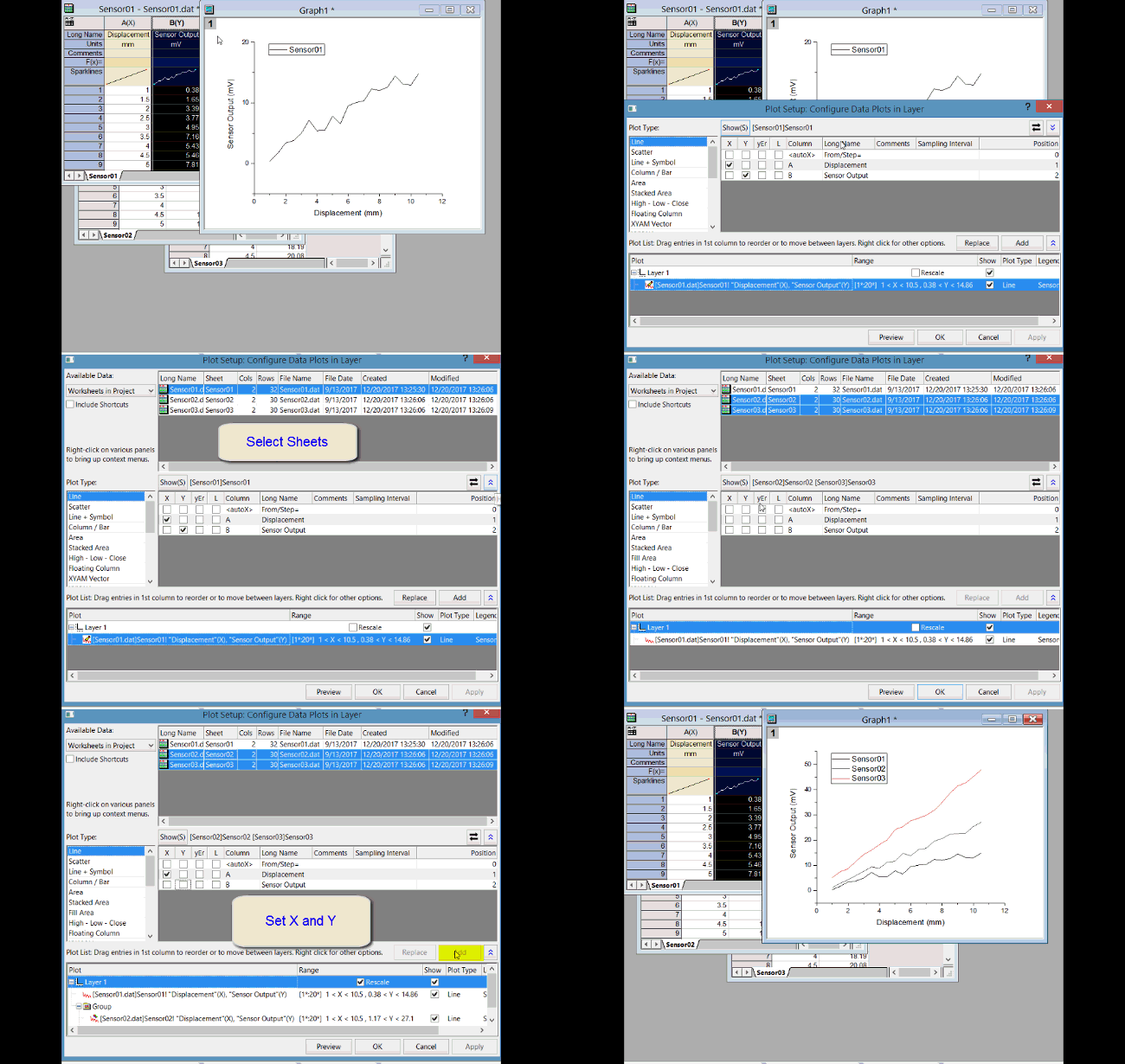
若要获取 Plot Setup 更详细的功能,请点击通过 图表绘制 对话框添加、移除、替换或隐藏绘图,或观看 视频教程.
复制和粘贴绘图
该方法仅适用于简单的 2D 绘图:
- 为了将已有的绘图复制粘贴到当前窗口或者其他窗口中,首先需要单击该绘图,然后按下 CTRL+C 进行复制。
或者,
点击一次绘图并在出现的迷你工具栏中选择 复制绘图 按钮 。
。 - 再切换到目标图层中,按下 CTRL+V’‘’ 进行粘贴,如下动画所示:
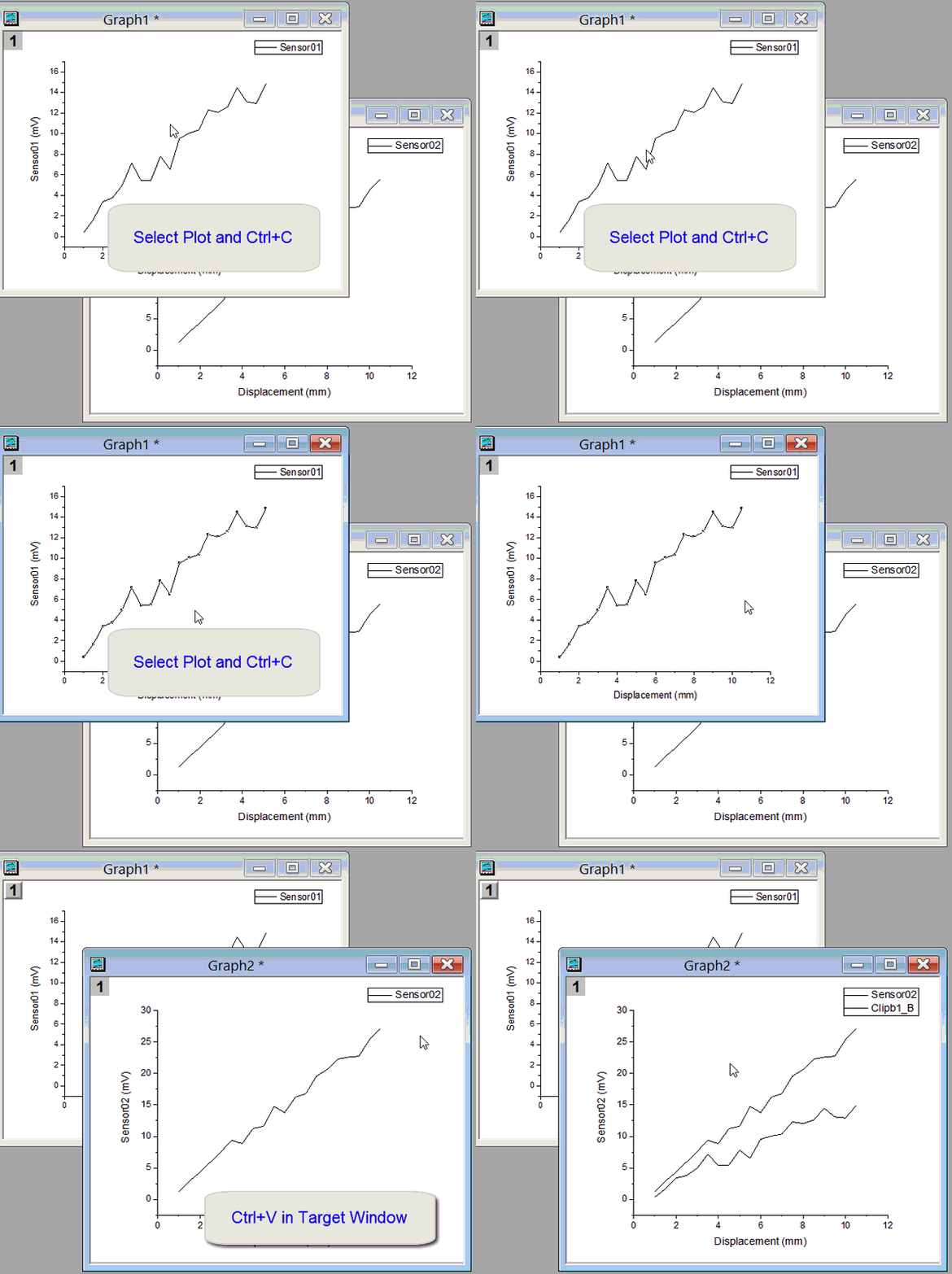
可查看 通过复制粘贴添加绘图 获取更详细的帮助。
| 注意: 以上方法不适用于使用某些中间计算生成的图形类型 (如制表符、直方图、3D 堆积条形图等)。 |
Keywords:layer, content, multiple, curve,图层,目录,多个,曲线