1.18 FAQ-130 如何自定义颜色?
Last Update: 11/11/2021
您可以在设置颜色属性的任何位置定义自定义颜色,无论您是使用样式工具栏上的按钮来设置点线图的颜色; 或在设置单元格格式对话框中设置工作表单元格填充颜色。 自定义颜色随您的 Origin 项目一起保存,因此,与您共享 Origin 项目的任何人都可以使用。
Origin 有两个用于定义自定义颜色的图形用户界面(GUI)工具。 您选择哪种方式可能取决于您的 Origin 版本;以及是否只需要将一种或两种快速颜色应用于对象,或者是否要创建和保存并应用于任意数量的数据图的颜色列表或调色板。
请确保查看 Origin 帮助文件,以获取有关自定义数据绘图颜色的信息。
Contents
“即时”定义颜色以供立即使用(所有 Origin 版本)
例如,如果要为文本对象定义自定义字体颜色,则可以单击格式工具栏字体颜色按钮菜单上的向下箭头 展开颜色选择器; 然后,在空白的颜色块上单击,在其中看到+符号,然后打开颜色对话框。
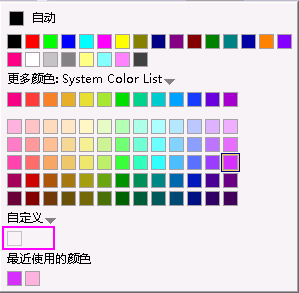
请注意,Origin 2016 之前的界面略有不同,但过程基本相同。
为数据图定义自定义颜色(2016年及更高版本)
打开颜色选择器后,单击单色选项卡。 在自定义下,单击空白格以打开颜色对话框,然后单击自定义选项卡。 在这里,您可以通过以下三种方式之一定义颜色:
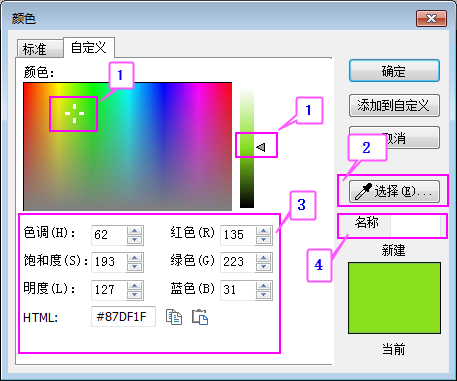
- 通过以下其中一个方法定义颜色:
- 操纵十字准线和滑块以选择颜色。
- 单击吸管工具,然后在工作区的另一部分单击所需的颜色。
- 在编辑框中输入RGB,HSL或HEX的值。
- 为自定义颜色提供一个Name。(可选)
- 如果只定义一个颜色,点击 确定。要添加多个颜色到自定义颜色,点击 添加到自定义, 完成自定义颜色后点击确定。
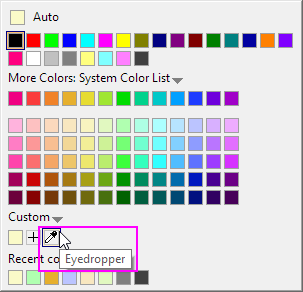
从 Origin 2022 开始,吸管工具可以直接从 自定义 下拉表访问。点击吸管工具并从你的工作区其他地方选择想要的颜色来添加新颜色。
自定义现有列表颜色(2016年及更高版本)
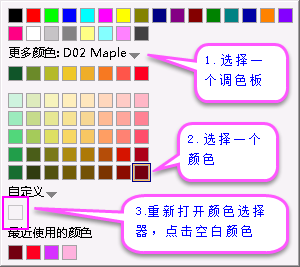
滑块可以帮助您获得与内置颜色列表/调色板相似的颜色,但具有不同的色调或强度。 例如,如果您要微调列表D02 Maple的最后颜色,则可以:
- 单击以在更多颜色的下拉列表中选择D02 Maple。
- 单击以选择最后一种颜色。
- 再次打开颜色选择器,然后在自定义组中单击空白,以打开带有先前选择的颜色的颜色对话框
- 使用滑块获取新颜色。
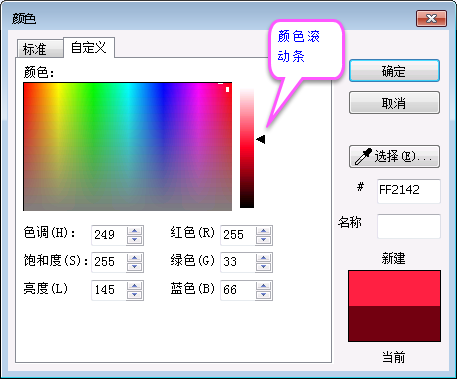
| 注意:这些自定义颜色后来将在整个Origin中可用。它们保存在本地,但也保存在项目或窗口中。因此,当其他人在另一台计算机上查看项目时,他们也将看到您分享的颜色。 |
定义并保存颜色列表或调色板(Origin 2021或更高版本)
从Origin 2021开始,您可以使用颜色管理器定义自定义颜色列表或调色板。定义并保存后,您就可以在整个GUI中访问颜色列表或调色板。
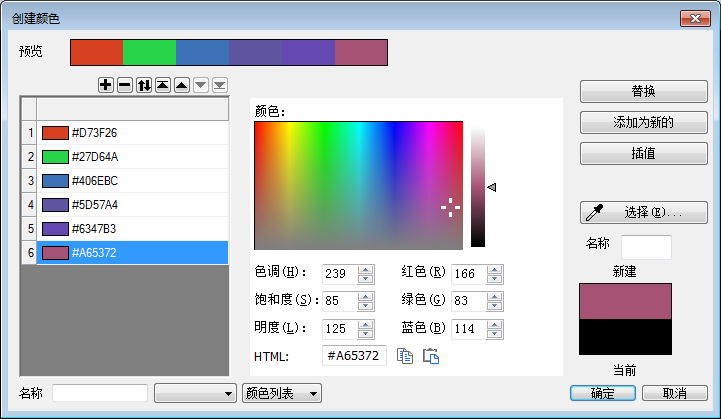
- 单击工具:颜色管理器。
- 单击对话框顶部的新建按钮。可以打开 创建颜色 对话框。
- 定义一系列颜色,给它们一个名称,将它们定义为两色渐变,多色渐变或多色,选择调色板或颜色列表,然后单击确定以保存并关闭对话框。
您自定义的Color List或Palette现在可用于将单色或列表应用于GUI的所有元素。
有关使用创建颜色控制的说明,请参见添加新颜色列表或调色板。
Keywords:Custom color, RGB, HSL, HEX, HTML color, Build Colors, color list, palette, increment, 自定义颜色, 创建颜色, 颜色列表,调色板,增量
Minimum Origin Version Required: Origin 2016