1.41 FAQ-157 如何向图形中添加日期时间戳?
Last Update: 10/22/2022
- 单击日期 & 时间 按钮
 (默认停靠在工作区域的左下方) 以实现向图形的顶端添加当前时间和日期。如果你没有看到这个按钮,选择查看:工具栏去启动添加对象到当前图形窗口 工具栏。
 - 如需删除,选中图中添加的文本对象,然后按下 删除 则可以删除。
添加效果如下图所示:
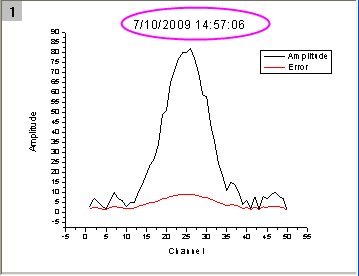
日期 & 时间戳是一个静态文本对象。它记录单击工具栏按钮的日期和时间。 它与图形一起保存,只有在窗口处于活动状态时再次单击日期和时间按钮时才会被修改。 请注意,只能将一个时间戳对象添加到指定窗口中。
修改时间戳的日期时间格式:
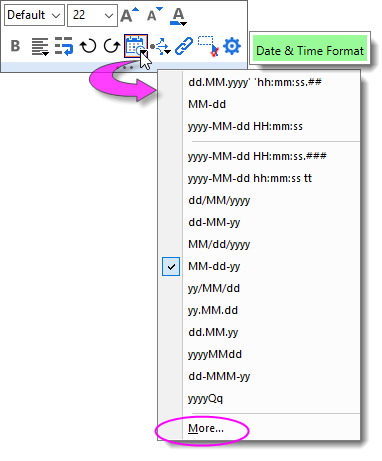
- 单击选中时间戳.
- 使用浮动工具栏 日期和时间格式按钮来选择你需要的格式;或者点击更多... 然后使用这些日期和时间格式符号来输入日期时间字符串。
- 也可以, 单击 设置为默认值.
如果您在Origin的早期版本中修改了日期 & 时间标记格式,则应将其保存到用户文件(UFF)中名为Standard.ogs的文件中。 您可以(a)继续编辑该文件(请参阅下一节),或者(b)如果您确定在那个Standard.ogs文件中不需要任何其他自定义脚本,则可以将其删除并使用较新的 时间戳定制方法。
 | 如果你想要保存一个"动态"的戳到自定义的图形模板中,以上的添加时间戳的方式效果不太好。在这种情况下,你可以使用 这个帮忙文件中描述的方法。 |
在Origin 2021及更早版本中修改时间戳
默认情况下,日期 & 时间戳按以下格式添加日期时间:
M/d/yyyy HH:mm:ss // e.g. 3/4/2021 15:19:58
当点击 日期/时间 按钮,将运行位于 Origin 安装目录下的 STANDARD.OGS 文件中的 [DateTime] 节一行命令。那一行命令读取为以下的其中一条命令:
label -s -sa -dc (dXFactor*page.width) (dYFactor*page.height) -n timestamp $(@D,D10); // 2019b 以及更早
label -mg -s -sa -dc (dXFactor*page.width) (dYFactor*page.height) -n timestamp $(@D,D10); // 改变了的 v2020
此脚本行中的 $(@D,D10) 部分定义的是 时间日期的格式。这对应于Origin日期显示列表中的第11个格式(计数从零开始,因此列表中的(D10) = 第11个格式)。要查看该列表,请打开任何工作表的列属性对话框,将格式设置为日期,然后单击显示下拉菜单。 切记从零(0)开始向下数该列表。
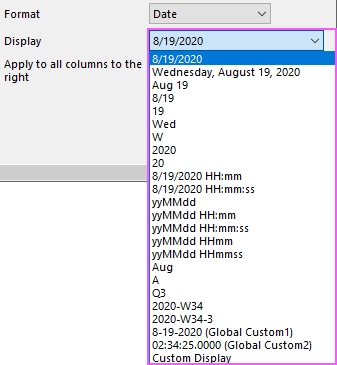
当知道了期望样式的编号之后,则可以通过以下步骤对默认的样式进行自定义:
- 使用文本编辑器打开 STANDARD.OGS 文件。
- 定位到 [DateTime] 节。
- 定位到上面提及的命令行。
- 将其中的 D10 改为 Dn ,其中 n 表示的是日期的格式在 显示 下拉菜单中的编号。编号从0开始。
- 保存修改后的 OGS 文件到\User Files (UFF)。
- 单击 日期 & 时间 按钮即可显示修改后的格式。
如果需要的格式不是标准列表中的格式,则可以在选项对话框的其他选项卡(工具:选项或设置:选项)定义它,它将显示在显示列表的底部。
Keywords:date, time, stamp, customize graph, add date and time, time stamp, add stamp,Standard.ogs,日期,时间,时间戳,自定义图形,添加时间和日期,添加时间戳