1.48 FAQ-165 如何使用主题管理器 (Theme Organizer) 快速的进行图形格式的自定义?
Last Update: 4/20/2021
当创建一个图形并对图形中的相关属性进行了设置后,如图层大小、页面颜色、绘图符号类型及颜色等,则可以使用图形主题 (theme) 将所有的这些设置都应用到其他绘图中。
- 保存主题 (theme)
- 在图形的页面区域或者图中的对象 (例如图形标题、图例等) 上右击并从弹出菜单种选择 保存格式为主题 。
- 在 保存格式为主题 对话框中,勾选想要保存的样式,或者点击编辑主题细节按钮
 来选择独立的样式元素并保存为主题。
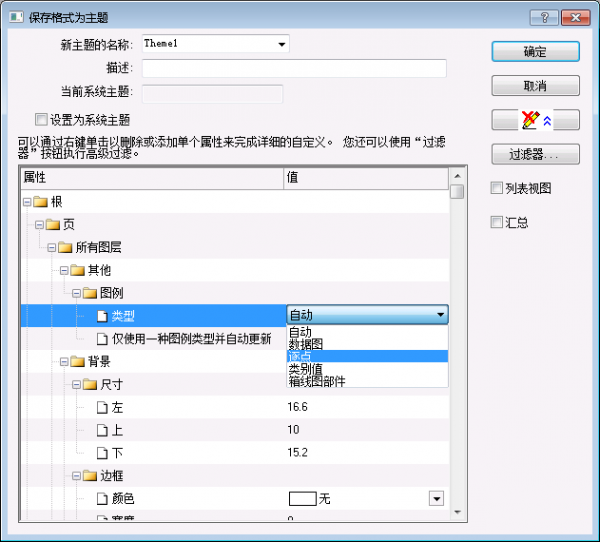
在对话框的下侧面板中,可以很方便的在不需要的格式行右击并删除此格式,也可以添加更多属性,以及编辑属性的参数值。更详细的帮助信息请参考 这个网页 。
- 输入主题的名称,然后点击 OK 按钮将主题保存。
- 应用主题 (theme)
激活要应用主题的图形窗口,从主菜单种选择 设置:主题管理器 菜单以打开 主题管理器 对话框。在此对话框种,选择之前保存的图形主题,并在 应用主题到 的下拉列表种选择目标图形,然后点击 立即应用 按钮即可将主题样式应用到所选择的图形中。
 | 如果您使用 Origin 2019 或更新的版本,Origin 提供了免费的Theme Preview App。这个 App 包括的主题有以下几方面:轴、箱线图、配色方案、等高线图等等,这些主题可以直接应用到您的图中。主题可以单独应用,也可以组合使用形成一个新的主题。另外,由 App 的名字可知,您可以在把主题应用到您的图之前预览应用主题所带来的改变。 |
Keywords:theme, theme organizer, graph properties,主题,主题管理器,图形属性