6.18 FAQ-20 Origin 崩溃或没有响应,怎么办?
Last Update: 12/22/2025
如果 Origin 崩溃了,进入假死状态,没有响应,或者对话框打不开,请逐一尝试以下方法解决。
 | 如果 Origin 在使用过程中忽然崩溃了或者没有响应,而你还没来得及保存项目文件,可以尝试从 Origin 的 Autosave 文件夹来找回丢失的部分数据。详见这个文档。
|
第一步: 从 Error Report 对话框发送 Crash Report 给我们
如果你使用的是 Origin 9.1 及以上版本,在 Origin 崩溃之后会弹出 Crash Report 对话框,你可以点击 Send Report 按钮发送 crash report 给我们。
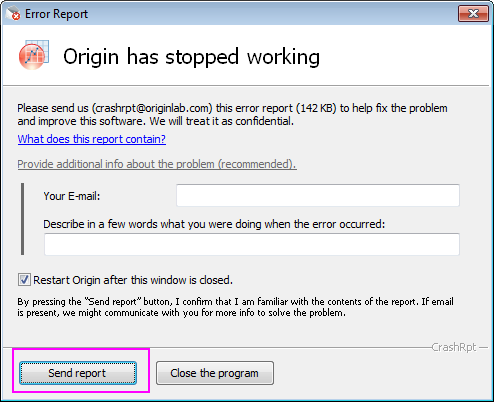
如果你在发送报告时填写了正确有效的 email 地址,OriginLab 在收到报告之后会跟进并及时给你反馈。
| 注: 如果你无法直接发送报告,可以点击 What does this report contain 链接,把 crash report 导出为一个压缩文件,通过 email 把压缩文件发送给我们。发信时请附上尽可能多的你觉得对解决问题有用的信息。 |
如果 Crash Report 对话框没有打开,请尝试 第二步。
第二步: 给我们发送有用的信息以便我们找出问题所在
如果 Origin 进入了假死状态,没有响应,或者直接崩溃了但是却没有 Error Report 对话框弹出,你可以发送邮件给我们,邮件中请包含以下的信息以方便我们排查错误,找出问题的原因。
Minidump
Minidump 机制能够生成一些有用的信息,帮助我们排查你的 Origin 到底哪里出了问题。
根据以下步骤生成 Minidump 文件并发送给我们:
- 下载 ProcessExplorer (这是一个由 Microsoft 开发的高级版的任务管理器工具):
- 打开 Origin。重复导致 Origin 崩溃或者没有响应的操作。
- Origin 崩溃或无响应后,解压缩在第一步中下载的工具,运行 procexp.exe。
- 在打开的对话框中,右键单击 Origin.EXE 文件并选择菜单 Create Dump > Create Minidump。
- 它将会生成一个 *.dmp 文件。将这个文件压缩并发送给我们。
Debug Log
如果你尝试过 minidump 但是里面并没有包含我们需要的信息,你可以参照以下步骤给我们发送调试日志 debug log。
- 打开 Origin。
- 选择菜单 Window:Script Window,打开 Script window。
- 输入以下命令并按回车键运行:
@log=1
- 这将会生成调试日志 Origin_Log.txt,而它所在的文件夹将会返回到 Script window中。记录下这个路径。
- 重启 Origin。调试日志开始进行记录。
- 重复导致 Origin 崩溃或者没有响应的操作。
- Origin 崩溃或无响应后,给我们发送调试日志。
- 通过 @log 打开日志记录的调试模式,会在您使用 Origin 超过 5 次后自动关闭。
|
注:
|
如果你的 Origin 并没有忽然崩溃,但是无法正常使用,请尝试 第三步。
第三步: 修复 DLL
如果 Origin 在启动后崩溃了,或者出现类似“xxx DLL missing”的错误信息,这可能是由于本机上没有安装所需的 MicroSoft DLL 或者版本太旧引起的。请尝试以下方法解决:
- 在 Windows 的任务栏上的搜索框中,键入“控制面板(Control Panel)”来打开控制面板。
- 选择 程序 (Programs) > 程序和功能(Programs and Features).
- 在列表中找到 Origin 所需的 MS DLL(根据您的 Origin 版本不同,所需的 DLL 也不一样,请参见第5步的表格)通常 DLL 的名称为 Microsoft Visual C++ xxxx Redistributable xxxxxxxx。
- 如果控制面板的列表中确实安装了所需的某一个或几个 DLL,请右键单击它并选择 卸载 菜单将它卸载掉。如果提示需要重启电脑,请重新启动电脑。
注: 您可能之前已经安装过所需的某一 DLL,但版本不同,例如 你已经安装的是 VS 2015-2022, 14.3,但 Origin 需要的版本是 VS 2015-2019, 14.2。这时,即使你确实“已经安装”了这个DLL,也会导致“DLL missing” 这样的问题。这就是为什么我们总是建议您先卸载掉已有的 DLL,然后再重新安装(安装参见下一步)。 - 根据您的 Origin 版本下载所需的 DLL 安装程序并安装。
Origin 2023b and later Origin 2022b and 2023 Origin 2022 and earlier - 安装完成后,请重启电脑以确保安装的 DLL 生效。
- 现在可以再试一下打开 Origin (如有需要,请尝试用管理员权限打开 Origin)
如果问题仍然得不到解决,请尝试 第四步。
第四步: 改变默认打印机
部分用户反映,惠普(HP)打印机的驱动会跟 Origin 冲突。具体表现在:
- Plot Details 对话框打不开,或者需要好几分钟才能打开。
- Code Builder 对话框打不开,或者需要好几分钟才能打开。
如果是这样,请修改默认打印机为其他的本地打印机并重启 Origin。
如果这个办法不能解决问题,请尝试 第五步。
第5步:检查软件是否有冲突
检查 Origin 与其他应用(如游戏加加 GamePP)是否存在软件冲突。
- 如果有,请关闭冲突的第三方软件,然后重启 Origin。
- 如果您不确定是否存在软件冲突,请尝试以下操作:
- 重新启动计算机。确保没有运行其他软件。
- 运行 Origin。看看是否有崩溃的情况。
- 如果仍然崩溃,请展开(在桌面右下角的)任务栏并检查是否有任何第三方软件在后台运行。如果有,请将其关闭并重启Origin,看看是否还会崩溃。
如果问题仍然得不到解决,请尝试 第六步。
第六步: 升级到最新版本
升级到 Origin 最新版本或者安装当前版本的最新的补丁包。你可以使用菜单 帮助: 获取帮助文档/检查更新 来查看是否有可更新的补丁包,或者到 OriginLab 的官网查看并下载最新版本/补丁包(EXE 或者 ZIP 格式)。
如果你已经升级到最新版本但问题仍然没有得到解决,请尝试 第七步。
第七步: 删除临时文件夹
- 选择菜单 Window: Script Window
- 在 Script Window 中输入命令
del -occlean
- 并回车,删除临时文件夹 "OCTemp"。这样 OriginC 将会使用全新的源文件进行编译。
如果删除了临时文件之后问题仍然没有得到解决,请尝试第八步。
第八步: 更改用户文件夹
- 在 Script Window 中运行命令:
del –path
清除注册表中的用户文件夹路径。在下一次打开 Origin 时你可以重新设置用户文件夹。
- 重启 Origin。在 User Files Folder 对话框中重新指定一个全新的本机上的文件夹为新的用户文件夹。
如果重设用户文件夹仍不能解决问题,请尝试第九步。
第九步: 这种崩溃的情况是否只出现在某个或某些文件中
有时候 Origin 是在运行某些文件的时候才会崩溃,例如,如果一个项目文件本身已经损毁,在 Origin 中打开时就有可能会崩溃或者没有响应。
要检验崩溃是否只是针对某些文件的个例,请在一个全新的项目文件中尝试可能导致 Origin 崩溃的操作,看看是否也会崩溃。另外,项目文件最好不要太大,否则也有可能因为速度过慢导致崩溃的问题。
如果确定是某个文件导致了 Origin 崩溃,你可以发送有问题的文件给技术支持部门,看看是否能够修复这个文件。
如果崩溃是一个普遍现象而不仅限于某个文件,请尝试第十步。
第十步: 系统查杀病毒
如果系统被病毒感染,也有可能导致 Origin 无法正常工作。首先,请确保你的杀毒软件更新到最新版本并且正常工作,然后对整个电脑进行病毒扫描看看是否感染。
如果杀毒之后还不能解决问题,请尝试第十一步。
第十一步: 使用安装程序来修复 Origin
打开 Windows 的 开始 菜单(Windows Vista, 7, 10)或者 Apps 列表(Window 8, 8.1),找到并双击菜单 OriginPro X.X Add or Remove Files,打开 Origin 的安装向导。选择 Repair/Upgrade,根据指示完成 Origin 的修复。
如果修复之后问题还是无法解决,请尝试 第十二步。
第十二步: 联系 OriginLab 技术支持
如果以上方法都无法解决你的问题,请联系技术支持部门。
扩展阅读
- FAQ-752 我的 Origin 不能启动,怎么办?
- FAQ-780 当 Origin 因未知原因而无法运行时该怎么办?
- FAQ-930 在 Origin 启动或运行时 Windows 系统冻结或崩溃
- FAQ-1094 当导出图或选择菜单时 Origin 没有响应,该如何解决?
Keywords:crash, not responding, installation, crash report, stop working, freeze, repair, printer driver, corrupted, stall, 崩溃, 无响应, 慢, 打印机驱动, 假死, 文件损毁