2.34 FAQ-466 Origin 的项目文件是否能自动保存?
Last Update: 4/19/2021
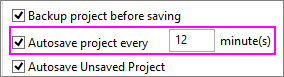
如果在 Origin 的 选项 对话框中 自动保存项目文件间隔x分钟 选项是启用的,在遇到程序崩溃或电脑断电后,你应该可以恢复大部分工作。
- 去到菜单 设置: 选项并选择 打开/关闭 选项卡。
- 勾选 自动保存项目文件间隔x分钟 复选框,调整希望自动保存的时间间隔(默认是间隔是12分钟)。
 | 此帮助文档聚焦于项目文件的 自动保存,对于程序崩溃或电脑断电,此功能非常实用。如果你正常保存文件并退出 Origin 但是事后你发现文件损坏了,请参阅此帮助:FAQ-464: 怎样恢复损坏的 Origin 文件? |
Contents
对于 Origin 2021b 或之后的版本
- 当 自动保存项目文件间隔xx分钟 勾上,当前项目内容会按间隔指定时间保存一次到<system drive>\Users\user\Documents\OriginLab\Autosave\ (默认路径)。
- 如果打开的项目被修改、保存和正常关闭;或者 UNTITLED 的项目给定名称并保存后正常关闭,这将不会有任何东西保存到 \Autosave。
- 在会话中,打开的项目被修改了,将会列在 \Autosave 下,命名方式为 项目文件名-xxxxxx.opju 或 .opj。如果不保存修改过的项目并关闭,项目被命名为 Last-AutoSave.opju 或 opj,把之前的 Last-AutoSave.opju/opj 覆盖掉。如果程序突然退出,最后版本的 项目文件名-xxxxxx.opju 或 .opj 会被保留。
- 在会话中,UNTITLED 的项目会列在 \Autosave 下,命名方式为 UNTITLED-xxxxxx.opju 或 .opj。如果不保存而关闭 UNTITLED 的项目,项目被命名为 Last-AutoSave.opju 或 opj,把之前的 Last-AutoSave.opju/opj 覆盖掉。如果程序突然退出,最后版本的 UNTITLED-xxxxxx.opju 或 .opj 会被保留。
- 默认情况下,UNTITLED 的项目是自动保存的。要对 UNTITLED 项目关闭自动保存,设置@DASU=1。
- 有多种方式可以打开 \Autosave 文件夹:(a) 选择 帮助:打开文件夹:自动保存,(b) 打开列在 设置:选项:系统路径 的 \Autosave 文件夹,或(c) 浏览到 <system drive>\Users\user\Documents\OriginLab\Autosave (默认路径)。
对于 Origin 2018b 至 2021 之间的版本
- 如果你已经勾选 自动保存项目文件间隔x分钟 复选框, 会发现你的项目文件以projectFileName-xxxxxx.opju 或 .opj. 这样的文件名和扩展名位于 \Autosave 文件夹下。
- 与先前版本不同,即使你一开始就没有保存(命名)项目文件,自动保存也会照常工作。未命名的项目文件会以 Untitled-xxxxxx.opju 或 .opj这样的文件名和扩展名位于 \Autosave 文件夹下。
- 如要禁止自动保存未命名的项目,设置@DASU=1。
- 有三种方法可以打开自动保存目录:
(a) 点选菜单 帮助: 打开文件夹: 自动保存 即可。
(b) 点选菜单 设置: 选项 > 系统路径 即可。
(c) 直接打开 C:\Users\user\Documents\OriginLab\Autosave (默认路径)目录。
对于 Origin 2018 或之前的版本
- 自动保存功能建立在项目文件已保存过(已命名)的基础上。 如果只是刚刚建立了一个 Origin 项目文件而没有保存到硬盘(因此也就不存在有效的文件名和保存路径),那么自动保存功能将不会启动。
- 自动保存功能将当前项目保存一份在 \Autosave 子文件夹中(Origin 2017 以及更新版本, 则位于 User Files 文件夹 的同名文件夹中。 Origin 2018 版本的自动保存文件夹则位于 C:\Users\user\Documents\OriginLab) 目录中。
- 一串数字识别号将添加到项目文件名末尾 (如 "文件名-197238406.opj")。
文件自动保存时都发生了什么?
- 如果正常保存项目文件并退出 Origin,自动保存的文件将被删除。
- 自 Origin 2018 版本开始, 在 \Autosave 中的自动保存的文件的 "保留时间" 将由系统变量 @ASKH 控制。
更多详情请参阅: 项目文件的自动保存。
什么是“自动保存未保存项目”?
在未保存项目(UNTITLED的项目或修改过的打开项目)的情况下关闭或退出,Origin 会提示 保存为/保存。从 Origin 2018 开始,如果您在 Origin 提示的情况下还是选择“否”,即不保存,那么,如果下面两个条件满足:(1)在 选项 中,自动保存未保存的项目 是勾上的(默认),(2)项目文件小于 LabTalk 系统变量 @USM 的值(默认 = 20MB),项目文件将会在关闭 Origin 之前被自动保存。
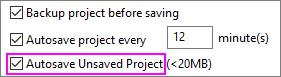
- 如果项目是 UNTITLED,项目的内容保存到 C:\Users\User\Documents\OriginLab\Unsaved\UNTITLED。
- 如果项目是修改过的打开项目,项目的内容保存到 C:\Users\User\Documents\OriginLab\Unsaved\项目名.
因为文件只有在您闭关或退出而又不保存的情况下才保存,因此这个特性可能不会产生可恢复数据的源。但是,用户应该知道文件是可能存在的。默认情况下,未保存项目会保留7天。
恢复未保存的项目:
- 运行 Origin。
- 点击 帮助:打开文件夹:未保存的项目。
- 浏览文件夹找到未保存的文件。
Keywords:power, crash, lose, work, backup, autosave, recover,unsaved, 电源, 崩溃, 丢失, 起效, 备份, 自动保存, 恢复, 未保存