6.48 FAQ-752 我的 Origin 不能启动,怎么办?
Last Update: 11/27/2024
如果安装好 Origin 之后发现它无法打开,请按顺序逐一尝试以下解决方法。
使用最近版本的安装程序修复或干净重装 Origin
- 从 Windows 的开始菜单中选择 Origin 的 Add or Remove Files 菜单打开安装程序,并选择 Repair 来修复。
或者,
- 联系 OriginLab 的技术支持部门,下载最新版本的安装文件。打开安装程序,先选择 Uninstall 卸载 Origin,然后再用这个安装程序在一个全新的路径下安装 Origin。安装完成之后第一次打开 Origin 时,选取一个新的本地文件夹作为用户文件夹 User Files' folder。
更改用户文件夹到新目录
为了防止 Origin 不能打开,运行下面的命令行强制 Origin 选择新的用户文件夹。此命令通过完整路径调用 Origin EXE,并带有"-d"选项。
"<Origin.EXE path>\<Origin.EXE name>" -d
例如:
"C:\Program Files\OriginLab\Origin2023\Origin64.exe" -d
关于 Origin 命令行的详细内容,请参阅此页面。
如果在 Windows 的任务管理器中能够找到 Origin
如果在 Windows 的任务管理器的 Applications 列表中能够找到 Origin,尝试以下步骤
- 下载 Process Explorer(这是一个由 Microsoft 开发的高级版的任务管理器工具)。
- 启动 Origin。打开任务管理器,确保 Origin 显示在 Applications 列表中。
- 解压缩在第 1 步中下载的工具,运行 procexp.exe。
- 在打开的对话框中,右键单击 Origin EXE 文件并选择菜单 Create Dump > Create Minidump。
- 它将会生成一个 *.dmp 文件。压缩该文件并发送给我们。
其他情况
如果 Origin 打不开但又没有显示在 Windows 的任务管理器中,请按照以下步骤生成调试日志文件 Origin_Log.txt 并发送给我们。
- 选择 Windows 的开始菜单。在 Run 搜索栏,输入:
regedit
,打开注册表 Registry Editor。 - 在注册表中找到这个文件夹: HKEY_CURRENT_USER|Software|OriginLab|Origin ***|International| 。
- Origin 2015, 2016, 2017... 在注册表中分别显示为 Origin 9.2, Origin 9.3, Origin 9.4... 后续版本号可以此类推。
- 在注册表的右边空白处右键单击,选择 New: DWORD Value,如果你的电脑是 64 位的,选择 New: DWORD (32-bit) Value。 重命名为 Control。然后右键单击它并选择菜单 Modify,在 Value Data 中输入 1。点击 OK。
- 重启 Origin。调试日志 Origin_Log.txt 将会自动生成并开始记录。在文件夹 C:\Users\<loginName>\AppData\Local\Temp 下找到 Origin_Log.txt 并检查一下文件的最新更新时间,确保它正是我们需要的调试文件。
- 把 Origin_Log.txt 发送给我们。
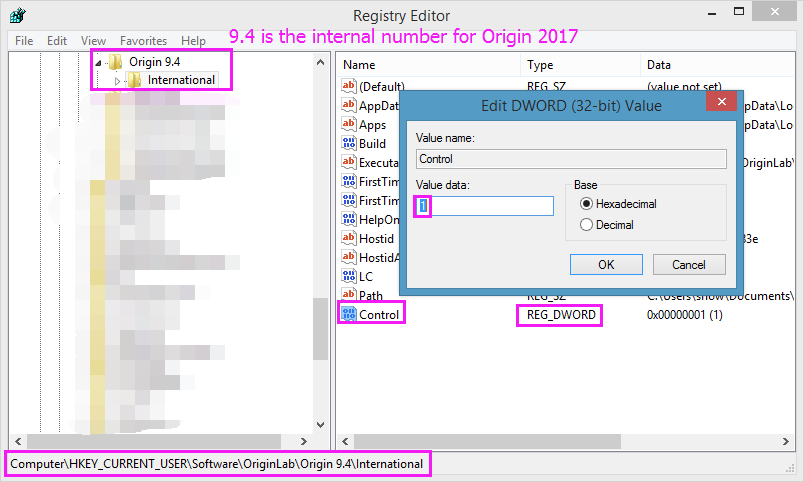
注: 在生成所需的日志调试文件之后,请务必删除掉注册表中的 Control 键来关闭调试模式,因为如果将来你能够成功打开 Origin,调试模式有可能会拖慢 Origin 的运行速度。
相关文档
- FAQ-20 What should I do if my Origin crashes or freezes?
- FAQ-780 What should I do when Origin does not function for unknown reasons?
- FAQ-930 Why my Windows freezes or crashes on Origin startup or during running, or Origin doesn't function properly?
- FAQ-1094 What should I do if Origin not responding when exporting graphs or choosing menu?
Keywords:troubleshoot, debug, log file, registry, regedit, repair, DWord, Process Explorer, 纠错, 调试, 注册表, 日志文件, 修复