5.65 FAQ-930 Windows 在 Origin 启动或运行过程中无响应或崩溃,或者 Origin 无法正常运行,怎么办?
Last Update: 11/27/2024
如果您把 Origin 的用户文件夹(User Files Folder)以及其他 Origin 相关的文件夹设在“DropBox”、“Google Drive”(备份和同步)或“Microsoft OneDrive”等云同步服务器上,您可能会遇到以下几个问题:
问题 1. Origin 不能正常运行
比如说,在 非线性曲线拟合 对话框的下拉列表中没有任何拟合公式。
如何解决问题 1
方法 1
- 在 脚本窗口 中运行下面的命令以清除注册表中的用户文件夹(UFF)路径,然后您就可以在下次启动 Origin 的时候重置用户文件文件夹。
del –path
- 关闭 Origin。
- 重新启动 Origin。指定一个全新的文件夹作为用户文件文件夹。新的用户文件夹可以设置为本机上的任一路径,但是请不要设置为云端的文件夹。确保新的用户文件夹具有完整的读写权限。
方法 2
在本地硬盘上进行“备份”。以 OneDrive 为例。 将文件状态更改为“始终保留在此设备上(Always keep on this device)”,图标变成绿色白勾的圆圈。在该状态下,文件会自动下载保存到您的本地设备上,即使在离线时也可以随时使用。
问题 2. Origin 启动时出现错误消息
无法启动 Origin 并在启动时收到以下错误消息:
The script starting with
...
is too long. Script reading aborted
以及这样的错误信息: can't read DIB
如何解决问题 2
方法_1
在本地硬盘上进行“备份”。
详情参阅上面的 "如何解决问题 1 > 方法 2" 这一部分。
方法_2
将 Origin 用户文件夹(User Files )更改为非云同步文件夹的任何其他路径。
详情参阅下面的 "如何解决问题 3" 这一部分。
问题 3. Windows 10 在 Origin 启动或运行过程中无响应或崩溃
如果在 Origin 启动或者正在运行时 Windows 10 系统冻结或者崩溃,那么很可能与 Origin 的 User Files 文件夹(或者其它相关的文件夹)被放到了云同步服务器中有关,例如 DropBox, Google Drive (Backup and Sync), Microsoft OneDrive,百度网盘或腾讯微云.
在 Windows 10 系统中,可能会看到如下所示的类似错误信息:

以上由 OneDrive 导致的崩溃所弹出的错误信息是:
您的 PC 遇到问题需要重新启动。我们只收集了一些错误信息,然后我们将为您重新启动计算机。
同时可能也会显示以下信息:
Stop code: SYSTEM_SERVICE_EXCEPTION
What failed: cldflt.sys
错误信息因所使用的云同步服务而异。
如何解决问题 3
从云同步服务中移动 Origin 的用户文件文件夹 (或者其它相关文件夹) 至本地。
由于这一问题会使 Origin 启动时导致 Windows 崩溃的问题,所以无法使用通常的做法从 Origin 内部来修改用户文件夹。请按照以下方法来修改用户文件夹。
 | 在执行以下步骤将 Origin 文件夹从云同步服务中移除之前, 如果使用的是软件版本是 Origin 2018 或 Origin 2018 SR1,则必须将软件升级到 Origin 2018b 或更高的版本。使用 Origin 2018 或 2018 SR1 这两个版本有可能会导系统致崩溃且非下述方法可以解决。所以在尝试以下设置方法之前,请先升级 Origin 以排除这两个版本所引起的系统崩溃。 |
1. 关闭所有可能正在运行的 Origin 项目及软件界面
2. 确定用户文件文件夹是否在云同步服务上
要确定 Origin 用户文件文件夹是否位于云同步服务 (如DropBox, Google Drive (备份和同步), 或 OneDrive) 中,则需要使用 Window 文件资源管理器 来定位该文件夹。
首先,定位到 Dropbox, Google Drive, 或 OneDrive 的文件夹。在文件资源管理器中, 可能会在导航窗格中有一个快捷方式。如果是这样,则应通过搜索名为 User Files 的子文件夹以找到文件夹的位置。
User Files 文件夹位于 OneDrive 上的示例如下图所示:
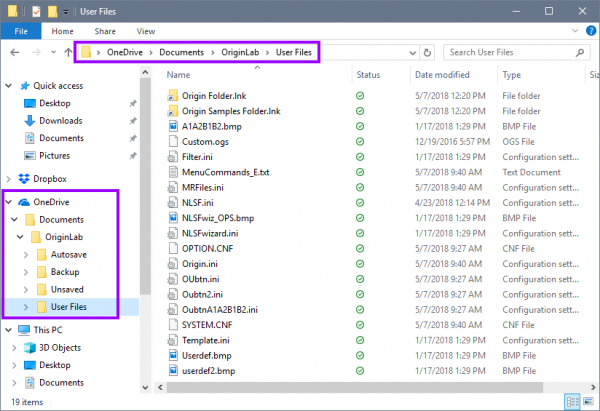
如果在导航窗格中找不到某个云同步服务的快捷方式,则可能是没有安装,或者可能需要深入到文件系统中才能找到该文件夹。
如果未安装同步服务或无法在同步文件夹中找到 Origin 用户文件文件夹,则不是这个原因导致的此问题。应与 OriginLab 技术支持部门联系以寻求进一步的帮助。
3. 确定用户文件夹的新位置
如果确定 User Files 文件夹位于云同步服务上,则需要在电脑中为这些文件夹找一个新的位置,并且新的位置不能位于云同步文件夹中。必须要保证新的位置没有位于云同步中。
新位置可以是磁盘中除了同步盘之外的任意位置,但必须要保证是有读写权限。
4. 创建新的用户文件夹
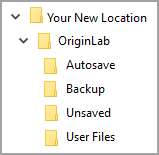
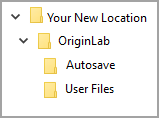
在之前确定的新的磁盘位置中,手动创建一个名为 "OriginLab" 的子文件夹。在 OriginLab 文件夹中创建的一系列文件夹的名称与所使用的 Origin 版本有关 (一定要非常规范名称的拼写和大小写)。同时要记录这些文件夹的完整路径以备后用!
| 对于 Origin 2018b 及之后的版本 | 对于 Origin 2017 及之前的版本 |
|---|---|
| 新建这些文件夹:User Files, Autosave, Backup, 和 Unsaved. | 新建这些文件夹:User Files, Autosave. |
|
|
5. 修改 Origin 中的文件夹位置
为了避免启动 Origin 造成 Windows 系统崩溃,需要通过另一种方法来设置 Origin 的用户文件夹。
通过以下两种方法中的一种来打开 Registry Editor:
- 在 Windows 任务栏中的搜索框中,输入
regedit。 - 选择最上面的结果,运行
regedit.
或者:
- 右击 Windows 的开始菜单,然后选择运行。
- 在打开的框中输入
regedit并点击 OK。
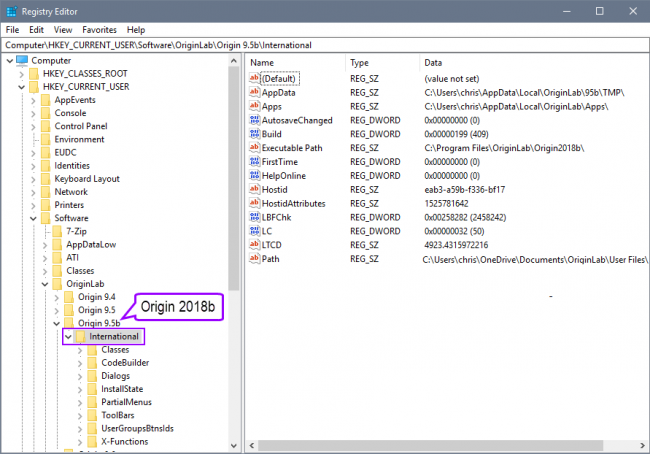
打开 Registry Editor 对话框之后,在左侧面板中定位到如下的路径:
Computer\HKEY_CURRENT_USER\Software\OriginLab
在 OriginLab 的注册表键值下,将会看到一个或者多个子键,每个子键对应着电脑中安装的不同 Origin 版本。根据自己所使用的 Origin 版本,选择并展开对应的子键,并选择下面的 International 子键。以 Origin 2018b 为例,展开的注册表截图如下:
为新的用户文件文件夹设置 "Path" 键值
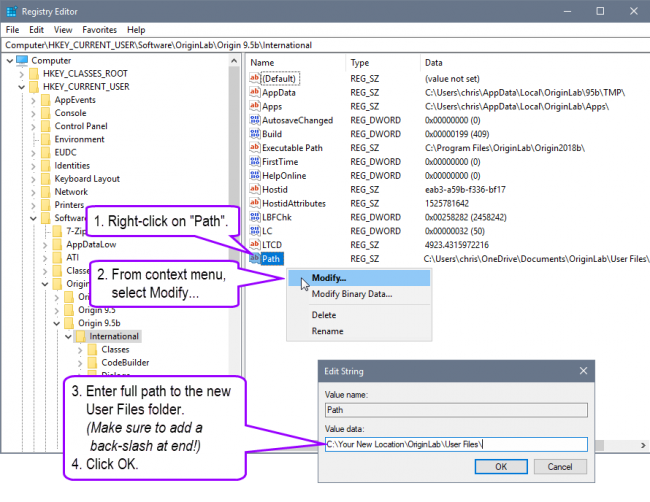
在 Registry Editor 的右侧面板中,定位到名为 Path 的值,然后:
- 在
"Path"上右击。 - 从弹出菜单中选择 Modify...
- 输入新建的 User Files 文件夹的完整路径 (就是之前记录下的路径)。并确保在路径的结尾添加了一个反斜杠。
例如:C:\your New Location\OriginLab\User Files\ - 点击 OK。
过程截图如下:
为新的 Autosave 文件夹设置 "Autosave" 键值
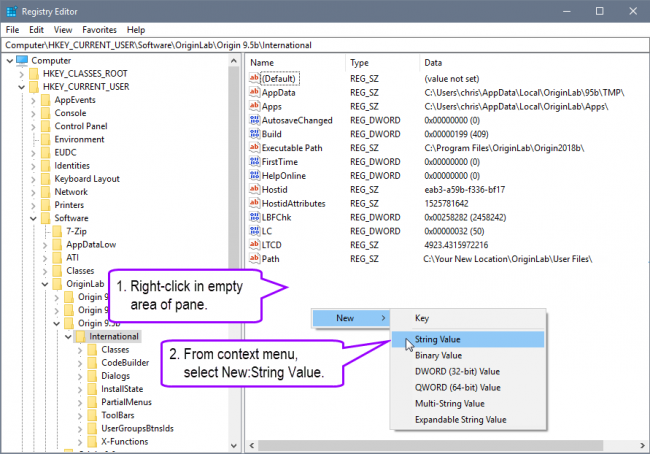
在 Registry Editor 的右侧面板中,定位到名为 Autosave 的值。如果没有找到,则按以下步骤新建:
- 在面板的空白区域右击,然后从弹出的菜单中选择 New:String Value 以添加一个新值。( 如下步骤 #1 所示)。
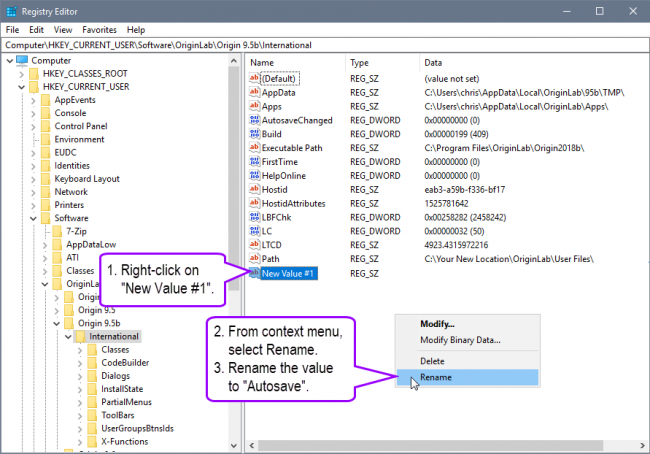
- 在 "New Value #1" 上右击,并从弹出菜单中选择 Rename 将新建的值重命名为 "Autosave"。( 如下步骤 #2 所示).
步骤 #1:
步骤 #2:
接下来,按照与上文为新的用户文件文件夹设置 "Path" 键值中相同的步骤来修改新建的 "Autosave" 值。除了需要将 "Autosave" 替换为 "User Files"。
对于 Origin 2018b 及之后的版本:
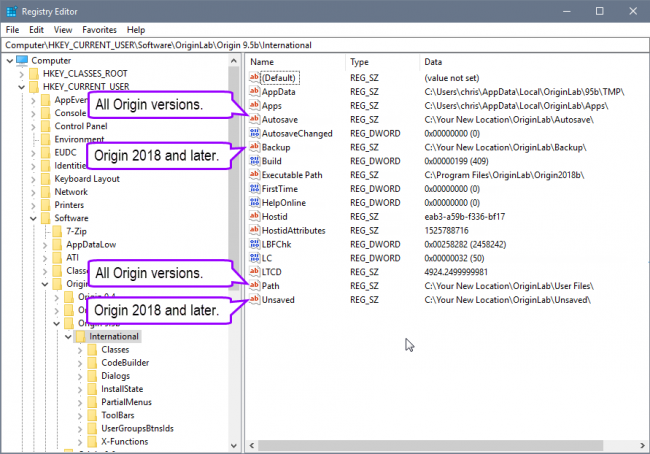
需要重复执行两次为新的 Autosave 文件夹设置 "Autosave" 键值中相同的步骤。第一次是设置 "Backup" 的值,应该用 "Backup" 替换掉步骤中的 "Autosave",第二次是设置 "Unsaved" 的值,应该用 "Unsaved" 替换掉步骤中的 "Autosave"。
最终结果
注册表修改的最终结果如下所示。Origin 2017 及之前的版本应该有 2 个修改过的条目。Origin 2018b 及之后的版本应该有 4 个修改过的条目。
修改后的注册表条目如下所示:
6. 重启 Origin
最后,按以上步骤把用户文件文件夹与其他相关文件夹一起移动之后,则可以启动 Origin,软件应该可以正确运行并且使用新建的文件夹。
扩展阅读
- FAQ-20 Origin 崩溃或没有响应,怎么办?
- FAQ-752 我的 Origin 不能启动,怎么办?
- FAQ-780 当 Origin 因未知原因而无法运行时该怎么办?
- FAQ-1094 导出图表或选择菜单时Origin没有响应怎么办?
Keywords:Windows,Origin,crash,freeze,startup,start,launch,run,running,blue,blue screen of death,BSOD,stop code, SYSTEM_SERVICE_EXCEPTION,What failed,cldflt.sys,OneDrive,Google Drive,Backup and sync, DropBox,崩溃,冻结,启动,运行,加载,蓝屏,错误代码,为什么失败,百度网盘,腾讯微云