5.44 FAQ-780 当 Origin 因未知原因而无法运行时该怎么办?
Last Update: 11/27/2024
这个快速帮助提供了一个常用的检查顺序,可帮助用户自我诊断由于未知原因而导致 Origin 无法运行的问题。
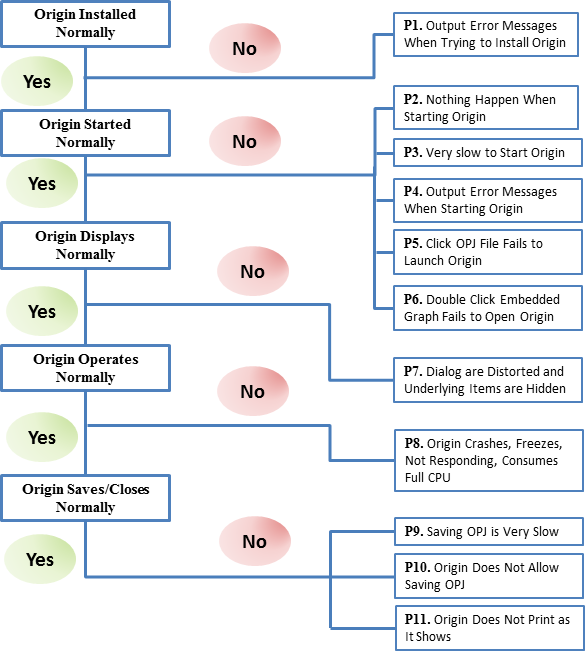
Origin 无法正常安装
P1. 当尝试安装 Origin 时出现错误信息
如果您在运行 Origin Setup 时看到 “error installing ikernel.exe” 的消息,则通常是由于此时您的 Windows 登录帐户没有安装权限。请参阅此快速帮助页面获取解决办法。
Origin 无法正常启动
P2. 当启动 Origin 时没有任何反应
首先要从此链接下载最新的版本,然后卸载当前的 Origin 并使用新下载的安装程序重新安装。安装过程中请确保以指定一个全新的文件夹为用户文件夹。如果问题仍未解决,您可以在此快速帮助中找到更多解决方案。
P3. 启动 Origin 非常慢
有以下几个原因可能会导致这个问题。请您逐个检查:
- 如果您的用户文件夹(UFF)设置在网络路径或漫游配置文件,请将 UFF 更改为本地路径。
- 有时打印机驱动程序可能会与 Origin 混淆,那么将本机的默认打印机设为另外一台。
- 如果您具有并发许可证并且 Flexnet 服务器位于远处(例如在另一个国家/地区),或者在连接速度非常慢的网络中,那么此时 Origin 的操作将严重依赖于网络状态。要确定是否因为这种情况使 Origin 启动缓慢,请尝试暂时中断网络或从服务器中借用许可证然后重新启动 Origin,看 Origin 的启动是否变快。
P4. 启动 Origin 时出现错误消息
- 如果您在启动 Origin 时收到丢失 DLL 的错误消息,则表示本机上缺少所需的 Microsoft DLL。请参阅此快速帮助获取有关的解决方案。
- 如果您在启动 Origin 时收到 "System Folder Build Failed" 或者 "X-Function failed to execute" 的错误消息,则可以参阅此快速帮助获取解决方案。
P5. 点击 OPJ 文件无法打开 Origin
此问题是因 Windows Vista 及以后发布的 Windows 操作系统而起的,并非 Origin 独有的问题。通常会伴随出现 “There is a problem sending the command to the program” 的错误消息。它只发生在某些 PC 上,至此我们仍然没有办法解决这个问题。此快速帮助提供了几种可以尝试的方法。
P6. 双击嵌入图形打开 Origin
如果您遇到双击在 Word / PowerPoint 中嵌入的 Origin 图表却无法在 Origin 中打开它的情况,您可以参考此快速帮助获取解决方案。
Origin 无法正常显示
P7. 对话框变形以及对话框下方某些部分被隐藏
在使用 DPI 设置较高的高分辨率屏幕(在 Windows Control Panel\Appearance and Personalization\Display 页面中为 Medium-125% 或 Larger-150%)时,您可能会遇到 Origin 的对话框的内容挤在一起或工具栏的按钮非常小的情况。Origin 不断改进高分辨率屏幕上的显示,请参阅 这个FAQ 了解详情。 请将您的 Origin 升级到最新版本。 您可以转到菜单帮助:获取帮助文件/检查更新...以检查是否有可用的新版本,或从 我们的网站 下载新版本安装程序(EXE 或 ZIP)或服务发布补丁 。
如果您使用的是旧的 Origin 版本并且暂时不想升级,您可以尝试删除管理对话框的注册表项,参见 这个FAQ 所述。
Origin 无法正常操作
P8. Origin 崩溃,冻结,无响应,使 CPU 满载,或不能导出图
- Origin可能会因为各种原因而崩溃,例如,当使用某种工具,执行某些操作,或使用某个的 Origin 项目/工作簿/图表时,此快速帮助提供了各种解决 Origin 崩溃的方法。
- 当您在 Origin 使用 Excel 时,有时 Origin 会不响应并显示一些 Excel 的错误消息。那么您可以参阅此快速帮助获取解决方案。
- 如果 Origin 不能正常工作,且原因未明,例如,当导出图或选择菜单时没有响应,或者显示类似于 External call execution error 或 Fail to find xxx.dll 这样的信息,请参阅此快速帮助获取解决方案。
- 若您注意到某个 Origin 项目文件会使 CPU 满载,或者 OPJ 文件过大时,您可以按照此快速帮助来解决这个问题。
Origin 无法正常保存/关闭/打印
P9. 保存 OPJ 文件很慢
- 如果您的 Origin 项目文件非常大,您可能会觉得 Origin 运行很缓慢。使 Origin 加速最简单的方法是将 Origin 项目文件分解为几个较小的文件。
- 如果您的 Origin 项目文件的大小并不大(在 100 M 字节以内),但是当您尝试保存该文件时需要花很长的时间(约几分钟),那么这个问题则很可能是与打印机有关。对于这种情况,您可以尝试将默认打印机更改为其他打印机并重新保存 Origin 项目看看问题是否仍然存在。
P10. Origin 不允许保存 OPJ 文件
有时您可能会遇到 Origin 不允许保存当前 OPJ 文件的情况,该情况同时伴随弹出 Please close all open dialogs before closing Origin 的错误消息。但您却找不到任何打开的对话框,因而无法关闭它。此快速帮助提供了两种解决方案给您尝试解决该问题。
如果您的项目包含一个或多个 Excel 簿,且在保存项目时遇到了这样的错误信息:项目文件 failed due to an external Excel book saving failure,请参阅此快速帮助来解决此问题。
P11. Origin 无法如其显示进行打印
- 在打印前,首先您需要切换到视图为 Print View(您可通过菜单 View: Print View 进行切换),以确保您所看到的内容将是在纸张上所打印的内容。
- 有时实际打印的内容可能与您的预期不同,例如,打印页面中的图层尺寸不正确,图形标签的位置发生移动等,此快速帮助为每种可能的情况提供了解决方法。
- 若需要将图形导出为 EMF / PDF / EPS 格式的文件,或将图形复制粘贴到 Word 或 PowerPoint,则有可能会出现部分图形被截断,或者图形被缩小,或者图形具有过大的边距等问题,请参阅此快速帮助来获取相应的解决方法。
相关文档
- FAQ-20 What should I do if my Origin crashes or freezes?
- FAQ-752 What should I do if my Origin cannot be started?
- FAQ-930 Why my Windows freezes or crashes on Origin startup or during running, or Origin doesn't function properly?
- FAQ-1094 What should I do if Origin not responding when exporting graphs or choosing menu?
Keywords:crash,fail to work,bug,fix,error messages, trouble shoot, 崩溃,无法工作,漏洞,解决方法,错误消息