5.24 FAQ-508 在 Origin 中的 Excel 文件所出现的各种错误的解决方法
Last Update: 4/24/2019
无法打开具有内置 Excel 文件的项目
当打开具有内置 Excel 电子表格的 Origin 项目时,可能会显示以下的错误消息:
The application cannot be completed because the other program is busy. Use "switch to" to activate the other program and fix the problem.
or
Microsoft Excel is waiting for another application to complete an OLE action
上述第二条错误信息可能会紧跟第一条错误信息出现。
那么您可以:
- 打开 Task Manager
- 关闭所有打开的Excel 文件, 进程以及正在运行的应用程序。
这个方法应该能解决问题使得在 Origin 中的 Excel 文件能再次正常运行。
无法在 Origin 创建内置的 Excel 电子表格
于 Origin 64 位版本中选择菜单项 File:New:Excel 创建新的内置的 Excel 表格可能会出现以下错误:
Origin is unable to detect a proper installation of Excel on your computer.
这个错误信息可能出现于 Excel 2003 和 2007 中。要解决这个问题可以尝试以下两种办法:
- 在 Origin 2015 及之后的版本
- 右键单击 Origin 图标并选择 Run as Administrator。
- 打开 Origin 后选择 Window: Script Window 以打开 Script Window。
- 复制以下命令到 Script Window: doc -OFFICE2003;
- 选择该命令并按下 Enter 键。
那么这个问题将不会再出现。
- 在 Origin 2015 之前的版本
- 打开 Windows 开始菜单并在搜索框内输入 Regedit
- 这将会打开 Registry Editor.
- 找到并展开以下分支:
HKEY_CLASSES_ROOT\CLSID\{00020820-0000-0000-C000-000000000046
(如果在该对话框中很难找到该分支,您可以使用 Edit: Find 进行搜索。) - 右键单击该分支并选择 Export,将其导出为 WOW6432.reg 并存于一个可访问的文件夹。
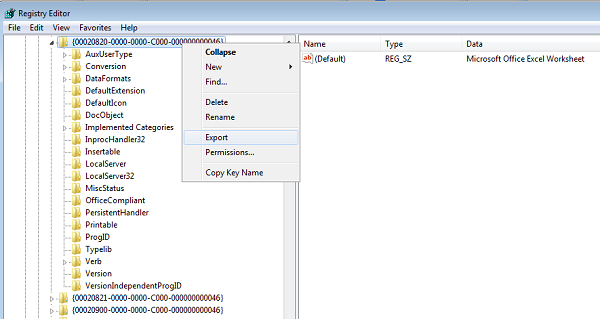
- 右键单击该文件选择用 Notepad 打开。
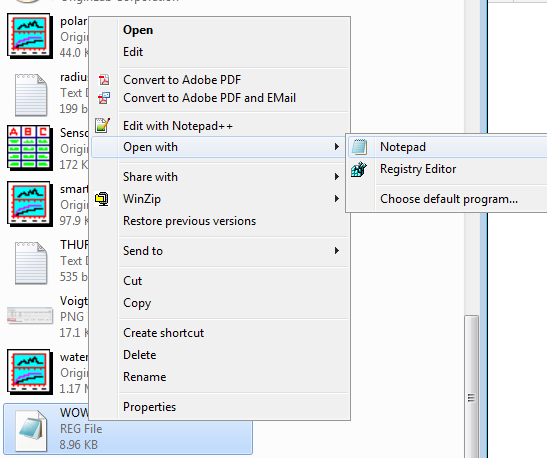
- 查找并替换 "Wow6432Node\" 为 " " (也即从该文件中删除这个单词)。
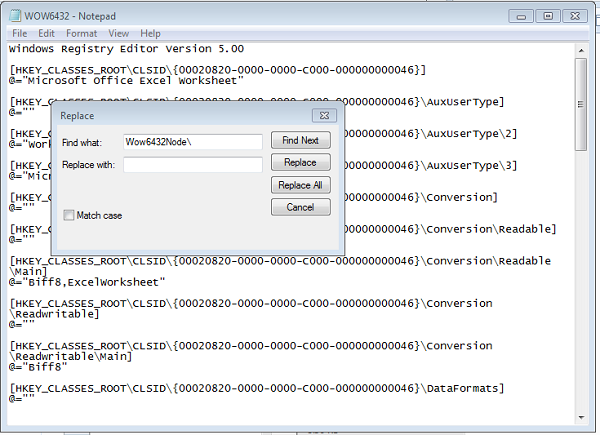
- 保存为 WOW6432_fix.reg。请记得更改后缀并保存为 Unicode 编码方式。
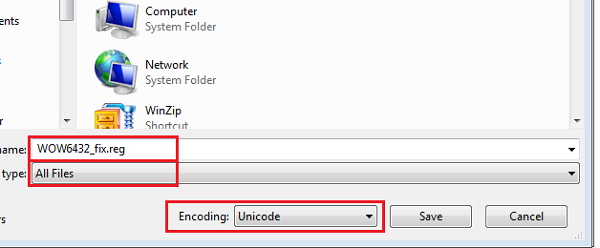
- 再次打开 Registry Editor。选择 Data: Import from File... 并且导入该文件。
这时当您重新打开 Origin 64 位版本并单击 Excel 按钮就能成功运行了。
无法将大于 65536 行的值从 Excel 复制/粘贴到 Origin
当您复制粘贴大于 65536 行的数据到 Origin时,该数据将会被切断,也即第 65536 行以后的数据将无法被粘贴。解决的方法是:
- 在 Origin 主菜单选择 Window: Script Window
- 在 Script Window 输入:
@XLP=0; - 在 Script Window 中选择上述命令并按下 Enter 键。
通过此方法,您将可复制粘贴大于 65536 行的数据到 Origin。
Keywords:Excel, error, Origin, open Excel, troubleshooting, 错误,打开 Excel,疑难解答