2.72 FAQ-800 如何设置 SQL?
Last Update: 7/19/2018
在这个文档中,以 AdventureWorks 数据库为例,Origin 提供了几个教程来介绍了易于使用的数据库访问工具。下面一节将介绍如何配置 SQL 服务,以及如何连上 AdventureWorks 数据库并将其连接到 Origin。
下载 AdventureWorks 数据库
点击此链接下载 AdventureWorks 数据库,并选择 Adventure Works 2014 Full Database Backup.zip 进行下载,然后解压到电脑的本地磁盘中,例如 E:\。解压后的文件应该是 AdventureWorks2014.bak。
设置 SQL 服务
在安装 AdventureWorks 数据库之前,必须在本地计算机上安装了 SQL 服务器。以下步骤将介绍如何安装 Microsoft SQL server 2014 Express:
注意: 所使用的操作系统必须是 Windows 7 或更高的版本。
- 打开下载页面,并使用微软账号进行登陆,然后点击 DOWNLOAD。
- 双击安装包下面的 ExpressAdv 32BIT\SQLEXPRADV_x86_ENU.exe(针对 32 位操作系统) 或者 ExpressAdv 64BIT\SQLEXPRADV_x64_ENU.exe (针对 64 位操作系统),然后点击 Next 开始下载。
- 下载页面中有一个简短的 Install Instructions 以供进行设置参考。可以在安装的时候接受所有的默认设置。
- 完成安装后,前转到 Windows 的 Start 菜单,点击 All Programs,然后找到 Microsoft SQL Server 2014: SQL Server 2014 Management Studio 并打开 SQL 服务器。
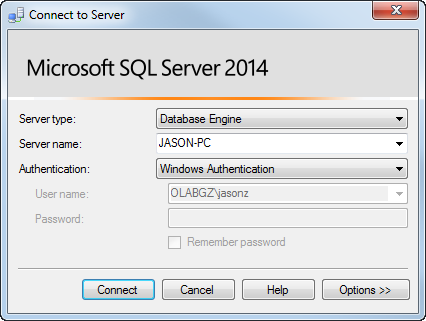
- 将弹出一个 Connect to Server 对话框来指定连接设置,请按下图所示选择 Server type 和 Authentication ,然后点击 Connect。
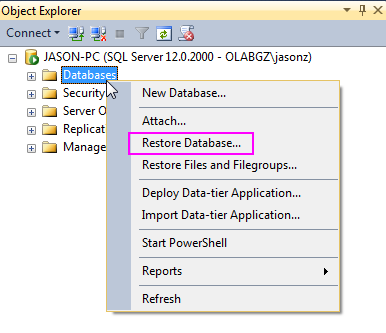
- 在 Object Explorer 面板中右击 Database ,然后选择 Restore Database 以打开对话框。
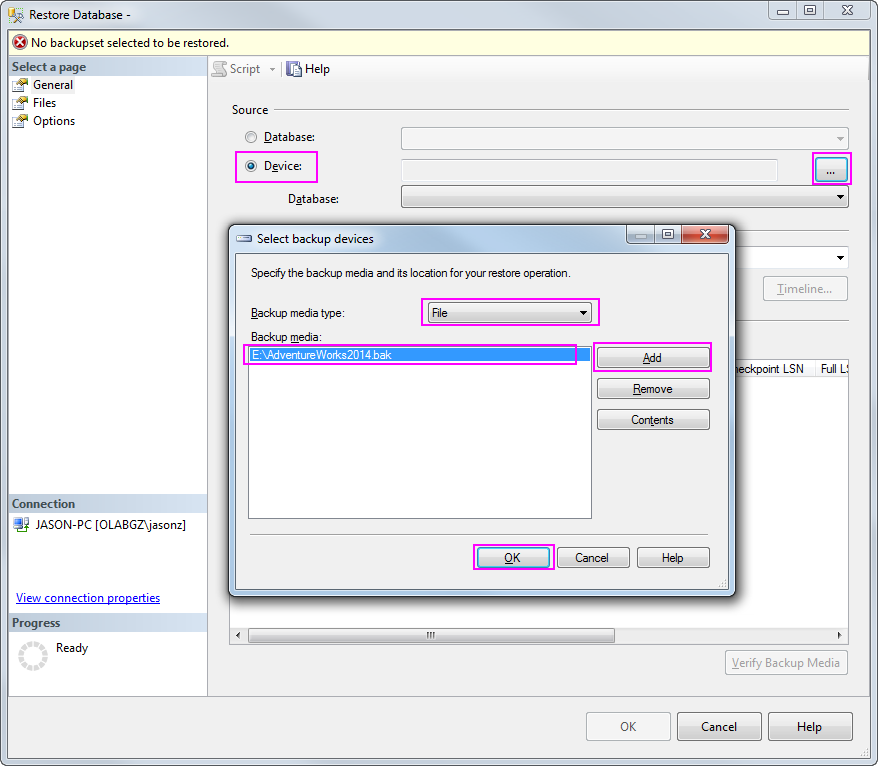
- 在 Source 组中选择 Device,并添加之前下载的 AdventureWorks2014.bak 文件。然后点击 OK 来应用设置。
 8. 至此,我们成功的导入了数据库。
配置数据源 (ODBC)
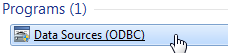
- 点击 Windows 中的 Start 按钮,并在 Search programs and files 框中输入 Data Sources ,将会在列表中找到这个应用,然后点击以打开的对话框。
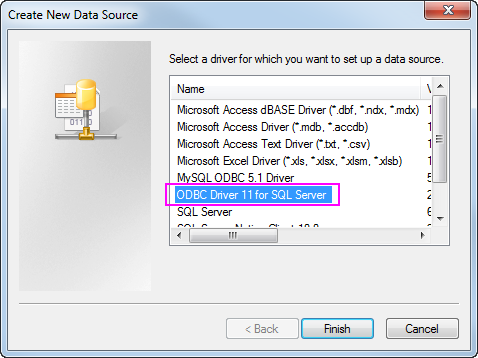
- 转到对话框中的 System DSN 选项卡,点击 Add 以打开 Create New Data Source 对话框,选择 ODBC Driver 11 for SQL Server。如下图所示:
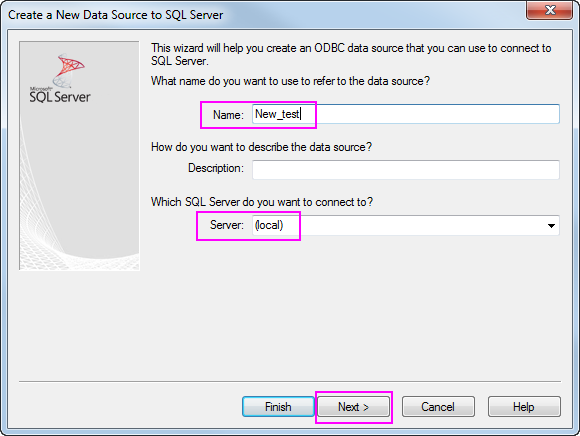
- 点击 Finish。然后将会弹出一个新的对话框,并根据需要指定名称,如下图中的 New_test,然后选择连接到本地 (local) 服务器。
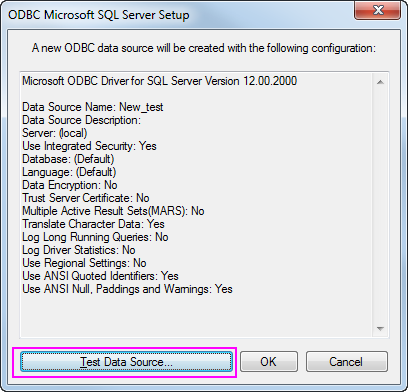
- 点击 Finish,然后将会弹出 ODBC Microsoft SQL Server Setup 对话框,点击底部的 Test Data Source 按钮。
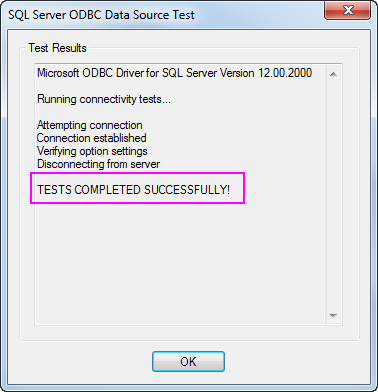
- 如果一切顺利,则在消息对话框中将会显示: Test completed Successfully! 点击每个对话框中的 OK 按钮应用所有设置。
在 Origin 中连接到数据库
- 打开 Origin,点击数据连接工具栏中的
 按钮以打开 SQL 编辑器。点击
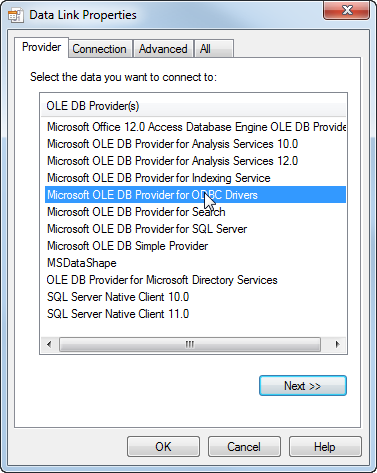
  以打开 Data Link Properties 对话框,选择 Microsoft OLE DB Provider for ODBC Drivers:
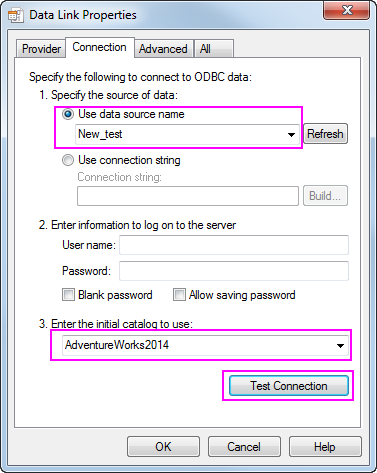
点击 Next 来指定 Connection,在 Use data source name 中选择 New_test,然后在 Enter the initial catalog to use 中选择 AdventureWorks2014。
- 设置完成后可以点击 Test Connection 按钮来测试连接,如果连接成功,则会弹出提示消息: Test Connection Succeed!
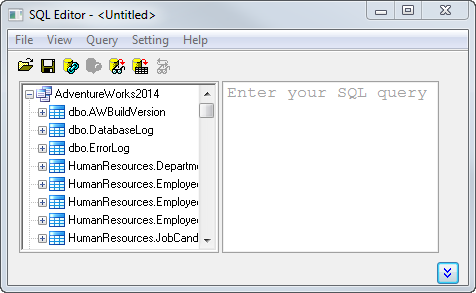
- 点击 OK 来应用设置。在登陆窗口中直接点击 OK 。此时将会在对话框的右侧面板中看到一组表格。
- 在左侧输入框中输入 SQL 查询进行测试:
SELECT
    e.BusinessEntityID, p.FirstName, p.MiddleName, p.LastName
FROM
   HumanResources.Employee AS e INNER JOIN
   Person.Person AS p ON p.BusinessEntityID = e.BusinessEntityID
- 点击 Preview the result data 按钮
 对数据进行预览。如果预览结果满意,则点击 Import data to worksheet 按钮
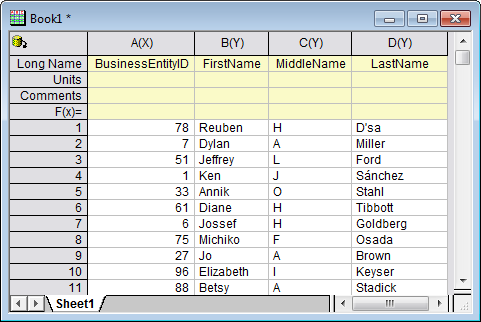
  来导入这些数据。则结果如下所示: