2.67 FAQ-690 关于设置值 (Set Values) 对话框的两个应用示例
Last Update: 7/14/2018
Set Values 对话框是一个多功能工具,用于在工作表或矩阵数据集上执行数学运算,还可以使用 LabTalk 脚本语言定义变量或预处理数据。有关此工具的更深入的讨论,参考以下两个主题的内容:
下面将介绍两个快速示例用以演示 Set Values 工具的功能和使用方法。
| 注意: 新版软件中引入简化的“电子表格单元格语法”在 Origin 2016 及其之前的版本中无法使用。所以下面所介绍的两个例子均使用传统语法进行数学计算。关于新语法的使用和快速入门,请参考这两个快速入门例程。 |
设置单个列的值
下面的简短教程将展示如何使用此对话框生成模拟高斯曲线的数据。
- 点击 Standard 工具栏中的 New Workbook 按钮
 新建一个工作簿。
- 选择 A 列,单击鼠标右键,从弹出的菜单中选择 Set Column Values 以打开 Set Values 对话框。
- 在 Column Formula 输入框中输入 {-1:0.03:5} 并点击 Apply 按钮。则 A 列被填入一系列数据。
- 然后不用关闭对话框,使用其中的一个导航按钮来切换到第二列中输入表达式。点击 Next 按钮
 。此时可以看到工作表中的第二列被选中。
- 在 Column Formula 编辑框中输入 1 + (5/(1.5*sqrt(PI/2)))*exp(-2*((col(a)-2)/1.5)^2) ,并从 Recalculate 下拉菜单中选择 Auto 。
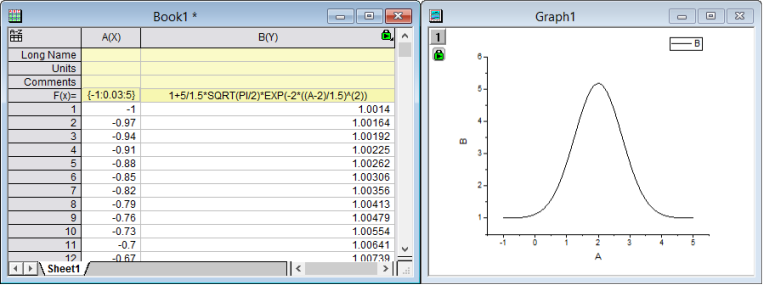
- 点击 OK 按钮完成数据设置,且 Set Values 对话框关闭。则此时工作表中的结果将如下图所示。
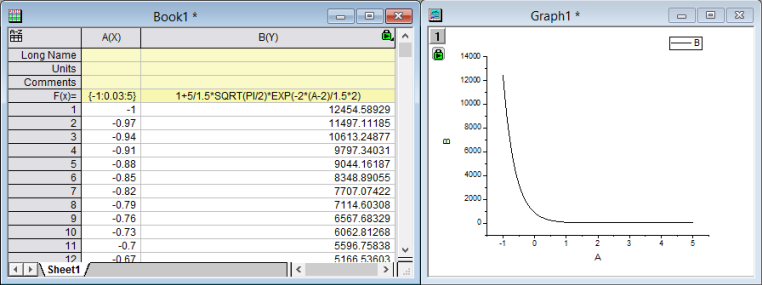
(如果使用 B 列数据绘制了曲线,则曲线形状与下右图的相似) - 双击 B 列表头中的 F(X) 单元格,将其中的公式改为 1+(5/(1.5*sqrt(PI/2)))*exp(-2*((col(a)-2)/1.5)*2)。则此时 B 列中的数据将自动更新。
(同时绘图也会自动更新,但是坐标轴范围可能显示不全,点击 Rescale 按钮自动调整坐标轴刻度范围以适应绘图。)
 | Origin 支持在 Set Values 使用列的子区间进行函数计算。 例如: 若要计算 A 列的 i-3 至 i+3 部分的内容(其中 " i " 表示行号), 则可以在 Column Formula 编辑框中输入公式: Total(col(A)[i-3:i+3]) |
| 注意: 当在 i and j in Set Values 或者 F(x)= 列标签行 中使用 i 和 j 参与计算时,必须使用小写字母。如果使用大写字母 I 和 J 则表示的是工作表中对应的列的短名称。 |
设置多列的值
下面的简短教程展示的是如何使用此对话框同时设置多个列的值。
- 点击 Standard 工具栏中的 New Project 按钮
 新建有个工程。
- 点击 Import Multiple ASCII 按钮
 导入 <Origin Folder>\Samples\Import and Export\ 文件夹路径下的 F1,dat 和 F2.dat 文件。在 impASC 对话框中,从 Import Mode 下拉菜单中选择 Start New Books 。
- 则分别新建了名为 F1 和 F2 的两个工作簿。点击 Standard 工具栏中的 New Workbook 按钮 再新建一个工作簿。
- 选择第三个工作簿,然后点击 Add New Columns 按钮
 增加一列。选中所有列,从主菜单中选择 Column: Set Multiple columns values 或者右键点击选中的列,然后从弹出菜单中选择 Set Multiple columns values 以打开 Set Values 对话框。
- 点击显示脚本输入框按钮
 以展开底部面板。在 Before Formula Scripts 编辑框中输入以下脚本:
range r1=[F1]F1!wcol(j); //"j" is the column index.
range r2=[F2]F2!wcol(j);
- 在 Column Formula 输入框中输入 (r1+r2)/2 。
- 在 Options: Direct Edit Formula Cell 菜单中取消此选项的勾选。
- 选择 Options: Formula Text... 然后在 Formula Text 对话框中输入 (F1+F2)/2 ,然后点击 OK 按钮。
- 点击 Set Values 对话框中的 OK 。则在新建的工作表中将显示计算结果,同时在工作表的 F(x) 列标签行中显示是自定义的 (F1+F2)/2 而不是实际的计算公式。
Keywords:Set Values Dialog,设置值对话框