2.75 FAQ-815 如何复制分析报告结果工作表中的表格并粘贴到 PowerPoint 或 Word 中?
Last Update: 4/18/2023
很多Origin的分析和统计工具会生成Analysis 报表格式的输出。这个FAQ将向您展示如何将这些输出数据添加到Office应用中。
PowerPoint 或 Excel 在所有的Origin 版本
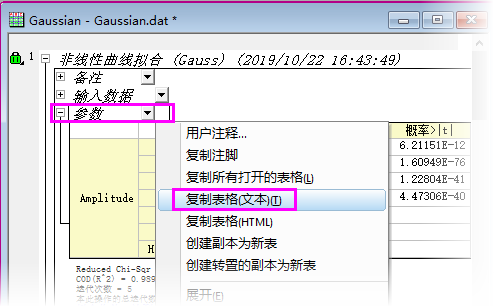
- 若要复制报表中的内容,(a)可以单击相应表节点上的向下箭头按钮或者(b)在表格内右击,选择 复制表格(文本) 选项(在较早的版本选择复制表格):
- 打开 PowerPoint 文件,并转到 插入 选项卡,然后单击 表格 图标,进一步选择 Excel 电子表格。单击插入的 Excel 工作表中的 A1 单元格,然后使用 Ctrl + V 将原始表粘贴到其中。之后,可以拖动手柄以显示所有结果。
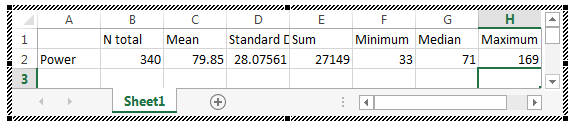
同样,如要将表格插入 Excel,只需在电子表格中单击一个单元格,然后按Ctrl + V。但是,复制表格(文本)不支持复制某些报表中包含的脚注。 有关包含脚注的信息,请参见Word和其他Office应用程序,Origin 2021及更高版本。
Word和其他Office应用程序,Origin 2021及更高版本
从Origin 2021开始,您可以将报告表和脚注复制为HTML,然后插入到Office应用程序中。
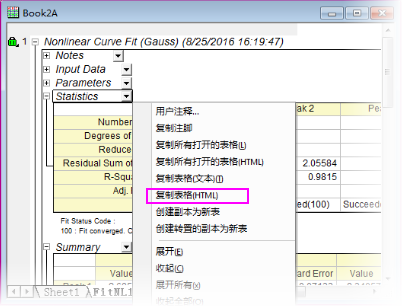
- 要复制报告表格,(a)单击相应表格节点上的下拉菜单按钮,或(b)在表格内部右键单击,然后选择复制表格(HTML)。
-
- 要复制多个表格,请不要展开不需要复制的表格,然后右键单击报表页面并选择复制所有打开的表格(HTML)。
- 转到您的 Office 应用程序(例如 MS Word),然后使用保持源格式设置粘贴选项进行插入。相同的操作在 Excel 或 PowerPoint 中也起作用。为了在 PowerPoint 中获得最佳效果,请首先如上所述插入Excel表。
 | 复制所有打开的表格(HTML)可能使系统资源紧张。如果结果不佳,请尝试关闭不需要的应用程序。 如果失败,请尝试重新启动计算机。 |
| 从 Origin 2023b 开始,您可以通过复制转置表格(文本)上下文菜单直接复制转置报告表,并将其粘贴到剪贴板。 |
Keywords:Report, Copy, Table, HTML, EMF, PowerPoint, Word, Excel,分析报告,复制,表格,粘贴