2.83 FAQ-862 更改数据后如何更新数据筛选器?
Last Update: 11/16/2023
Origin 支持对三种类型的数据进行筛选: (1) Date-Time, (2) Numeric 和 (3)Text。筛选选项取决于要筛选的数据类型(例如,通过指定日期或日期范围筛选日期时间类型的数据)。应用筛选时,将隐藏那些不符合筛选条件的工作表数据行。然后可以绘制和分析筛选过的数据。这使得数据过滤器在探索性分析中非常有用,特别是在处理大型数据集时。
请注意,与 MS Excel 一样,当对工作表列中筛选过的数据进行更改时,必须重新应用筛选器。 当筛选器需要重新应用时,筛选器的图标将变成黄色。可以通过单击工作表数据工具栏上的 Reapply data filter  按钮重新应用筛选。筛选器的状态变化如下图所示:
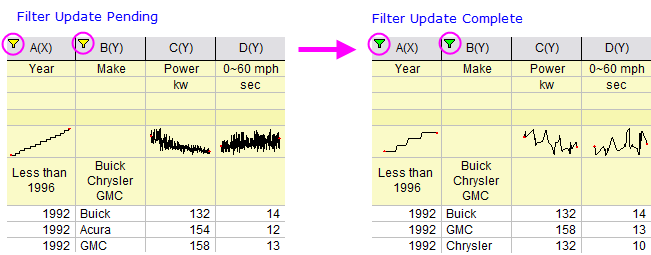
通用解决方案
通过执行以下操作,可以使得在更改数据时触发筛选器自动更新:
- 在工作表上,右键单击数据列右侧的灰色区域,然后选择 Properties。
- 点击 Script 选项卡,在 Script 输入框中键入以下代码:
wks.runfilter();
- 选中 Upon Changes in Range(s) 旁边的框,然后为要更新数据的列输入一个区域。有关该语法的帮助,请参阅 The Script Box。
- 点击 OK。
对筛选后的数据 (包括从文件重新导入的数据) 进行的任何后续修改都将触发筛选器更新。
对于文件导入的另一个解决方案
许多文件导入选项对话框 (Data: Import from File) 都有一个 Script After Each File Imported 输入框,可以用来运行 wks.runfilter() 代码。
也可以参考以下相关信息:
- FAQ-863 如何在批处理操作中更新数据筛选器?
- LabTalk:Wks (object), see wks.runfilter()
- LabTalk:Wks.Col (object), see wks.col.filter, etc.
Keywords:Reapply, trigger, import, re-import, hide rows,重新应用,触发,导入,重新导入,隐藏行