1.108 FAQ-650 如何调整图层的大小?
Last Update: 4/9/2019
2D
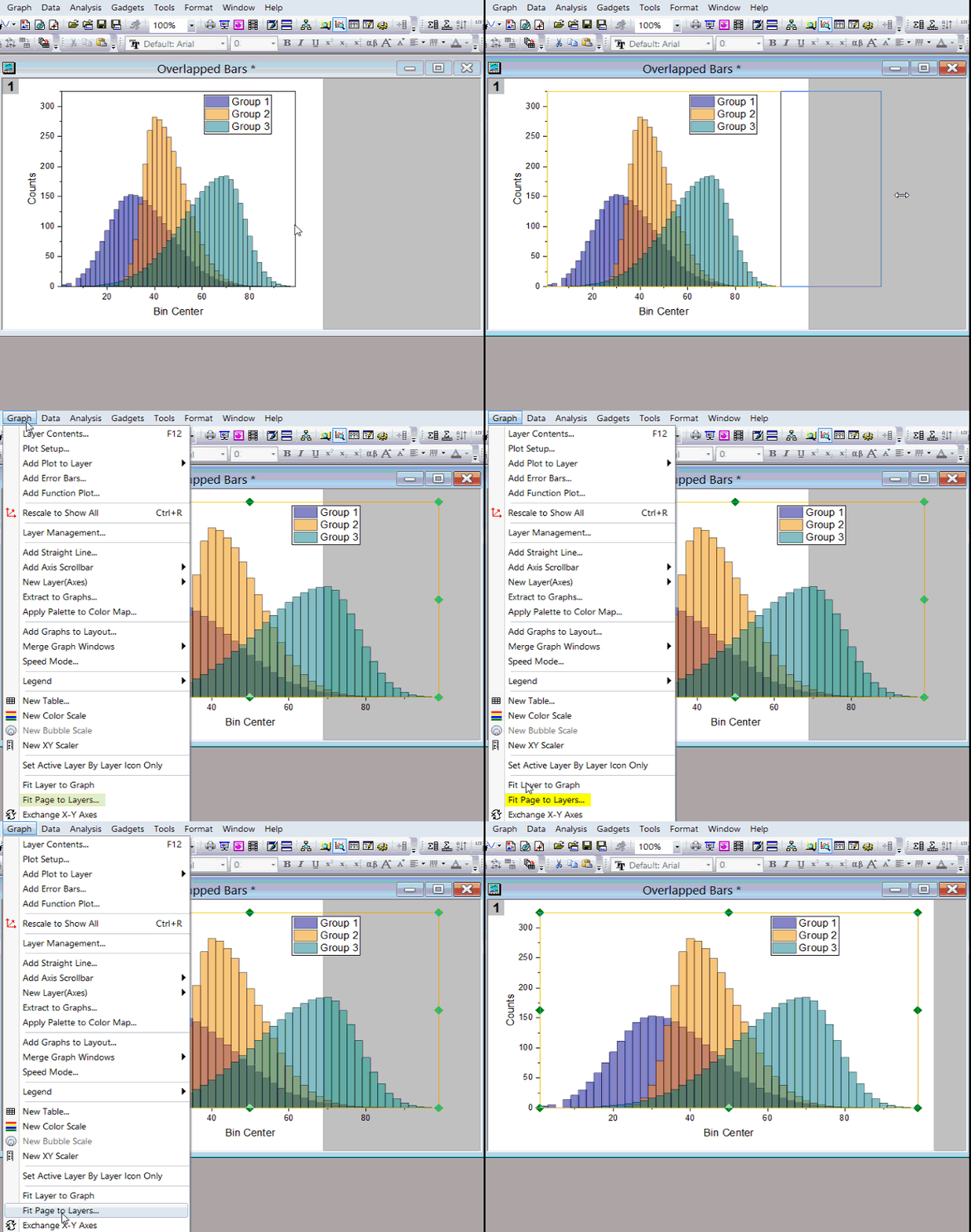
要粗略调整 2D 图的图层大小,
- 在图层空白处单击(注意不要点到数据曲线),或按住 Alt 键并在图层中单击以选择该图层。
- 图层周围将显示 8 个绿色的锚点。拖拽锚点以调整图层大小。拖动时按住 Ctrl 键将保持图层的长宽比。
- 调整图层大小后,部分图层可能会被拖拽到灰色区域。默认情况下,只会打印、导出或复制白色区域的图形。可以选择菜单 图:调整页面至图层大小,调整图形页面的大小以适合图层。
- 或者,如果你想固定图形页面的大小,而图层的某部分又超出了白色区域,你可以选择 图:调整图层至页面大小 以调整图层大小,使其适合页面(白色区域)。
注:
- 要精确调整 2D 图的图层大小,选择菜单 格式:图层属性,在 绘图细节 对话框的 大小/速度 选项卡的 图层面积 中设置图层的长度和高度。
- 在多面板/多图层的图形中,如果要同时调整好几个面板/图层的大小,请先在其他图层的 大小/速度 选项卡上将这些图层链接到主图层,并将 单位 设置为 页面比例%。
3D
在图层空白处单击(注意不要点到图形),或按住 Alt 键并在图层中单击以选择该图层。要在一个特定方向上调整 3D 图形的大小,点击图形上的 调整大小 按钮,然后拖拽 3D 图形调整控件上的任一热点。
要在调整图形大小的同时保持 3D 图形的长宽高比,
- 在图层空白处单击(注意不要点到图形),或按住 Alt 键并在图层中单击以选择该图层。拖动 8 个蓝色锚点以调整图层大小。
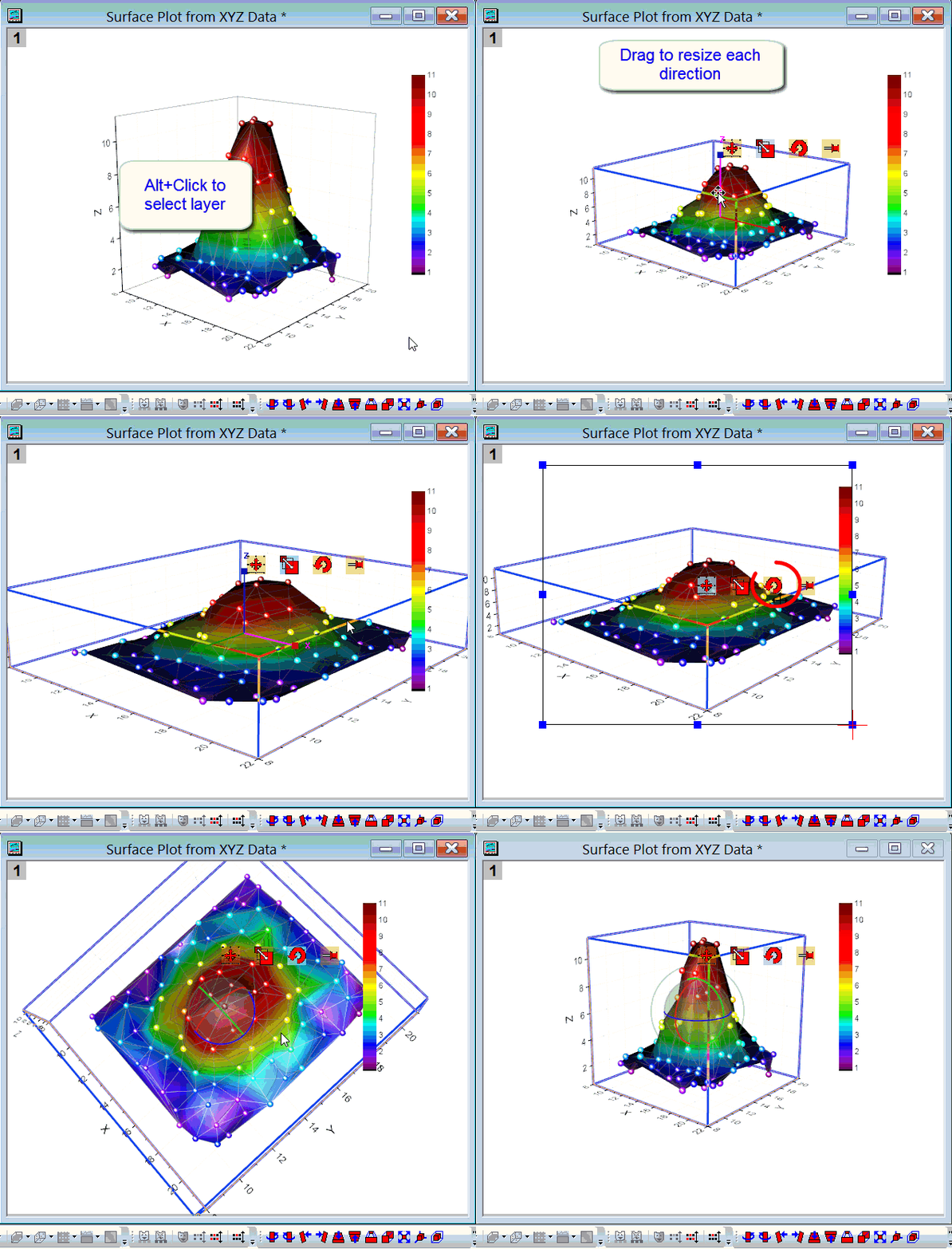
要精确调整图层大小,选择菜单 格式:图层属性,在 绘图细节 对话框的 大小/速度 选项卡上设置 图层面积。
注: 如果将坐标轴设置为单位长度相等,则无法自由地在每个方向上调整图层大小。
Keywords:layer size, resize, aspect ratio, green handles, rotate, 图层大小, 调整大小, 宽高比, 绿色锚点, 旋转