1.98 FAQ-491 如何在图形上标注一个点?
Last Update: 11/16/2023
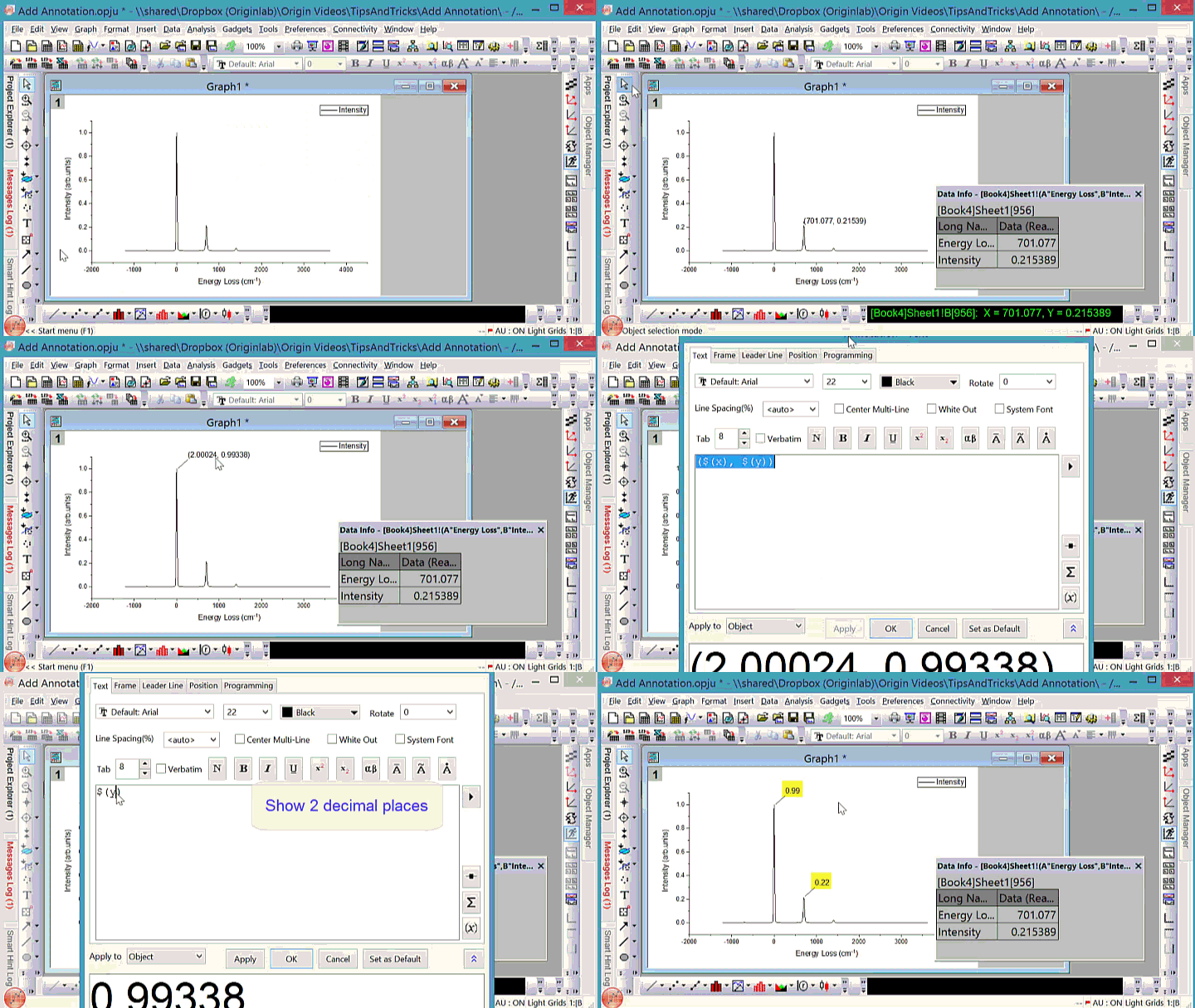
由 标注 按钮  添加的数据标注可以按下面的方法进行自定义。您也可以观看这个 视频教程。
重构/自定义标注内容/格式:
- 可以右键单击标注,选择菜单 属性...。打开 标注 对话框中。
- 选择 文本 选项卡。单击文本框右边的
 按钮,弹出的菜单中列出了一些常用的格式字符串,最下方的 示例 子菜单还提供了一些相对复杂的应用实例。你可以从中选择合用的直接插入文本框中。你也可以直接输入想要的文字或者 LabTalk 替换符号。支持字面文本和变量的组合。
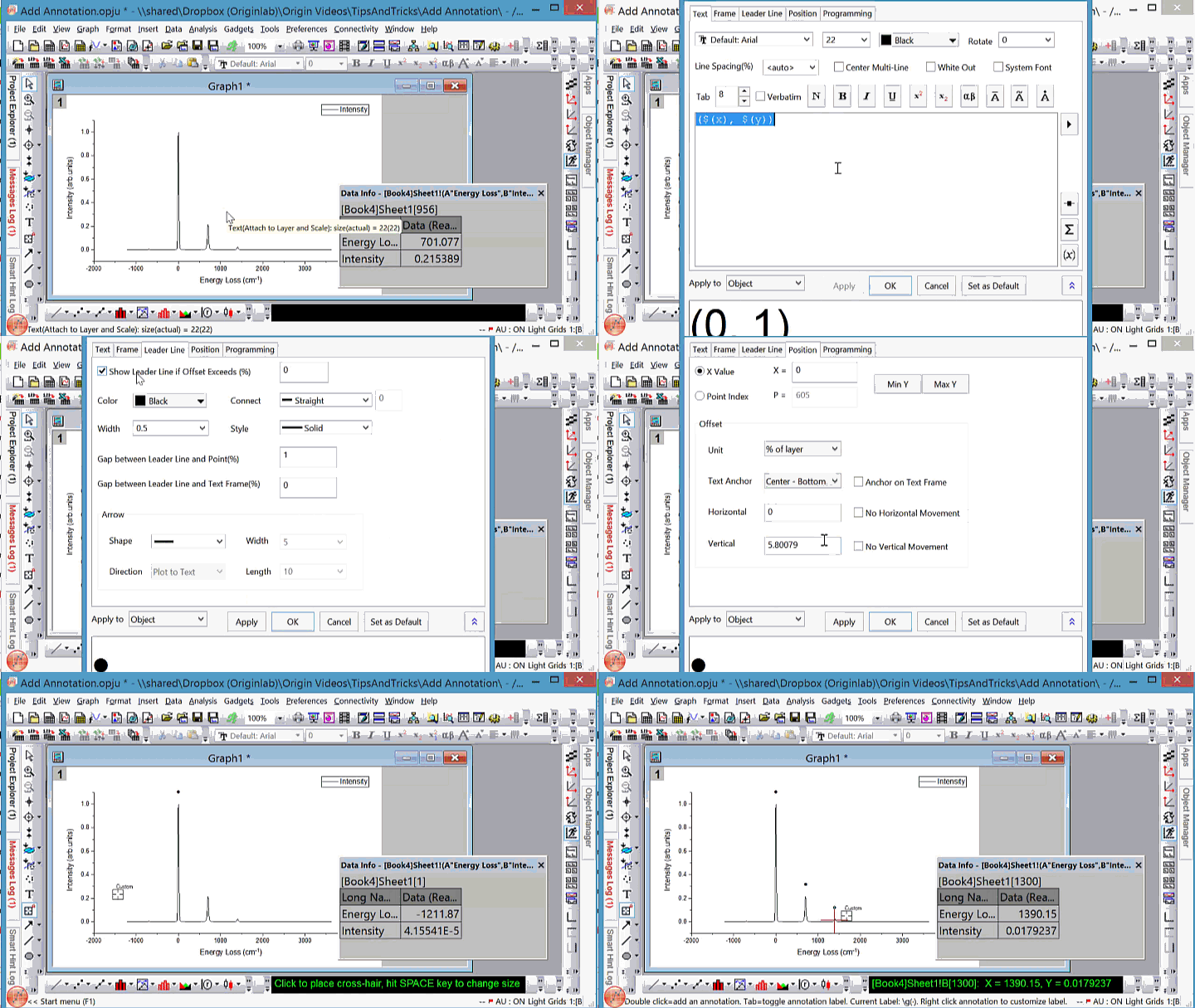
- 要重复使用自定义格式,可以点击 设定为默认 按钮。保存后,可以通过多次按TAB键直到Custom出现在标注指针旁边来调用该格式。
- 要把自定义格式应用在当前绘图、绘图组、当前图层、或者整个窗口的所有标注上,可以在 应用到 下拉列表中选择对应的项。
要在内置标注格式之间切换:
- 按 TAB 键在以下选项之间切换:(x,y), (x,y)[i], x, y, i.
- 选项显示在标注指针旁边
将已有标注移动到另一个点:
- 点击 指示器 按钮
 ,按住 ALT 键并用鼠标将标注拖动到另一个数据点。标注会根据当前点作自动更新。
将已有标注复制到另一个点:
- 点击 指示器 按钮,按住 Ctrl+Shift 键并用鼠标将标注拖动到另一个数据点。标注会根据当前点作自动更新。
用特殊符号标注峰值位置:

Keywords:label, Custom annotation, 注释, 自定义标签, 自定义注释, 注释标签