1.90 FAQ-443 导出或复制粘贴到Word、PowerPoint 的图形中的文本失真了,怎么办?
Last Update: 4/24/2023
当你将 Origin 中的图形导出为矢量图像,或通过复制粘贴的方式把图形粘贴到 WORD 或者 PowerPoint 中,导出图形中的的文本出现了失真的问题(例如,线条歪歪扭扭,字体不光滑,字体间距不对,等等),尝试以下解决方法。
- 选择菜单 设置:OpenGL 设置。在打开的对话框中你可以找到本机的显卡信息

显卡信息正常
如果显卡信息正常,但导出图形中的文本仍然失真,请检查以下原因:
与默认打印机驱动不兼容
- 在这种情况下,更改本机的默认打印机/打印机驱动程序,并使用新的打印机/打印机驱动重新导出图形。
本机没有安装导出图形中所使用的字体类型
- 这种情况可以尝试在本机安装相应的字体,或者在图形中换用本机已有的字体类型。
操作系统的区域和语言设置不是英文
- 在 Windows 的控制面板中更改设置。
把 Origin 图片复制粘贴到旧版本的 Office 中
- 有用户反馈,如果把图片粘贴到旧版本的 Office(例如 Office 2003)时,图中字体会失真。
- 更新 Office 版本,看看是否有帮助。
显卡信息异常
如果显卡信息异常,可能的原因有:
显卡有问题
- 你的显示适配器可能有问题,请执行以下操作以确保它正常工作。
- - 安装最新的主板驱动程序
- - 安装最新的显卡驱动程序
- - 进行物理检查,例如,在扩展槽中移除然后重新安装显卡,或者断开然后重新连接电源线,看看是否有帮助
使用远程桌面或虚拟机
- 从 Origin 9.1 SR3 开始,Origin 引入了系统变量 @EMRD,在使用远程桌面或虚拟机导出矢量图或从 Origin 复制粘贴图形到 WORD,或 PowerPoint 时,这个系统变量用来决定文本的绘制方式。
- 如果导出图形中的文本失真,请按照以下步骤确保 @EMRD 已经被设为 2(默认值)。这个值表示导出图形中的文本采用“多边形”绘制方式。
- 选择菜单 设置:系统变量
- 在对话框中添加系统变量 @EMRD
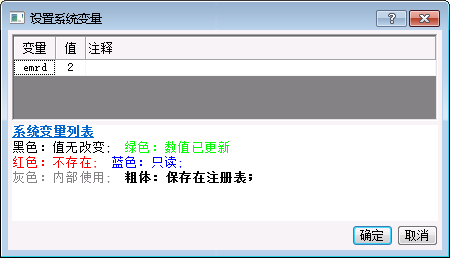
- 如果导出图形中的文本没有失真,而你又想提高文本的清晰度,将 @EMRD 设为 0。
没有发现明显问题
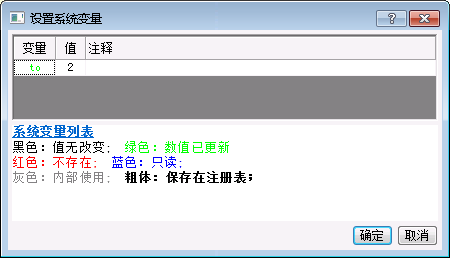
- 如果上述解决方法都没有用,在导出的 EPS,PDF 图形中,或以 OLE 方式粘贴到 WORD 的图形中,文本仍然失真,请按照以下步骤将系统变量 @TO 设置为2(或1)
- 选择菜单 设置:系统变量
- 在对话框中添加系统变量 TO
注: 上述设置系统变量 @TO 或 @EMRD 的方法可能会导致导出图片中的文本呈锯齿状。为避免导出的图形中出现锯齿状文本,可根据以下步骤提高导出图形的高分辨率。
|
Keywords:font-crunching, text distortion, font spacing issue, exporting problem, PDF, EPS, EMF,WORD, PowerPoint, 字体毛躁,文本失真,字体间距,导出