2.130 FAQ-1137 如何将图像插入单元格备注
自 Origin 2022b 起,Origin 支持将图像插入到单元格备注中,包括列标签单元格。
将图像插入单元格备注
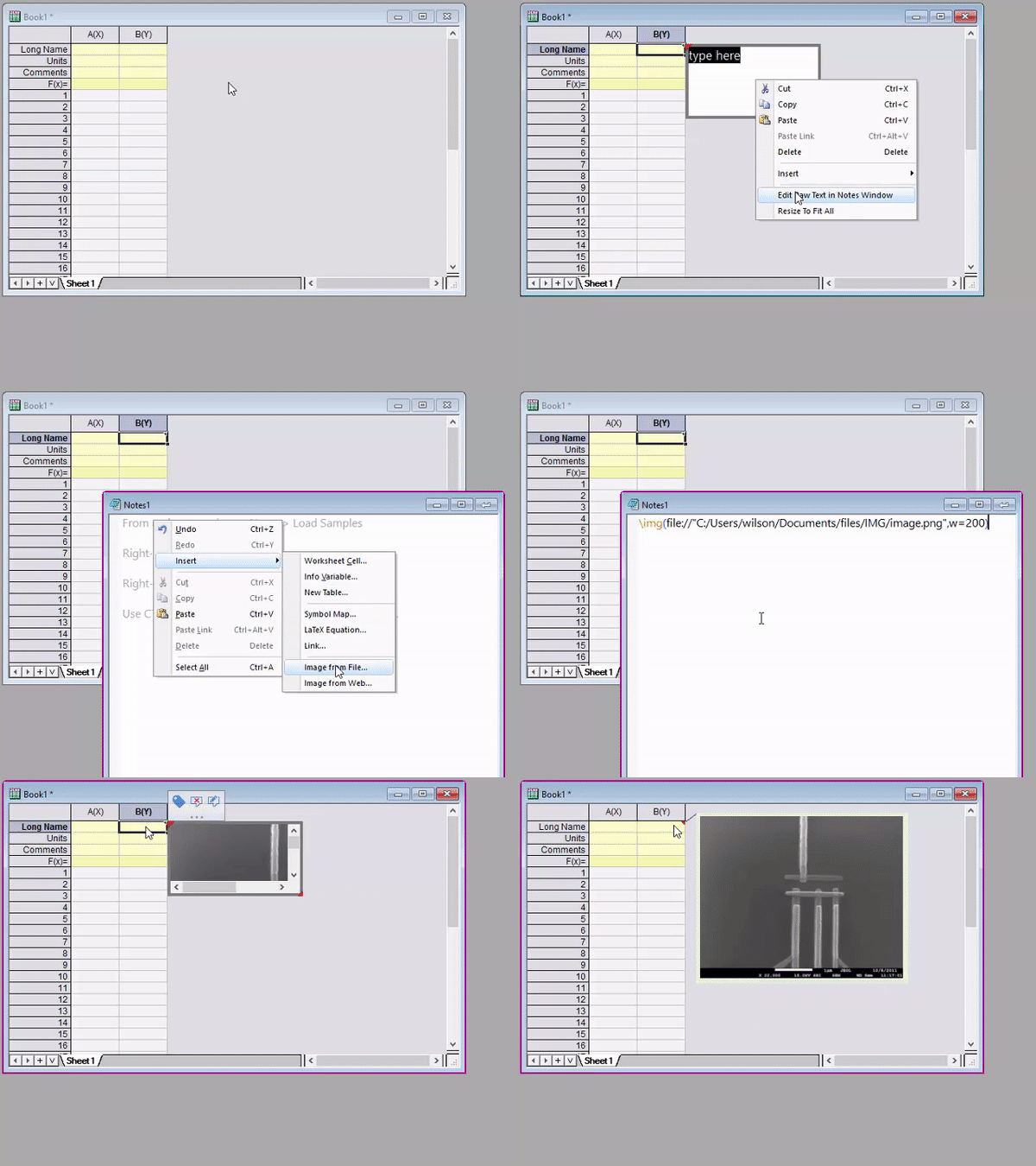
- 单击要插入备注的单元格,然后从迷你工具栏中选择插入备注。
- 右击备注并选择 在备注窗口中编辑原始文本。
- 在备注窗口中,右击并选择插入->来自文件的图片...然后选择您的图像。
- 插入图片链接后,使用 Crtl+m 在备注窗口中查看图片。如果想图像合适注释,请右击注释并选择调整所以为合适的大小。
常见问题:
插入图像文件时,默认使用绝对文件路径,例如\img(file://"C:/Users/Smith/Documents/files/IMG/image.png",w=200)。与他人共享项目时,他们可能看不到单元格备注中的图像,因为他们的 PC 上可能不存在此类文件路径。
解决这个问题,请将图像放在项目文件的同一文件夹或子文件夹中,并将项目路径替换为字符串寄存器 %x。例如,图像文件放在项目文件的 IMG 子文件夹下。将图片链接更改为 \img(file://"%xIMG/image.png",w=200) 就是一个相对路径。然后只要将图像文件与具有相同相对位置的项目文件共享,就可以在单元格备注中查看图像。
有关详细信息,请参阅以下主题:
Last Update: 11/16/2023
Minimum Origin Version Required: Origin 2022b
Keywords:image, cell note, project path, relative path, absolute path, 图像, 单元格备注, 项目路径, 相对路径, 绝对路径