2.120 FAQ-1066 如何从MS Excel中复制粘贴日期时间数据?
Last Update: 10/16/2020
您可以从MS Excel中复制日期时间数据,然后粘贴到Origin,但是,这个过程您需要注意一些事情。最重要的是在Origin的工作表中,数据记为文本或数值。
- 如果工作表中的数据是左对齐的,则数据记为文本。
- 如果数据为右对齐,则为数值。
- 因为正确格式的日期时间数据,内部存储的是数值,当发现格式不对时,您首先得参阅左对齐日期时间数据来查找原因。
Origin 2021或更新版本
从Origin 2021开始,从MS Excel复制粘贴日期时间数据到Origin变得更容易。只要日期时间数据在Excel中被正确格式化,您应该可以简单的复制这些数据,然后粘贴到Origin中,Origin会自动把列的属性设置为日期时间的格式(再次说明,如果粘贴的结果为左对齐数据,则说明有些格式不正确)。
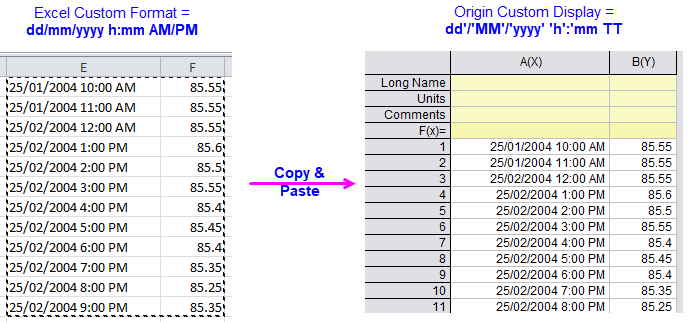
注意到,尽管Excel和Origin对日期时间的记法有一点点不同,但在上面的例子中,日期时间数据被正确粘贴到Origin,并不需要设置列的属性。
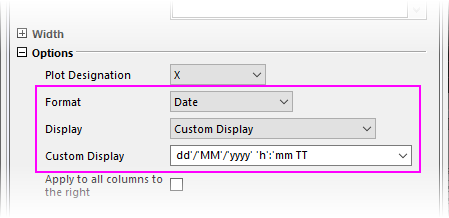
- 如要进一步确认,选中工作表中的列,右击然后选择属性。
- 您应该会看到格式为日期或时间,而显示或自定义显示则显示正确的日期时间格式(Origin的日期时间格式说明符)。
Origin 2020b和更早前的版本
在更早前的版本,从Excel粘贴日期时间数据会产生混合的结果,但有一点要知道,粘贴的数据在工作表中是否为左对齐或右对齐,数据记为文本&数值。
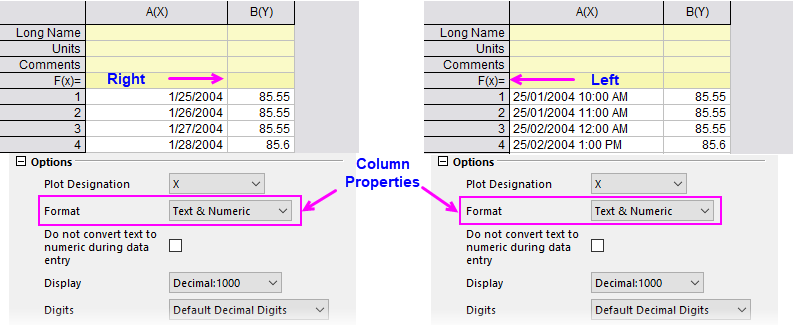
- 列的格式必须设置为日期或时间,并且指定了正确的日期时间显示格式字符串,只有这样之后,数据才被当作正确的日期时间数据用于分析和作图。
- 请参阅格式化日期时间数据获取更多关于工作表中格式化日期时间数据的内容。
Keywords:Format, Custom Format, left-aligned, numeric, text, data import,格式,自定义格式,左对齐,数值,文本,数据导入