2.131 FAQ-1144 如何使用数据自动填充整行或整列?
Last Update: 11/11/2025
Origin 提供了几种数据自动填充列和行的方法。
可以设置 单元格公式和列公式 并拖动以填充其他单元格。
 | 您可以通过以下方式在工作表中的数字视图和公式视图之间切换
|

单元格公式
Origin 支持对角线拖动填充一片单元格。
 | 请参阅 如何使用数据自动填充单元格? |
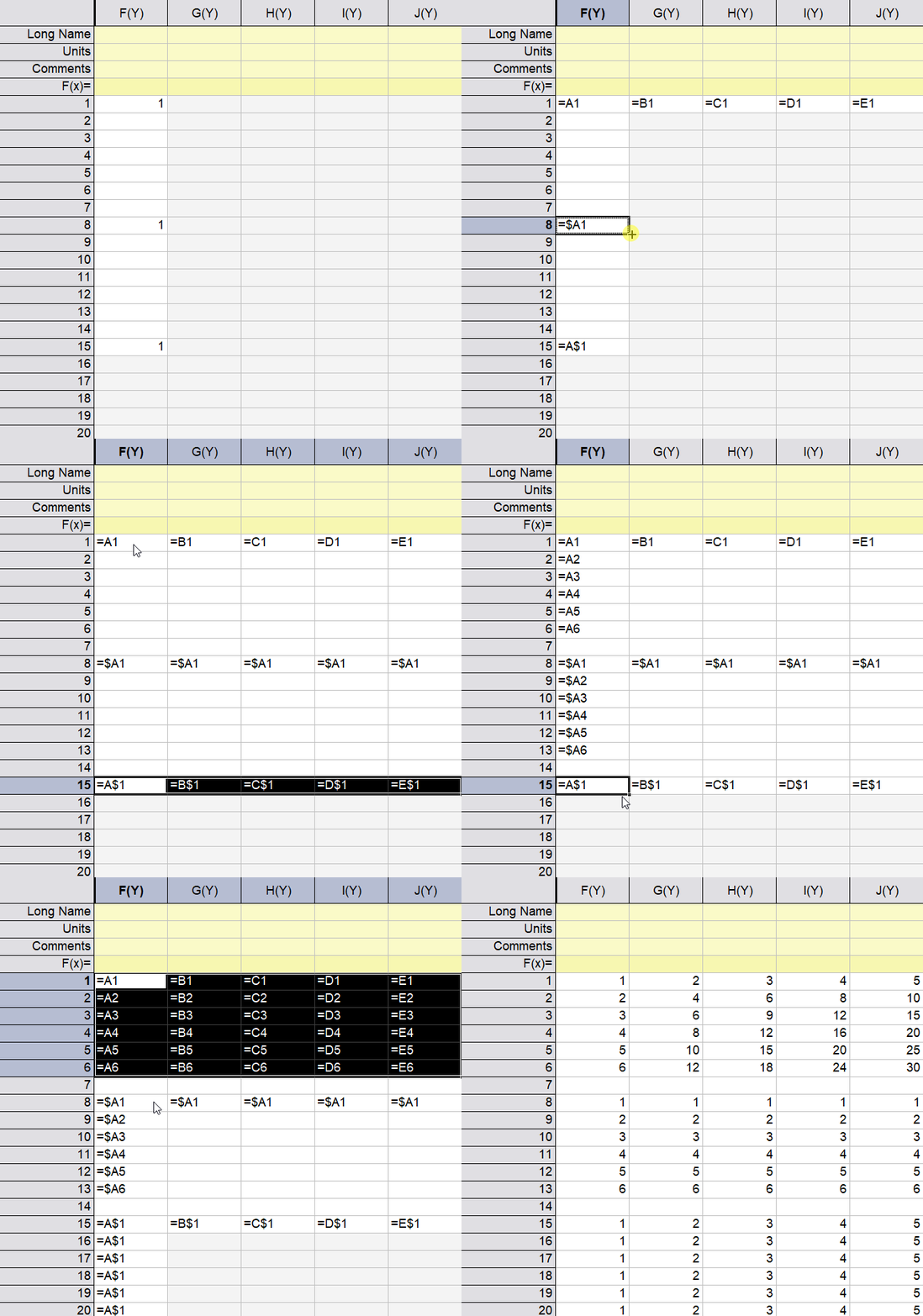
- 拖动填充时使用 $ 符号来固定列或行。
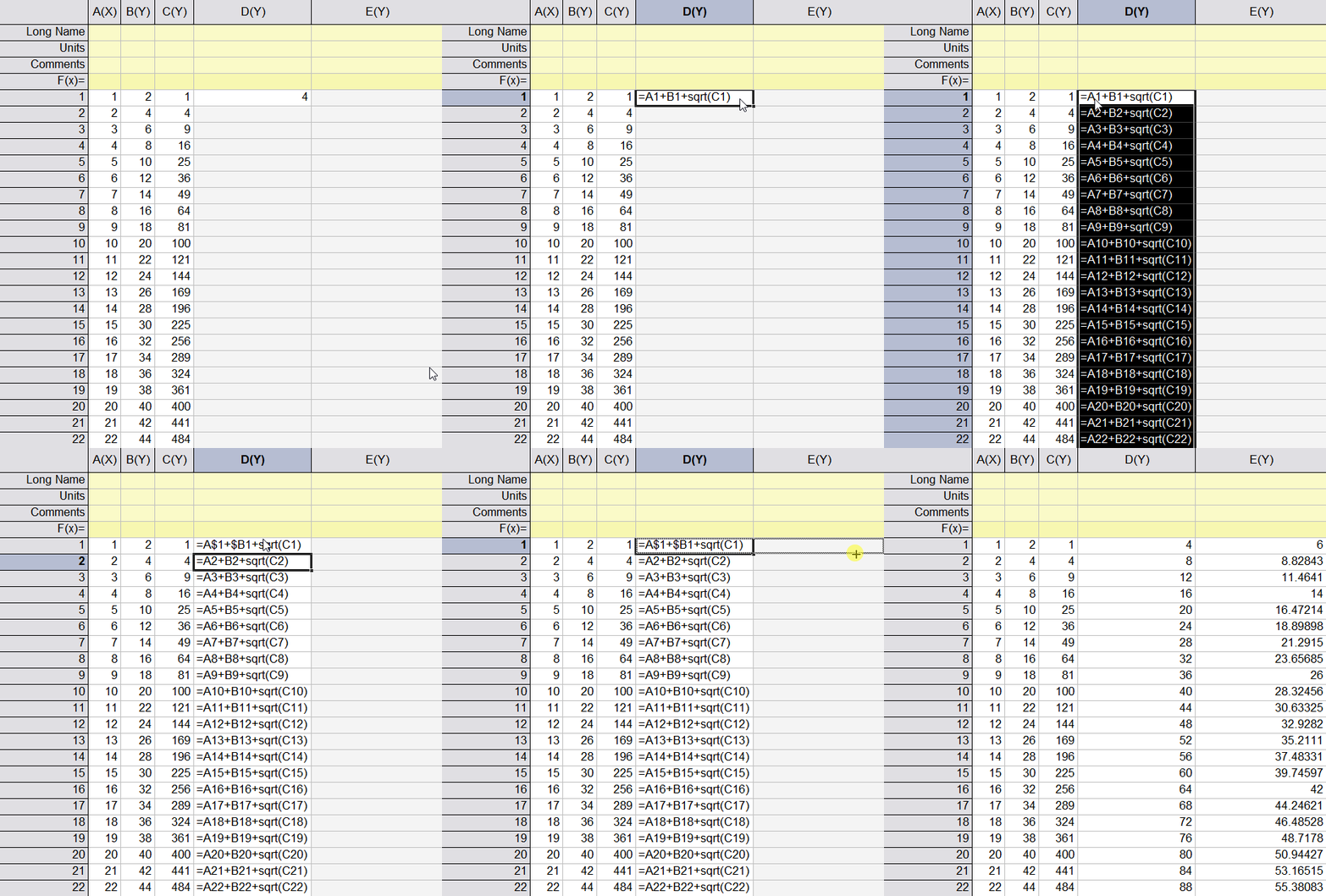
- 双击单元格的右下角以使用选定的单元格公式自动填充到列尾。
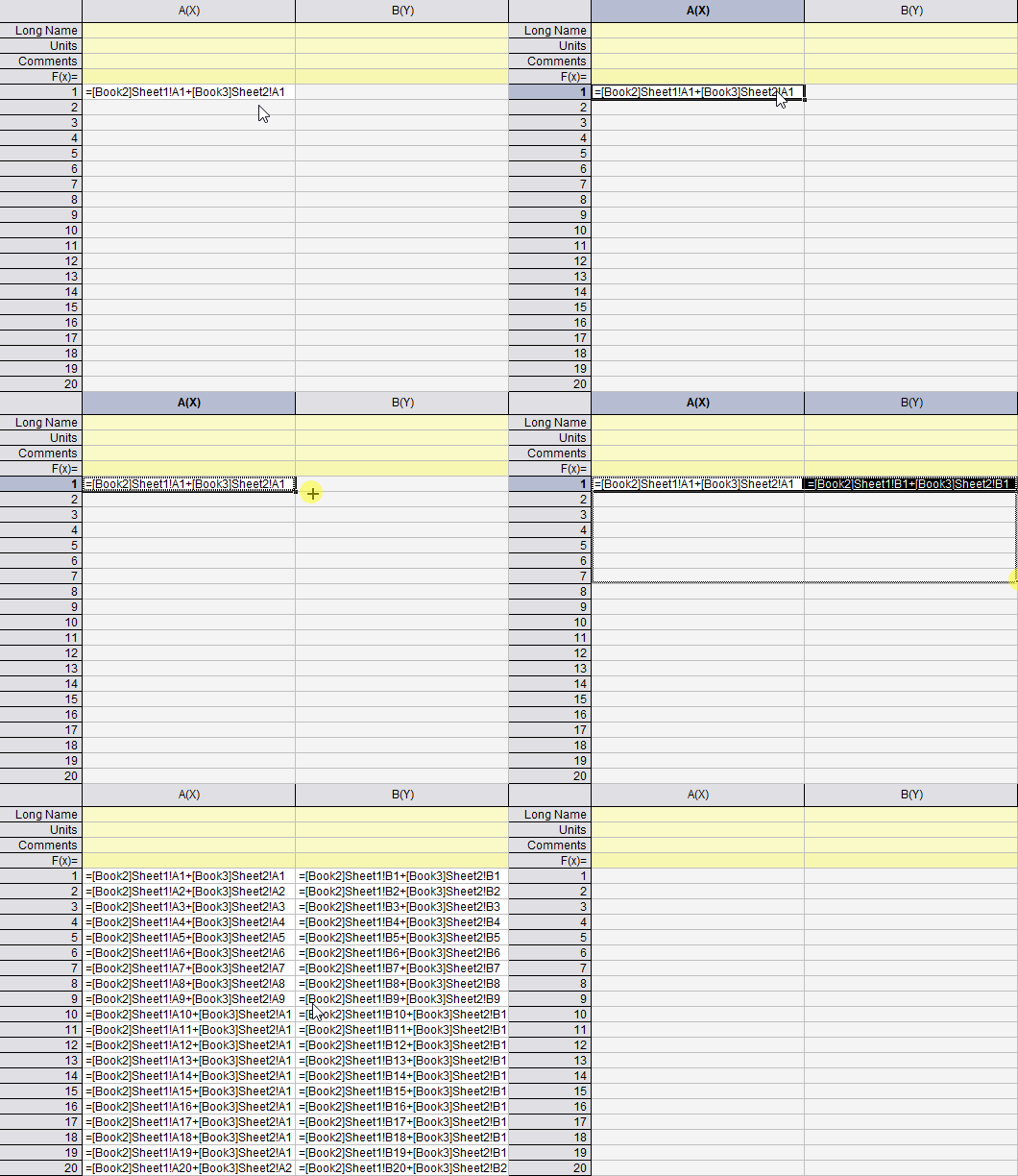
- 使用工作簿和工作表引用语法将来自其他工作簿或工作表的数据合并到单元格公式中。
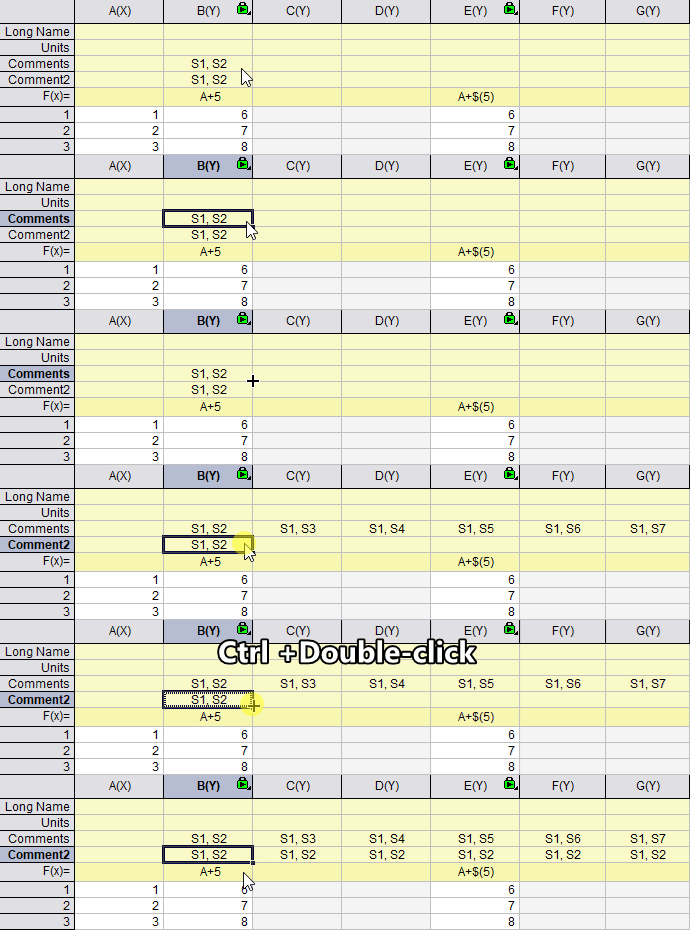
- 列标签单元格还支持自动填充。拖动或双击时按住 Ctrl 键,填充值不会自动增加。
- 当您在方括号中使用行引用的语法 column[row],比如 sum(A)[1] 或者 A[1],要在自动填充时将行引用自动调整为相对,请在拖动时按 Ctrl 键。
列公式
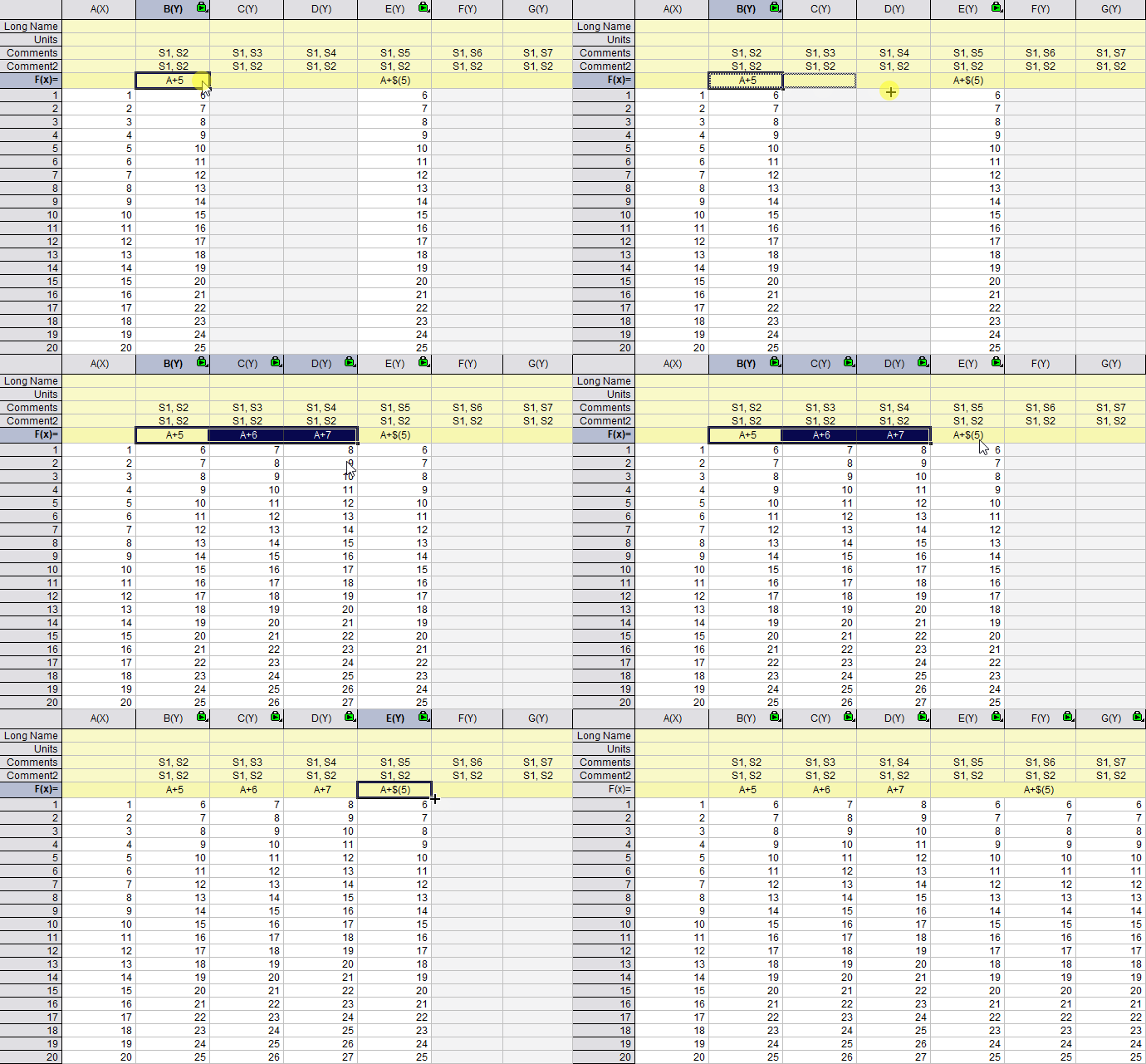
- 双击公式单元格的右下角 (F(x)) 自动填充右侧的所有单元格。拖动或双击时按住 Ctrl 键,填充值不会自动增加。使用 $() 符号去固定一个常数。
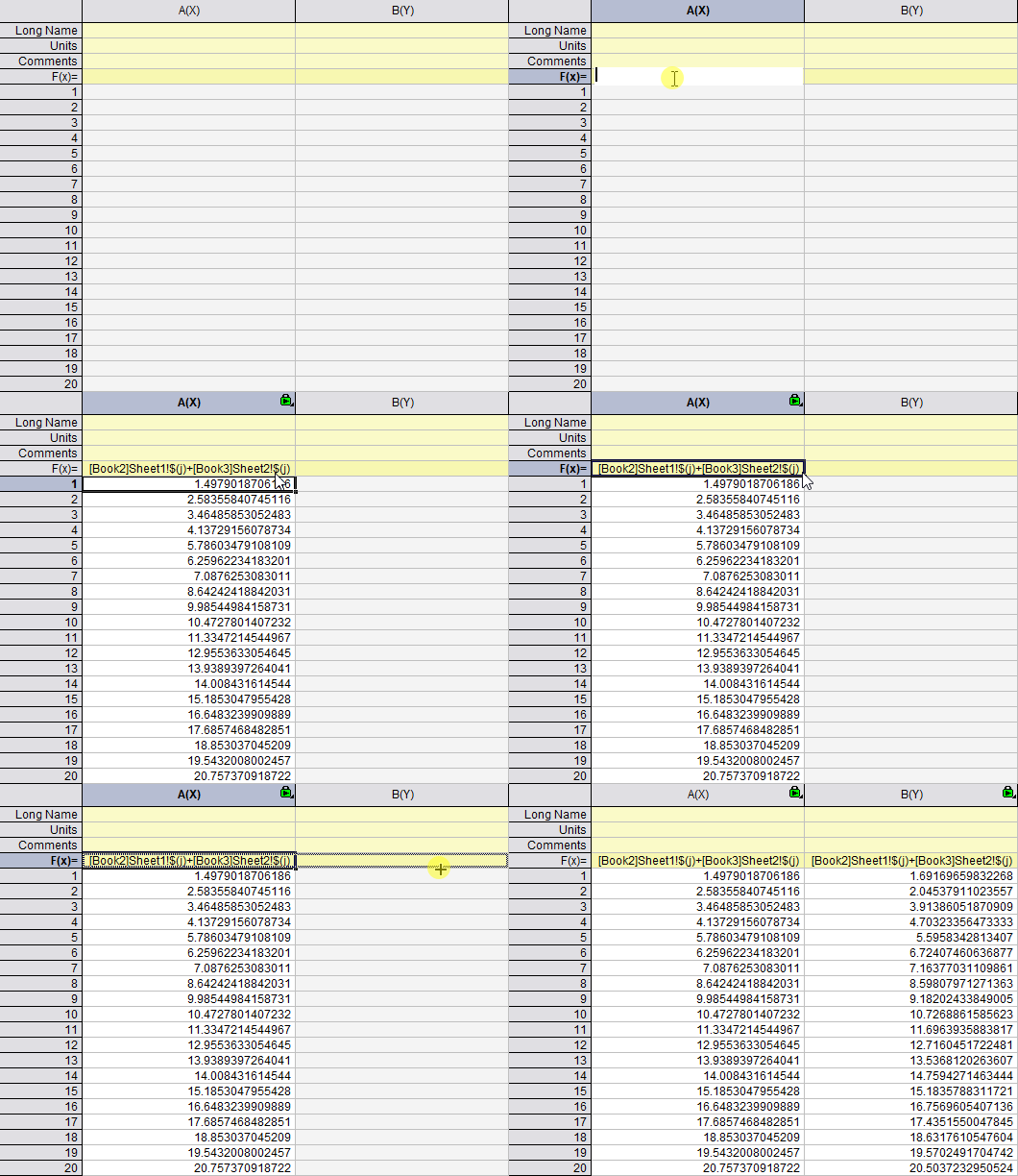
- 使用工作簿和工作表引用语法将来自其他工作簿或工作表的数据合并到列公式中。
列公式中 $(j) 是当前列的列索引。
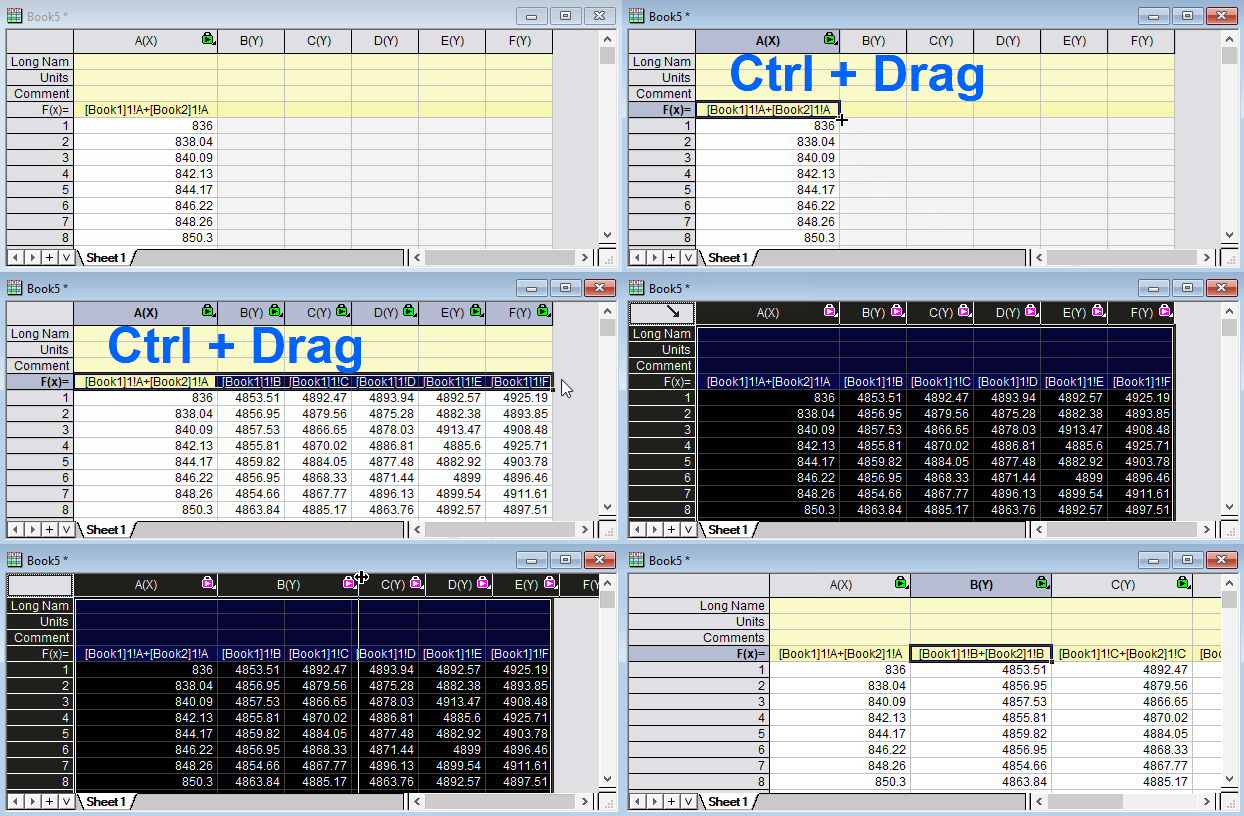
- 如果在语法中使用列的短名称,拖动时按 Ctrl 键,填充时短名称会自动递增。
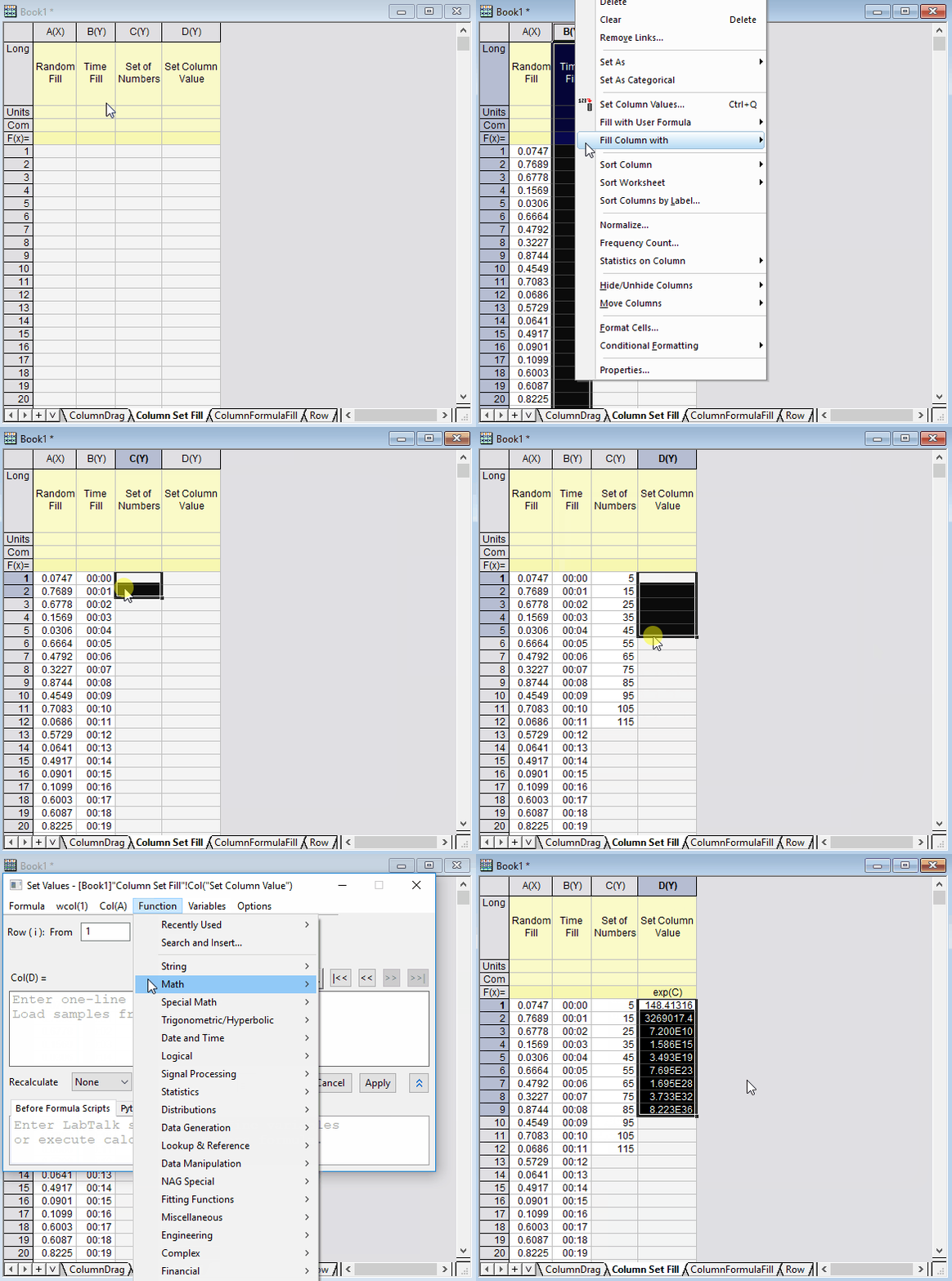
- 您还可以使用各种数据填充工具,如 随机填充、 日期/时间填充、设置列值 等。
快速填充
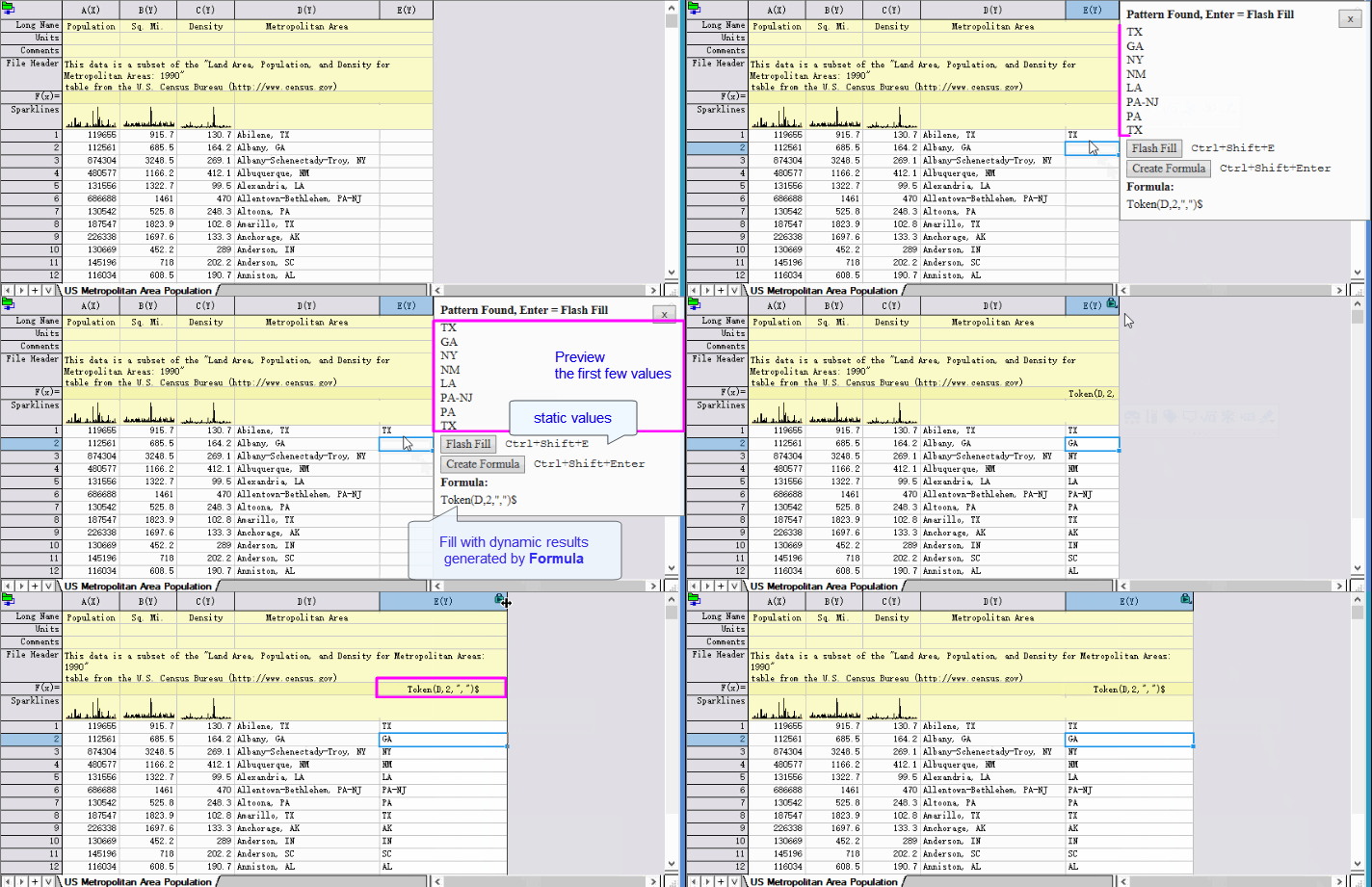
如果左侧各列显示出明显的规律,可将预期结果输入到目标列的第一个单元格中。Origin 会推断规则,在弹出的预览中提供合适的函数或公式,然后其余部分可以用一下方式填充:
- 纯值 (Ctrl + Shift + E): 静态值,当源数据更改时保持不变。
- 实时公式 (Ctrl + Shift + Enter): 当参考列发生更改时,动态结果会自动更新。
Keywords:show categorical number, category index, category value, 显示类别号, 类别索引, 类别值