1.264 FAQ-1068 如何插入背景图片并关联图层轴刻度?
Last Update: 5/21/2025
Origin 2025 起
- 当前窗口为图形窗口,选择 插入: 来自文件的图片 插入图中。
- 右击插入的图片,选择设为图层背景。
一些需要注意的:
- 将图像设为图层背景后,只能从对象管理器中打开图像窗口。需确保是 显示图形对象 模式,然后可以通过双击"图层背景"(或右键单击并选择'属性...')来控制图像。
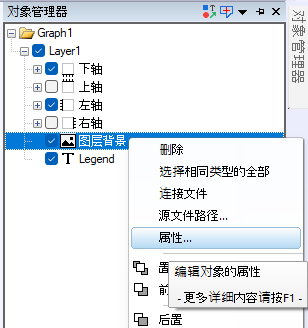
- 由于图像被设置为图层背景,调整图层大小将使图像随轴缩放而调整大小/裁剪。
Origin 2022 到 2024b
- 激活图形窗口,选择 插入: 来自文件的图片 打开图片。
- 双击插入的图片在另一个窗口打开。
- 右击图像窗口的图像,然后选择 设置为图层背景。
Origin 2021b
- 激活图形窗口,选择 插入: 来自文件的图片。有提示信息询问 您要插入它作为图层背景吗?
- 选 Yes 图片将作为链接到图层比例的背景图像插入,并且该图像不可被选择。
- 选 No 图片将单纯作为对象插入。您可以选择、移动或调整它的大小,或通过 属性 对话框修改它。
Origin 2021 and Earlier
Origin 的X-Function insertImg2g 可以用来插入图片到图形窗口。该函数是为Google Map Import 应用开发的, 你可以单独使用它插入图片到图形窗口并锁定图片大小与图层轴刻度一致。
- 导入图片之后,任何轴刻度的改变会导致图片被裁剪。
- 打开脚本窗口 (窗口: 脚本窗口), 输入下面两行代码,高亮它们并按回车:
dlgfile g:="*.PNG"; // 可以把 .PNG替换为其他支持的文件格式
insertImg2g type:=img xyp:=2;
- 弹出一个 打开 对话框,选择一个图片文件,点击 打开 。图片会被插入到图形背景,其特点是:
- 图片在数据后面且不能被选择.
- 图片处于拉伸模式依附于图层和标度 。
- 图片尺寸和图层轴刻度范围一致。
Keywords:raster, insert image, layer and scales, object attachment, 位图, 插入图片, 图层和标度, 对象附件