reducedup
メニュー情報
- ワークブックがアクティブな場合
- ワークシート:データ削減:重複X
- グラフがアクティブな場合
- 解析:データ操作:データ削減:重複X
概要
重複しているXデータを置換してXYデータを削減します
追加の情報
必要なOriginのバージョン: 8.1 SR0以降
コマンドラインでの使用法
reducedup method:=mean tol:=1 xcount:=<new>
Xファンクションの実行オプション
スクリプトからXファンクションにアクセスする場合、追加のオプションスイッチについてのページを参照してください。
変数
| 表示 名 |
変数 名 |
I/O と データ型 |
デフォルト 値 |
説明 |
|---|---|---|---|---|
| 入力 | iy | 入力 XYRange |
<active> |
入力データ範囲を指定します。 |
| 置換方法 | method | 入力 int |
0 |
同じX値に対応するY値をどの値で置き換えるか指定します。
オプションリスト:
|
| 許容値 | tol | 入力 double |
1.0e-8 |
2つのX値が等しいとするための許容値を指定します。詳細については、以下のアルゴリズムセクションを参照してください。 |
| 出力 | oy | 出力 XYRange |
<new> |
出力範囲を指定します。出力表記のシンタックスを参照してください。 |
| 重複Xのカウント | xcount | 出力 XYRange |
<new> |
重複Xの数を出力するかどうかを指定します。出力表記のシンタックスをご覧ください。 |
説明
このXファンクションは、重複するX値を持つデータ行を削除します。このXファンクションでデータを削減した後、同じX値を持つデータはなくなります。元データで同じX値に対応するY値は、選択した統計量で置き換わります。
サンプル
次のサンプルでは、同じX値を含むいくつかのデータ行を削減する方法を示しています。
- ワークブックを作成して、<Originプログラムフォルダ>\Samples\Mathematics\Circle.datをインポートします。
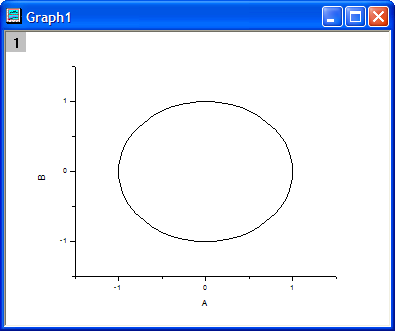
- ワークシート列を選択してメインメニューの作図:基本の2Dグラフ:折れ線を選択してグラフを作成します。
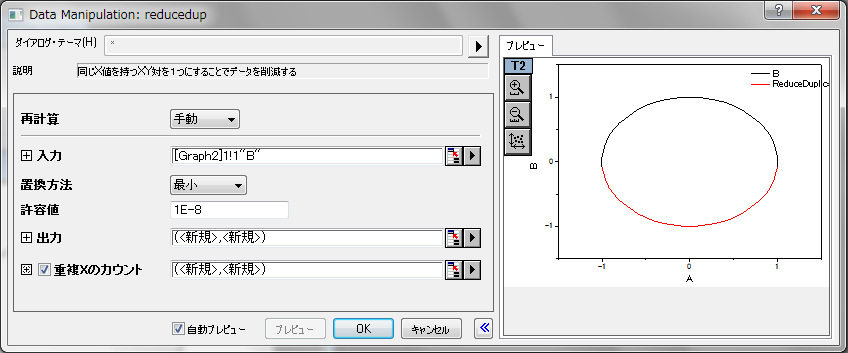
- グラフをアクティブにします。解析:データ操作:データ削減:重複Xメニューを選び、 reducedupXファンクションダイアログボックスを開きます。
- 自動プレビューにチェックを付けると、ダイアログプションを変更してもプレビューウィンドウで現在の結果を確認できます。
- 置換方法ドロップダウンリストで最小を選択します。
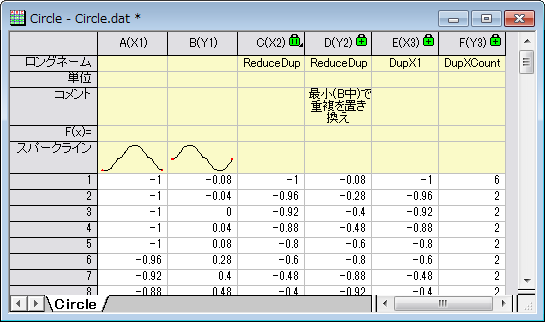
- 重複Xのカウントにチェックを付け、[<新規>]<新規> にします。これでデータ削減後に重複Xの数を取得できます。
- OKボタンをクリックします。元のワークブックとグラフで結果を確認できます。
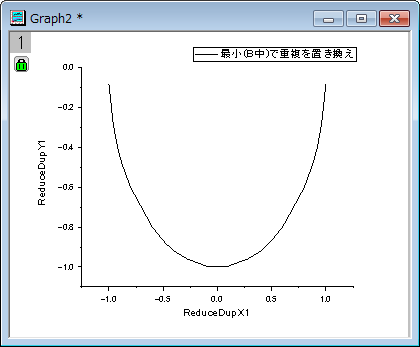
- 削減データを別のグラフにプロットします。ワークブックを開きます。col(C) と col(D)を選択します。Originメニューから作図:
基本の2Dグラフ:折れ線を選択して、グラフを描画します。
アルゴリズム
- 2つの値が等しいかどうかを確認する許容値
いくつかのXファンクションの同一性の検定では許容値を含みます。このアルゴリズムは、2つのX値が等しいかどうかを検定します。
与えられたvectorデータに対して、最初に昇順でソートし、ソートされたvectorデータが とします。ここで
  はvectorのサイズです。次のステップは、2つのX値が指定した許容値
 で等しいかどうかを検定する手順です。
- Vectorデータの最大値と最小値を見つけ、それぞれ
 および
および  とします。
とします。 - 次式で検定値
 を計算します。
 から
から  までのソートしたvectorですべての値をループし、
 の絶対値を と比較します。
 の場合、
の場合、 となり、そうでない場合は
  です。
です。
- 複数のX値が等しいと決まったら、つまり
 、ここで
、ここで は、この等しいX値に対して表示X値は次のように定義されます。
- この等しいX値の数が偶数の場合、表示X値は
 です。
です。 - この等しいX値の数が奇数の場合、表示X値は
 です。
です。
- この等しいX値の数が偶数の場合、表示X値は

関連するXファンクション
キーワード:データ削減、代表値、平均、合計、最小値、最大値、統計