imgUnsharpmask
内容 |
メニュー情報
アンシャープマスク
概要
アンシャープマスクを適用します。
コマンドラインでの使用法
1. imgUnsharpmask a:=40;
2. imgUnsharpmask a:=20 r:=3 t:=3 option:=yuv img:=mat(1) oimg:=mat(2);
変数
| 表示 名 |
変数 名 |
I/O と データ型 |
デフォルト 値 |
説明 |
|---|---|---|---|---|
| 調整 | a |
入力 int |
0 |
調整値を指定します。これはパーセンテージです。範囲は 0 から 500までです。 |
| 隣接ピクセル範囲 | r |
入力 int |
1 |
エッジ検出に使われる隣接ピクセルの範囲を指定します。範囲は 0 から 1000までです。 |
| しきい値 | t |
入力 int |
0 |
エッジ検出のしきい値を指定します。あるピクセルとその隣のピクセルの差がこのしきい値よりも大きい場合、このピクセルはエッジピクセルと考えられ、シャープが適用されます。この変数の有効な範囲は、0から255です。 |
| 「色」ボタン | option |
入力 int |
RGB |
アンシャープマスクを適用する色空間を指定します。 オプションリスト
|
| 入力イメージ | img |
入力 Image |
<active> |
操作する原画像を指定します。デフォルトの入力はアクティブイメージです。 |
| 出力イメージ | oimg |
出力 Image |
<input> |
出力画像を指定します。デフォルトで、出力画像は入力画像と同じです。 |
説明
このXファンクションは、入力画像のぼかしを除去するのに使うことができます。これは隣接するピクセルとは異なるピクセルを認識し、コントラストを増やします。この関数は、シャープネス関数として表示することができます。出力画像のエッジと詳細部分が強調され、拡張した表示になります。
サンプル
この例では、imgUnsharpmask 関数を使って、入力画像を処理します。
- 画像がアクティブな場合、「イメージ:空間フィルタ:アンシャープマスク」を選択し、Xファンクションのダイアログを開きます。
- ダイアログで、下の図のように設定を変更して、OK ボタンをクリックしてXファンクションのimgUserfilterダイアログを開きます。
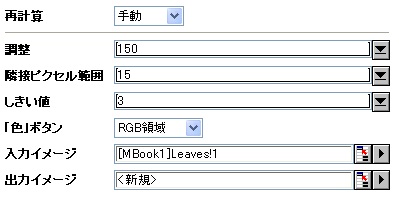
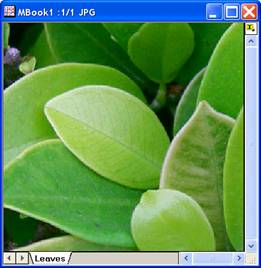
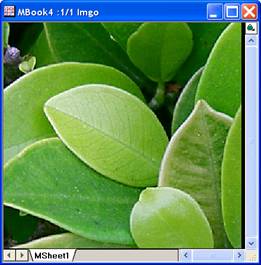
新しい画像が作成されます。出力画像でエッジがはっきり表示されているのが分かります。
-
-
元の画像
出力画像
-
他のサンプルについては、XFスクリプトダイアログ(F11を押す)をご覧下さい。
アルゴリズム
計算には、LEADTOOLS Main APIのL_UnsharpMaskBitmap() を使用しています。詳細は、LEADTOOLS Main API Version 14 ヘルプファイルを参照し、トピックL_UnsharpMaskBitmapを読んでください。
参考文献
LEADTOOLS Main API Help file, Version 14