imgUserfilter
内容 |
メニュー情報
ユーザフィルタ
概要
ユーザ定義のフィルタを適用します
追加の情報
これはOriginProのみの機能です。
コマンドラインでの使用法
1. imgUserfilter fltm:=[Mbook4]Msheet1!Mat(1);
2. imgUserfilter fltm:=[Mbook4]Msheet1!Mat(1) offset:=2 dv :=10 type:=max;
変数
| 表示 名 |
変数 名 |
I/O と データ型 |
デフォルト 値 |
説明 |
|---|---|---|---|---|
| 入力イメージ | img |
入力 Image |
<active> |
操作する原画像を指定します。デフォルトの入力はアクティブイメージです。 |
| 出力イメージ | oimg |
出力 Image |
<input> |
出力画像を指定します。デフォルトで、出力画像は入力画像と同じです。 |
| フィルタ行列 | fltm |
入力 MatrixObject |
<unassigned> |
フィルタリングに使用するマスクを表す行列を指定します。 |
| オフセット | offset |
入力 int |
0 |
最終的な出力結果をオフセットするのに使用する値を指定します。 |
| 除数 | dv |
入力 int |
1 |
最終的な出力結果を除算するのに使う値を指定します。 |
| 操作のタイプ | type |
入力 int |
sum |
フィルタリングした出力を得るために使われる操作の種類を指定します。 オプションリスト
|
説明
imgUserfilter 関数は、ユーザ定義マスクを使って入力画像にフィルタをかけます。この関数を使って、ユーザ定義フィルタを作成し、それを画像に適用します。
サンプル
このサンプルでは、 imgUserfilter 関数を使って、入力画像にユーザ定義のフィルタを適用します。
- マスクする新しい行列を作成します。
- メニューから「行列: 次数/座標値の設定」を選択して、mdimのダイアログボックスを開きます。3 行 3 列にセットします。 OK をクリックして、ダイアログを閉じます。
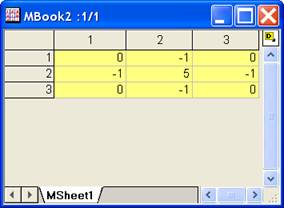
- 下図のようにこの行列に値を入力します。
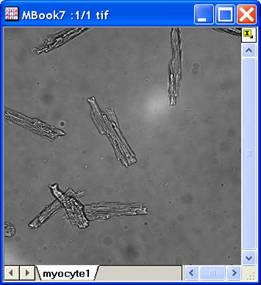
- 別の行列を作成し、\Samples\Image Processing and Analysisフォルダにある myocyte2.tif ファイルをインポートします。
- 画像がアクティブな場合、「イメージ:空間フィルタ:ユーザフィルタ」を選択し、Xファンクションのダイアログを開きます。
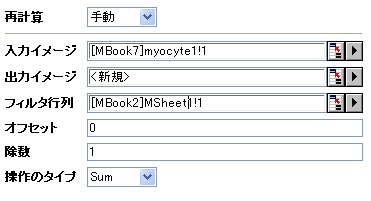
- ダイアログで、下の図のように設定を変更して、OK ボタンをクリックしてXファンクションのimgUserfilterダイアログを開きます。
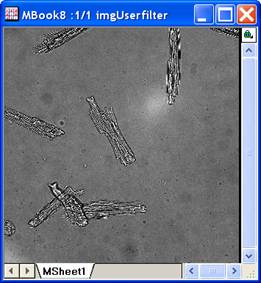
- 新しい画像が作成されます。エッジと詳細が拡張されているのが分かります。
-
-
元の画像
出力画像
-
アルゴリズム
計算には、LEADTOOLS Main APIのL_UserFilterBitmap()を使用しています。詳細は、LEADTOOLS Main API Version 14 ヘルプファイルを参照し、トピックL_UserFilterBitmapを読んでください。
参考文献
LEADTOOLS Main API Help file, Version 14