imgSharpen
内容 |
メニュー情報
シャープ
概要
画像のシャープネスを増加または減少します。
コマンドラインでの使用法
1. imgSharpen s:=20;
2. imgSharpen s:=-20 img:=mat(1) oimg:=mat(2);
変数
| 表示 名 |
変数 名 |
I/O と データ型 |
デフォルト 値 |
説明 |
|---|---|---|---|---|
| シャープネス | s |
入力 int |
0 |
シャープネスの変化の量を指定します。有効な値の範囲は -1000 から +1000です。負の値は、シャープネスを減少し、正の値はシャープネスを増加します。 |
| 入力イメージ | img |
入力 Image |
<active> |
操作する原画像を指定します。デフォルトの入力はアクティブイメージです。 |
| 出力イメージ | oimg |
出力 Image |
<input> |
出力画像を指定します。デフォルトで、出力画像は入力画像と同じです。 |
説明
imgsharpen 関数は、入力画像のシャープネスを増やすまたは減らします。
サンプル
この例では、imgSharpen 関数を使って、入力画像のシャープネスを増加します。
- 画像がアクティブな場合、「イメージ:空間フィルタ:シャープネス」を選択し、Xファンクションのダイアログを開きます。
- ダイアログで、下の図のように設定を変更して、OK ボタンをクリックしてXファンクションのimgUserfilterダイアログを開きます。
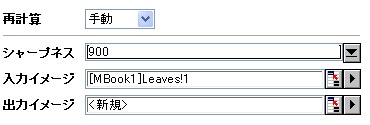
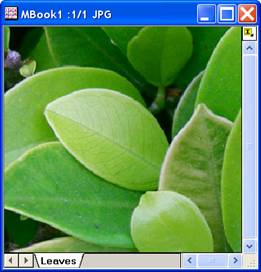
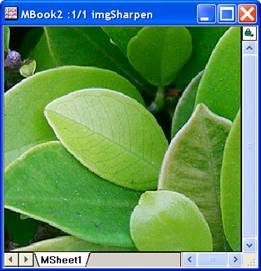
新しい画像が作成されます。出力画像の葉の葉脈が入力画像よりも識別しやすくなったのがわかります。
-
-
元の画像
出力画像
-
アルゴリズム
計算には、LEADTOOLS Main APIのL_SharpenBitmap() を使用しています。詳細は、LEADTOOLS Main API Version 14 ヘルプファイルを参照し、トピックL_SharpenBitmapを読んでください。
参考文献
LEADTOOLS Main API Help file, Version 14