7 导入数据
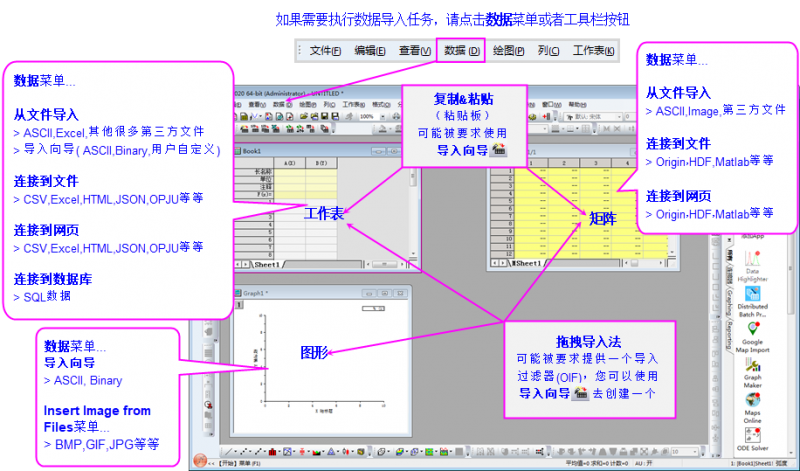
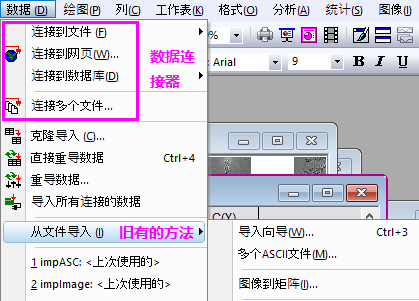
Origin 2019b 添加了一种新的通用数据导入机制,称为 数据连接器。 顾名思义,数据连接器会在您的项目和外部源文件之间创建一个链接。源文件可以是本地文件,也可以在公司网络上;甚至可以在网络服务器上。数据连接器支持的选项包括,在保存项目时排除导入的数据(较小的文件,此外,还能保持源数据的实时链接),以及用于防止意外更改或删除的数据保护。 数据连接器还可以导入以前不可用的数据源,包括 HTML表格 和 JavaScript对象表示法(JSON)。数据连接器支持 拖放 和 在项目打开时自动导入。 此外,OriginLab 将持续扩展连接器以支持新的数据格式。 例如,在 Origin 2021b, 我们为 National Instruments TDMS 和 NetCDF 文件改进了连接器,还增添了新的 Thermo Fisher Scientific MSRawFile 连接器。
其他支持的导入机制:
- OriginLab 继续支持 Origin 长期使用的 X-Function + 基于过滤器的例行程序,以支持 ASCII、CSV、Excel、二进制文件 和众多第三方格式,包括 MATLAB、pClamp、NI TDM 和 NetCDF。如果你是长期用户,并且拥有长期依赖的导入过滤器和主题,那么它们仍将像往常一样工作。
- 复制黏贴 用于快速导入结构简单的数据(对于将数据快速添加到工作表最有用)。
- 对于复杂的 ASCII、二进制或者用户自定义的类型,你可以使用 导入向导 的图形界面来分析文件并将设置保存到导入过滤器文件中。导入向导支持强大的功能,例如将文件元数据保存到变量中以及使用自定义 Origin C 函数进行数据处理和导入。
- 如果使用SQL 数据库,则可以使用 Origin 的 数据库连接器 和 SQL编辑器 接口来创建连接字符串和 SQL 查询。
Contents
升级用户的注意事项
Origin 老用户会注意到所有数据导入操作都已从文件菜单移至新的专用于数据导入的数据菜单。在这里,你还将找到 Origin 最新的数据导入工具 数据连接器。
数据连接器
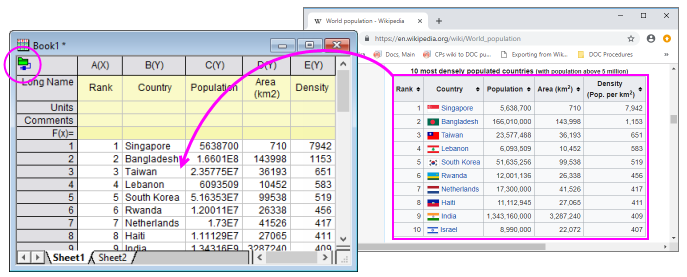
数据连接器是一个常规性的,由本地或基于Web的文件和页面将数据导入Origin项目的机制。数据连接器与 Origin 以往的导入方法主要区别在两个默认(但可修改)行为:
数据连接器支持许多常见的数据格式:
- Text/CSV
- Excel
- Origin File (项目,工作簿,矩阵)
- MATLAB
- JavaScript Object Notation(JSON)
- HDF
- TDMS
- HTML表'
- Import Filter (use a custom import filter with the Data Connector mechanism)
- Shapefile
- NetCDF
- XML
 |
|
如何使用数据连接器导入数据:
- 激活您的工作簿,点击数据菜单。
- 连接到本地或网络文件,请选择连接到文件,然后选择要连接的文件类型。
- 连接到多个本地或网络文件,请选择连接多个文件。
- 连接到网页数据,请选择连接到网页,然后输入URL。
有关数据连接器的注意事项
- 默认情况下,由这个数据文件产生的导入数据和图表不会与Origin文件一起保存(请参考LabTalk系统变量@FSE)。但是导入数据产生的所有分析输出都与Origin文件一起保存。由于项目文件不保存原始数据,对于大项目,这样将明显减小文件大小并提高性能。
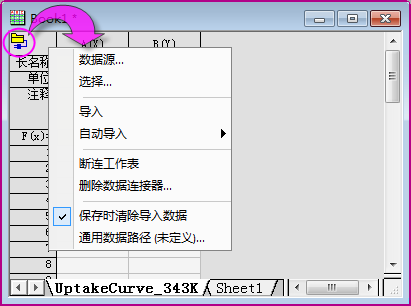
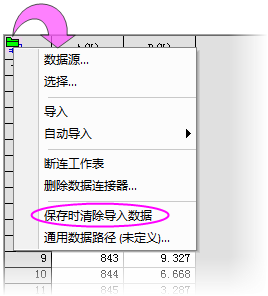
- 重点:由于连接器导入的数据默认不与项目文件一起保存,因此,用户应始终询问自己是否需要保留数据。如果数据源是基于网页的并存储在您无法控制的位置,这可能是一个问题。如果您希望使用Origin文件保存通过数据连接器导入的数据,请单击数据连接器图标,并在保存文件之前清除保存时清除导入数据旁边的复选标记即可†。请注意,每个包含数据连接器的工作薄都有自己的保存时清除导入数据复选标记。另外,如果您不再需要数据连接器,请单击数据连接器图标,并从弹出菜单选择删除数据连接器(当前工作簿),或从所有工作簿中删除连接器(项目中所有工作簿)。
- 可以通过单击工作簿左上角的绿色数据连接器图标(
 或
或 )并选择导入(Ctrl + 4)或者导入所有工作表随时重新导入数据。
 - 默认情况下,通过数据连接器导入的文件无法编辑。你可以绘制图表并进行分析,但你无法修改它。虽然这可以防止意外修改,但某些用户可能会觉得此限制太大。通过单击连接器图标并选择解锁导入的数据来解锁工作表数据。请参阅 这个 FAQ 知道更多有关从连接器导入的数据中删除编辑限制的信息。
- 工作簿只能有一种类型的连接器 (譬如 Text/CSV)。对于具有简单结构的文件(例如 Text/CSV),多个工作表只要是相同的类型,则可使每个工作表都连接到一个单独的文件。对于具有更复杂结构的文件(例如Excel或MATALAB),你可以连接到一个工作表/变量,然后使用 数据浏览器 添加和连接工作表 快捷菜单去添加其他工作表/变量到工作簿中。你只能将单个 Excel 或 MATLAB 文件连接到单个 Origin 工作簿或矩阵。
- 在包含具有简单结构(例如CSV)文件的工作簿,当您右键点击工作表标签并添加新工作表时,则会在工作表中添加一个空的连接器。未连接状态由浅黄色的连接器图标表示
 (参见下面的连接器状态)。单击连接器图标以打开一个快捷菜单,你可以在其中将工作表连接到数据源。
- 不使用的数据连接器可以通过选择 数据: 连接到文件: 自定义... 然后清除未使用的连接器旁边的复选框来隐藏。
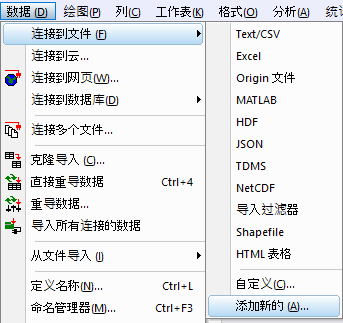
- 对于 Origin 没有预装的文件格式,可以点击数据:连接到文件:添加新的...来获取。新的数据连接器已添加到 数据 菜单。
 | †Origin 会对由 数据: 连接到网页 导入的数据缓存一段时间,该时间由 LabTalk 系统变量 @CFDT加上文件大小共同决定。默认地,一个10MB文件会缓存大约24小时。 换句话说,如果重新导入 (就是重新连接到网页文件) 于24小时内,将使用首次导入时缓存的数据。如果在24小时后重新导入到此10MB文件,则将清除缓存并重新导入数据。 要了解如何控制这种缓存行为,请参阅以下主题: |
数据源文件路径
数据连接器图标有五种状态:
- 当数据源被连接,图标如下所示:
- 当数据解锁编辑(通过 连接器菜单 或者 @IPDC=0),图标如下所示:

- 当数据源待定时,图标将显示为:
- 将新工作表添加到包含数据连接器的工作簿时,工作表中会新添加一个空连接器,图标如下所示:
- 当数据源不再可行时(例如数据源已被删除),图标如下所示:

- When the sheet is protected against all edits (worksheet protection), the Connector menu is disabled and the icon looks like this:

无论连接器在任何状态下,你都可以单击连接器图标,然后使用 数据源文件路径 和 通用数据路径 来帮助维护 Origin 文件和源数据之间的连接。
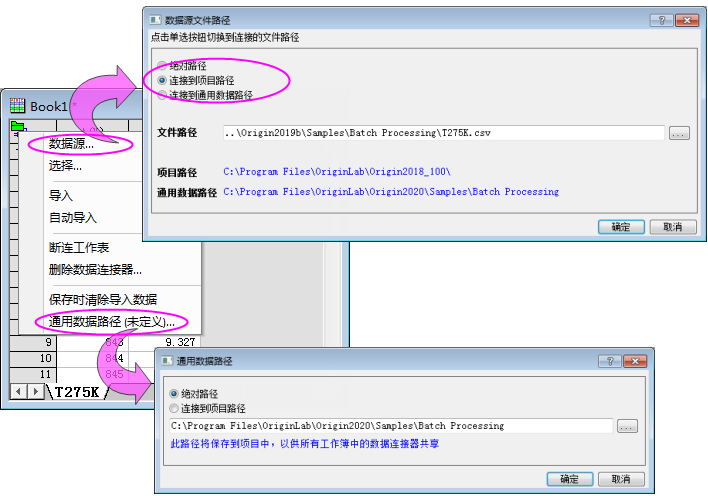
- 相对于项目路径:如果您的数据存储在项目文件下的文件夹中,您可以将数据源文件路径设置为相对于项目路径。 然后,您可以将项目和数据源一起移动,并保留它们的相对路径。 从网络上的其他位置重新打开项目文件时,不需要路径更正。
- 相对于通用数据路径:如果数据源在某个公共路径下,您可以将数据源文件路径设置为相对于通用数据路径。 如果文件随后被移动,您可以重新建立通用数据路径然后导入所有工作薄。
数据导览
当您连接到多页面/多变量文件(如Excel,MATLAB,或者Origin项目)时,工作簿自动增加一个可折叠面板,用于数据导览。
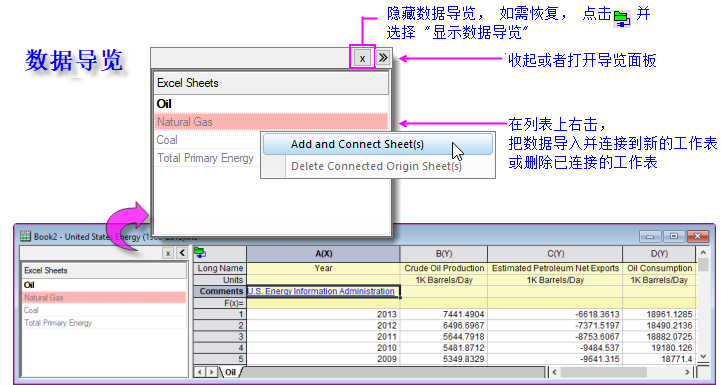
- Origin从第一个表导入数据,其它的表则显示为灰色。
- 右击一个灰色的表,或者按着CTRL或SHIFT选择多个表然后右击,然后从上下文菜单中选择添加和连接工作表。
- 文件名被放到工作簿的长名字,而表的名字则用于名字Origin表名。
- 连接上的表可以从当前Origin工作簿删除。
数据连接器和拖放
拖放支持 数据:连接到文件 下列出的文件类型。
- 对于具有简单头文件信息(例如,只有列名和单位)的文件,添加数据连接器,文件被正确解析,无需导入过滤器。
- 对于未正确解析的文件(即头文件信息最终出现在工作表的数据部分中),请考虑使用 导入向导,制作 过滤器 (*.oif) 文件。
- 导入过滤器可以保存到数据文件夹,User Files\Filters 文件夹或当前窗口中。 如果您打算使用模板 进行数据导入,您可以将过滤器保存到窗口中;另外过滤器文件 (*.oif) 应放在数据文件文件夹或 \User Files\Filters 中。
连接 Text/CSV
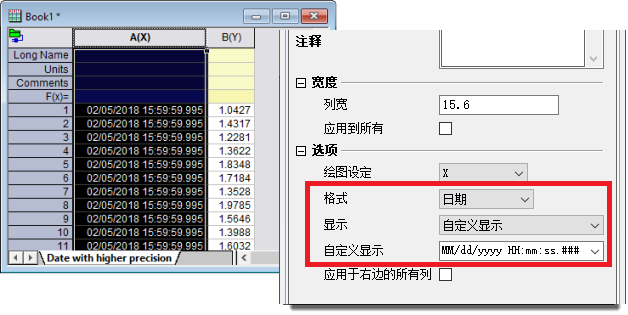
您可以使用数据连接器导入本地或网络存储的文本文件(TXT,DAT,CSV)。数据连接器方法适用于这些文件类型,可以简化并解决部分 Origin 以前 X-Function 导入数据的一些问题。 例如,导入日期时间数据始终需要手动配置日期时间列。使用连接器时,如果您的日期时间数据为易于识别的标准格式,则该配置会自动为您完成。
连接到本地或网络驱动器上的文件
- 在当前工作簿选择菜单 数据: 连接到文件: Text/CSV。
- 浏览选择需要的文件。
- 设置 CSV 导入选项。通常,您可以使用默认值,将文件利落地导入,因此作为测试,可尝试用默认值导入数据。如有需要,也可以修改默认设置并重新导入。点击其他选项按钮(在确定的左侧)以获得更多选项。

|
在此迷你教程中,我们使用 Text/CSV 连接器 导入带有日期时间数据的文本文件。Origin 以往的导入方法将日期时间数据视为文本,要求用户在导入后将日期时间列手动设置为日期格式,但是 Text /CSV 连接器能够在导入时自动配置工作表列。
|

|
|
在此迷你教程中,我们使用数据连接器导入多个文件。这些结构相同的文件具有我们需要的多行元数据。因此,您将使用 导入向导开发 的导入过滤器文件,导入文件并将文件元数据写到每个工作表中的多个 列标签行 里面。这样,您将看到 (a) 如何使用数据连接器导入多个文件,以及 (b) 如何使用由 Origin 早期版本开发的 导入过滤器文件(*.oif) 和 Origin 新版本的数据连接器来一起导入文件。
|
连接到网页文件:
- 选择 数据: 连接到网页。
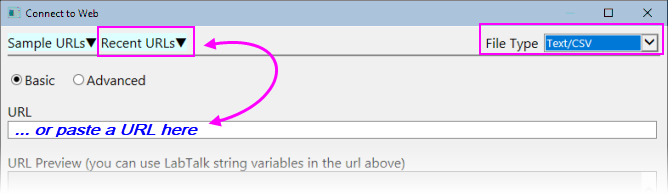
- 如果有文件的 URL,可在 URL 栏中输入。或者可以设置 文件类型 为 Text/CSV (可选,但有助于过滤 最近使用的 URLs),然后点击 最近使用的 URLs 并从列表中选择。
| 导入存储于网页的文件时,您可以像导入本地文件一样指定 部分导入。勾选部分导入复选框,然后按下面指导对想导入的 行 和 列 进行定义。 |
| 注意: 要了解有关使用 Text/CSV 连接器的更多信息,请参见 Origin 帮助:
帮助: Origin: Origin 帮助> Text/CSV 连接器 |
连接到 MATLAB 文件
在 Origin 继续支持旧有的 基于X-Function的Matlab文件导入 的同时,数据连接器对导入本地或者存储在网页中的 Matlab 文件有更多优势:
- 在根级别连接到MATLAB文件时,在矩阵表中会将所有变量添加为 Origin 的矩阵对象。
- 新增的滑块使您可以在矩阵表中翻阅 Origin 矩阵对象。 您可以使用在迷你工具栏的滑动条或缩略图按钮在滑块和缩略图之间切换。
- 连接器也提供了一个可以收起来的数据浏览器 窗口面板。如果希望将变量添加为单独的工作表,则可以右击数据浏览器列表并添加它们。

如何连接到一个 MATLAB 文件:
- 在工作簿或矩阵簿处于激活状态下,单击 数据: 连接到文件: MATLAB 或者 数据: 连接到网页 然后输入您的 .mat 文件 URL。
- 选择要导入的变量(将其添加到浏览器的底部面板)然后按 确认。
| 注意: 需要进一步了解 JSON/MATLAB 连接器,请参阅 Origin 的帮助:
帮助: Origin: Origin帮助> JSON/MATLAB |
连接到 NetCDF 和 Shapefiles
NetCDF 文件格式用于共享多维科学数据。该格式在气候科学中被广泛使用。Shapefile 通常用于存储地理边界和其他地理空间数据。
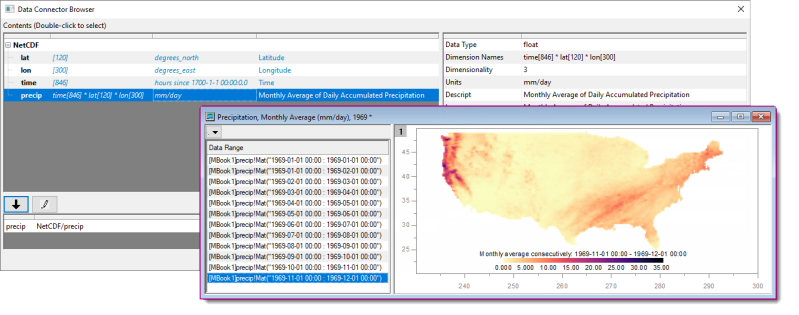
如何连接到一个 NetCDF 文件:
- 在工作簿或矩阵簿处于激活状态下,单击 数据: 连接到文件: NetCDF 或者 数据: 连接到网页 然后输入您的 .nc 文件 URL。
- 选择要导入的变量(将其添加到浏览器的底部面板)然后按 确认。
- 根据需要调整导入选项(铅笔按钮),然后单击“确定”两次。
- 如果工作簿处于激活状态,但变量需要矩阵簿,系统会提示添加新的矩阵簿或在当前工作簿嵌入矩阵簿。
如何连接到一个 Shapefile 文件:
- 在工作簿或矩阵簿处于激活状态下,单击 数据: 连接到文件: Shapefile 然后浏览选择需要的 .shp 文件。
- 设定是否要加载属性 和(可选)编码,或者Convert to WGS84,然后单击 OK。
| 注意: 需要进一步了解 NetCDF 连接器,请参阅 Origin 的帮助:
帮助: Origin: Origin帮助> NetCDF Connector |
连接到云驱动器
Origin 2022 增加了对存储在 MS OneDrive 或者 Google Drive 上的 Origin, MS Excel 和ASCII 文件连接。当建立好帐户凭据后,就能像连接到本地文件那样连接到云文件。
- 激活工作簿,单击 数据: 连接到云。这将打开浏览器以选择文件。
- 如果需要,使用浏览器的下拉控件切换云服务或帐户。
-
- 选好文件,单击 打开。
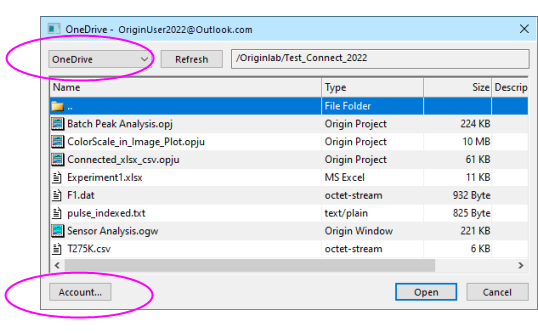
请注意,首次连接到云帐户时,系统会要求您验证该帐户。OriginLab 将仅使用临时文件在您的云帐户和本地计算机之间访问和传输数据。不会发生其他信息交流。
使用 Excel 数据
在 Origin 中处理 Excel 数据有几种种方法:
- 您可以将Excel数据复制到剪贴板,并将该数据粘贴或粘贴链接到Origin。
- 您可以使用数据连接器 导入本地Excel文件:(1) 通过单击数据:连接到文件:Excel,(2) 或单击标准工具栏中的
 按钮,(3) 也可以拖放您的 Excel 文件到 Origin 的工作区。
 - 您可以使用数据连接器,通过单击数据:连接到网页:Excel 从网页导入Excel数据。 (见下面)。
- 您可以通过单击数据:从文件导入 去使用以前的 X-Function 导入本地Excel文件。此选项最近被隐藏以适应 Excel 连接器,但如果您更喜欢使用此方法,请参阅 此 Origin 帮助 文档。
注意事项:
- Origin可以导入的Excel文件类型为.xls,.xlsx或.xlsm。
- 如果您使用 Excel 连接器导入数据,您可以随时通过单击连接器图标
 并选择 导入 刷新 Origin 端的数据;或在打开 Excel 连接的 Origin 项目时重新导入 Excel 数据。
 - 如果您使用旧的(基于 X-Function)impMSExcel 导入例程:某些文件导入信息会在导入时保存到工作簿中。将 Excel 文件导入到 Origin 工作簿后,您可以使用标准工具栏上的重导数据按钮将更新的 Excel 文件 -- 包括包含多个工作表的文件 -- 重新导入到您的 Origin 工作簿。
- Origin 不支持将一个 Excel 工作簿与另一个 Excel 工作簿动态链接,也不支持识别或翻译 Excel 公式。
| 注意: 如需了解更多关于如何处理Excel数据的信息,可以查看该Origin帮助文档:
Help: Origin: Origin Help > Working with Microsoft Excel 和 Connecting to File > Excel |
| Excel 连接器 和 impMSExcel 都支持部分导入 Excel 数据。详细信息请参阅 Origin 帮助文件主题 部分导入和重导数据。 |
连接到 Excel 文件
Origin 的 数据连接器 能够实时连接外部数据。
- 去连接本地文件,点击数据: 连接到文件 或单击 标准 工具栏中的按钮。
- 去连接网页文件,点击连接到网页 。
- 只能通过 Origin 工作簿连接到 Excel 文件。
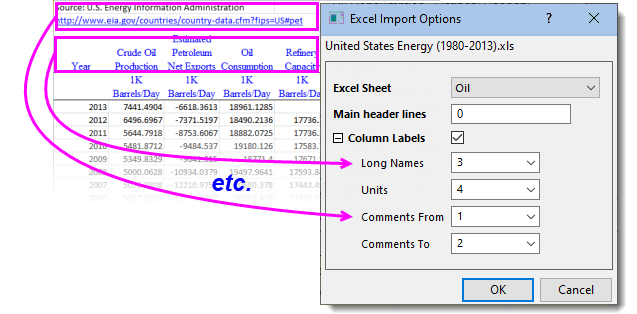
- 如果该文件含有多个工作表,你必须先连接到一个工作表。然后打开 数据浏览 面板 (前文提及) 按需要去连接到其他的页面。
- 当所有工作表的结构相同时,确保正确解析第一个工作表(例如正确处理头文件信息),将帮助您连接其他工作表而无需进行调整。
|
|
|
从文件导入
数据: 从文件导入 下列出的导入程序早于数据连接器。尽管这些 从文件导入 程序不会再更新,它们仍然受到支持。
注意,同样地,连接器尚未支持这份表格里的文件类型。如果没有数据连接器,您依然需要数据: 从文件导入 方法。
| 标准工具栏的 导入单个ASCII文件 按钮 |

使用 impASC 导入 ASCII 文件
- 数据: 从文件导入: 多个ASCII文件... (
 ) 普遍的满足导入具有简单结构的文本文件(单个或者多个文件)。它们通常用于处理常用未调整的,具有常见分隔符和简单头文件结构的文件。
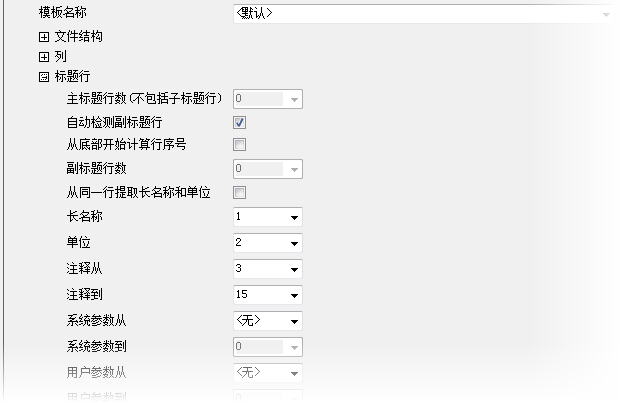
 - 如果导入文件需要调整,可以在 ASCII 对话框选择文件的同时勾选 显示选项对话框 复选框。从而在数据导入之前打开impASC对话框对文件输入方式进行调整。
| 注意: 想深度了解 使用 impASC 导入 ASCII文件,请查看 Origin 帮助:
帮助: Origin: Origin帮助> 定制ASCII文件导入设置 |
保存导入设置
一旦你调整impASC对话框的导入设置,你有两种方法去保存它们:
保存到工作薄模板的话,设置是可移植的(模板可以很容易分享给同事)。保存到主题文件,可以提供一个附加的输入序列到导入菜单(文件:导入)。
如想了解更多关于主题和模板的信息,请查看后续的定制Origin章节。你也可以参看罗列在"参考资料"段落的页面.
| 你可以从数据菜单下方快速加载您的自定义导入主题。你也可以使用数据:从文件导入:添加/删减文件类型...菜单打开导入菜单自定义对话框来选择和添加用户主题 到数据:从文件导入菜单中。 |
导入第三方数据
如果某种第三方数据没有对应是 数据连接器 ,你仍然可以使用 Origin 以往的 X-Function 导入程序。其中包括许多广泛使用的格式,如 pClamp, NI TDM, 和 NetCDF。使用这些 X-Function 导入程序,你可以自定义第三方数据的导入设置,并保存在 工作表模板 或者 对话框主题 便于日后再次使用。如其它支持的数据格式一样,你可以通过 拖拽 来导入第三方数据。
| 文件类型 | 方法 | 详见
帮助: Origin: Origin帮助 > Importing and Exporting Data |
|---|---|---|
|
|
数据:从文件导入: | > 导入第三方数据 |
| 注意:默认情况下一些第三方文件格式是隐藏的。如要添加,请选择数据:从文件导入:添加/删除文件类型...。这将打开导入菜单自定义对话框,您可以在其中选择要在从文件导入菜单中显示的文件类型。要在菜单命令后插入分隔符,请右键单击右侧面板中的命令,然后选择添加分隔符。 要删除分隔符,请在右侧面板中双击它。 |
| 如果对于上述列表的某个文件类型没有对应的数据连接器,拖放功能会用过滤器管理对话框通过文件扩展名管理(选择设置:导入过滤器管理器来打开)。 |
| 注意: 要更深入了解 第三方数据,请参阅 Origin 帮助:
帮助: Origin: Origin帮助> 导入第三方数据文件 |
导入向导
如果想要导入复杂的ASCII文件 -- 那些不适合用之前提到的方法处理的文件 --你可以选择使用交互式的导入向导。二进制数据文件(包含一个可选的的标题部分,并紧接着一个连续的二进制数据结构)也可以使用导入向导:Import Wizard
对 ASCII 数据使用导入向导的另一个优点是,您可以创建针对一组名称相似的数据文件的导入过滤器。当这些文件包含需要以某种方式处理的元数据时,这尤其有用。然后过滤器可用于拖放导入操作,并可添加到数据:从文件导入菜单。您也可以通过设置:导入过滤器管理菜单,查看和编辑这些导入过滤器。
使用导入向导:
- 选择数据: 从文件导入: 导入向导... 或者点击标准工具栏
 按钮。
按钮。
- 开发 Origin 导入过滤器文件 (*.oif),用于导入 Text/CSV 连接器无法令人满意地处理的 ASCII 文件。
- 使用粘贴板去导入网页数据(见下文)。
- 在导入文件的头文件中提取变量。
- 指定自定义分隔符和时间数据格式去解析你的数据。
- 使用定制的LabTalk脚本后期处理你导入的数据。
| 注意: 如需了解更多,请查看:
帮助: Origin: Origin帮助 > Importing and Exporting Data > The Import Wizard |
复制/粘贴剪贴板数据
最简单直接导入数据到Origin的方法是,复制数据到剪贴板然后粘贴到Origin,比如在Excel选择一段数据,然后将它直接粘贴到Origin的工作薄。然而,剪贴板的数据不支持复杂的数据格式,数据排列和数据列分隔。然则,你需要了解以下几件事:
- 从Excel复制数据然后粘贴到Origin,则数据会被保存为全精度,不管你在Excel里面做了任何小数位的显示设置。
- 当导入的Excel文件具有头文文件信息,请将剪贴板的数据粘贴到第一行(而不是列标签行),然后选择对应的行并使用右键菜单设置为长名称,设置为单位,设置为注释等等去定位你的头文件信息。
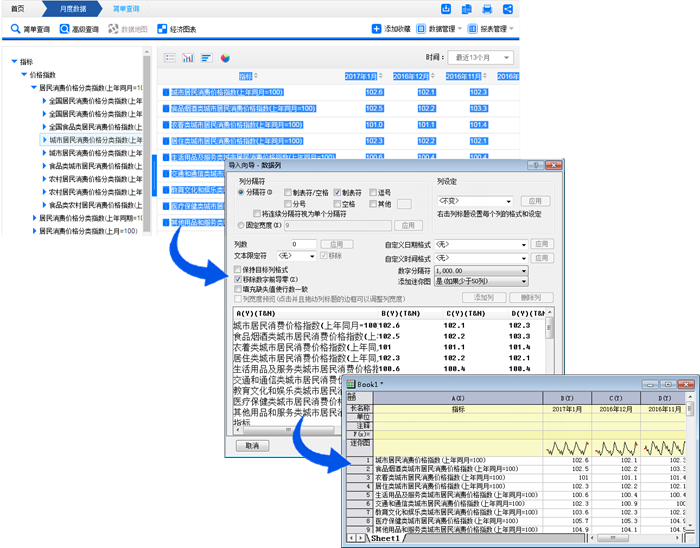
- 从网页上复制的数据可以按多种方式格式化。你可能需要尝试找到一个方法,使数据变得有序干净。如果简单的复制粘贴不行,请试试导入向导。导入向导提供可一个交互式的面板去解析剪贴板数据,并且你可以将导入过程存为导入过滤器文件(.oif) 以便以后处理类似数据。如需了解更多,请查看教程使用导入向导导入剪切板数据。
通过查询Origin文件选择性导入数据
在数据连接器浏览器中,在导入之前,您可以通过指定类SQL的查询语句选择性地导入外部Origin文件的列数据。
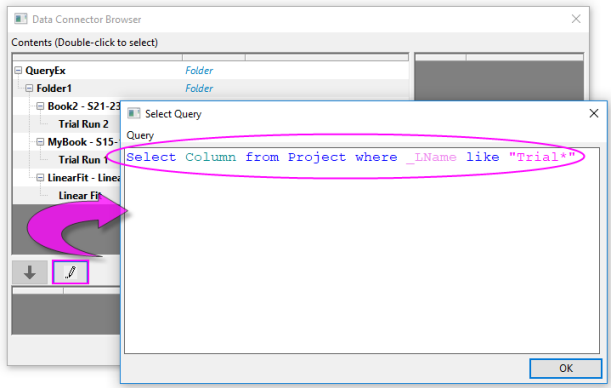
如何使用Origin连接器选择性查询Origin文件:
- 激活一个工作表,选择菜单数据: 连接到文件或者连接到网页。
- 选择您的Origin文件,点击打开,这样打开数据连接器浏览器。
- 点击选择查询按钮
 。
。 - 在选择查询对话框中输入您的查询语句,点击OK。
数据将根据您指定的查询语句选择性地被导入到被激活的工作簿。
常用关键字:
| Keyword | Description |
|---|---|
| _SName | 短名称,如:_SName, Sheet_SName |
| _LName | 长名称,如:_LName, Book_LName |
| _Comments | 注释,如:_Comments, Sheet_Comments |
| Column_D1 | 用户参数,其中1是参数索引 |
| Column_[Name] | 用户参数,其中[Name]包括空格的参数名称 |
示例:
Select Column from Project where _SName == "A";
Select Column from Project where _Comments like "S*3";
Select Column from Project where (Column_P1 like "*y*" and Column_D1 > 3);
Select Column from Project where Sheet_SName like "Trial*";
Select Column from Project where (Book_SName like "Book*" or Book_LName like "*fit*")
获取更多信息,请参考 Examples of using SQL query condition in Origin Connector。
导入数据库数据
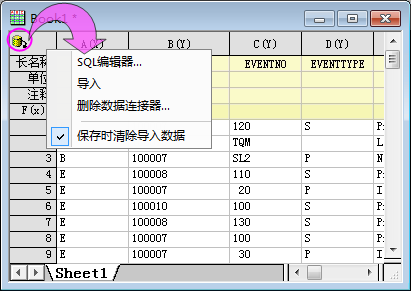
Origin 支持通过 ODBC 和 OLE DB 连接数据库。Origin 另外还有一个简单的 SQL 编辑器,用于在 Origin 中添加连接字符串和生成 SQL 查询。
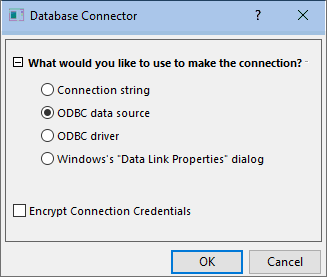
通过菜单数据:连接到数据库来实现导入数据库数据:
- 打开让您打开一个已经保存的连接(ODS)或查询(ODQ)文件。
- 新建打开数据库连接器对话框。
- 连接字符串:用于您已经有一个数据源(ODBC或OLE DB)的连接字符串文本的情况。
- ODBC数据源:用于您已经通过Windows的ODBC数据源管理员定义了ODBC数据源的情况。
- ODBC驱动程序:如果您已经有一个ODBC驱动,想要为此数据连接器对象创建数据源应用,那就用这个选项。
- Windows “数据链接属性”对话框:如果您正在使用基于OLE DB的数据源,例如某些SQL服务器或Access客户端库,请用此选项。
其它需要注意的事项:
- 使用系统变量@IPDB对导入幅段进行安全保护(0 = 没有保护,1 = 有保护但可以重排, 2 = 全面保护)。
- 与其它类似连接器类似,您可以保存为OPJU/OGWU时清除导入数据(保存时清除导入数据)。
| 注意: 如需了解更多,请查看这个帮助文档:
帮助: Origin: Origin帮助 > Importing and Exporting Data > Importing Data from a Database |
使用图像数字化工具获取和导入数据
有的时候,你可能只有一个数据的图像副本,然后想要进一步探索这些数据。这种情况下,Origin的图像数字化工具将给你带来便利。使用图像数字化工具导入一个图片文件,然后数字化图线,这样你的图片将被转换为数字数据,你便可以使用Origin的绘图和分析工具去重新绘制和分析数据。
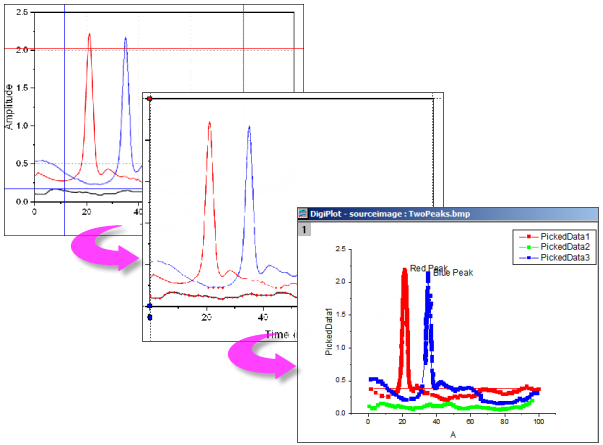
- 导入常见的图片格式。
- 旋转导入图片,去掉噪声,并通过选取开始和结束值来校准刻度。
- 手动或者自动选取数据点。
- 根据需要手动添加拐点。
- 交互式删除您不想要数据点。
- 支持直角坐标系,极坐标系和三角坐标系。
如需打开图像数字化工具,请:
- 在标准工具栏点击图像数字化按钮
 或者选择工具:图像数字化工具...菜单。
保存不包含导入数据的Origin文件
用户长期以来可以选择保存没有数据的Origin文件。 保存模板为...,保存工作簿为分析模板和不带数据保存项目,这三个选项用于保存没有数据的Origin文件,同时保存设置和操作。
从Origin 2019b开始,用户现在可以选择保存Origin文件不包含导入数据。 对于使用大型数据文件的人来说,这是一个特别有吸引力的选择,因为使用项目文件保存导入数据会影响性能或浪费磁盘空间。
- 默认情况下,使用数据连接器导入的数据不会随工作薄保存(当导入文件大小超过500kb时)。每个工作薄都有自己的保存时清除导入数据复选标记并清除工作薄中“任意”工作表上的该复选标记,将所有导入的数据与工作薄一起保存。
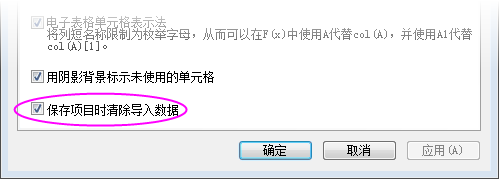
- 项目中的任何工作薄 - 不仅是带有“数据连接器”的工作薄 - 都可以通过右键单击窗口标题栏,选择属性来清除导入的数据,然后勾选在对话框底部的保存项目时清除导入的数据选项。
'保存时排除数据的行为与保存模板文件的不同在于:
- 当您排除导入的数据时,您仍然保存对导入数据的分析操作产生的所有输出 - 拟合结果,统计分析,设置值计算等 -- 您只是不保存导入数据的导入数据或图形。
- 您在没有导入数据的情况下保存的工作薄时,会保留指向原始数据源的“实时”链接。对于包含数据连接器的工作薄,请单击数据连接器图标,然后单击导入(当前工作表)或全部导入(工作薄中所有工作表)。 对于用于标准文件导入的工作薄,请激活空白工作薄并单击数据:直接重导数据; 或单击导入工具栏上的重导数据按钮(参见下一个)。
重导数据文件
数据菜单下有两个重导菜单项。
- 直接重导数据: 一旦您导入了一个文件到Origin的工作薄或者矩阵薄,一些参数包含数据路径和数据名,会被默认的保存到工作表中。如果这个被导入的外部文件定期更新了,直接重导是一个比较快捷的更新Origin项目文件的方法。或者您想重新加载一个标准文件到工作表中,你可以在不打开导入对话框时直接重导数据。
- 重导数据...:这个菜单命令会打开相应数据类型的导入对话框(X-Function),这样您便可以在重导之前调整导入设置。
|
注意:
|
克隆导入
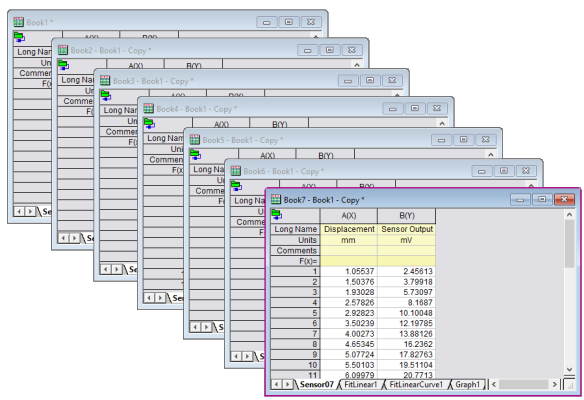
克隆导入的工作方式是对导入(以及可选的相关分析操作)进行 "建模",然后将对初始文件执行的操作应用于一系列相似文件。只要当前工作簿包含导入的数据和相关的操作,就可以对其进行克隆。从这个意义上讲,克隆类似于创建一个分析模板 但是力量有所限制 (如不能用在批处理 工具)。
基于 数据连接器 和 X-Function'的导入方法均支持克隆导入。简短的教程将向您展示克隆导入和分析操作的基础。
|
|
|