20 定制 Origin
Contents
定制默认设置
使用选项对话框设置首选项
多选项卡的选项对话框有很多全局性的设置,这些设置包括数据显示,文件和系统路径,文本字体,Origin程序打开/关闭行为等等。
打开选项对话框:
- 选择设置:选项(任意Origin窗口处于激活状态)
- 如果你在 Origin 中打开了一个 Excel 文件,(在 Excel 工作薄为当前窗口时,)请选择窗口:Origin选项
| 控件用于 | |||
|---|---|---|---|
| 坐标轴选项卡 |
| ||
| Excel选项卡 |
| ||
| 文件位置选项卡 |
| ||
| 图形选项卡 |
| ||
| 其他选项卡 |
| ||
| 数值格式选项卡 |
| ||
| 打开/关闭选项卡 |
| ||
| 页面选项卡 |
| ||
| 文本字体选项卡 |
| ||
| 系统路径选项卡 |
|

系统变量对话框
系统变量是Origin的内部设置,用于对广泛范围的Origin行为进行微调。Origin的设置系统变量对话框(设置:系统变量)可以用于查看和设置变量值。在这个对话框,有一个系统变量表链接,点击它会打开一个包含所有系统变量的列表网页,上面详细介绍了个系统变量和其默认值。
去自定义一个具体的系统变量:
- 输入变量名在第一列,不需要加@符号,比如,如果你想要改变分析对话框内的重算模式,输入:DAM
- 点击第二列去查看当前值,然后输入一个新值。比如,对于DAM,将重算设为自动,输入1.
- 选择性的加一些注释在第三列。点击确认键关闭对话框。
这个修改值会被记住,对于之后的所有Origin的进程都使用该值。
你也可以快速读取或者设置一个可写的系统变量,通过在脚本窗口(窗口:脚本窗口)输入类似于 @系统变量名=,比如...
@DAM=
... 然后按下Enter键,但是注意在脚本窗口对系统变量进行设置只会对当前进程起作用。
3D OpenGL设置对话框
Origin使用OpenGL(Open Graphics Library)去渲染3D图形。OpenGL提供了强化的性能,包括快速绘制,快速旋转和放大,透明,和光照支持。
如果想要达到最好的性能,你的硬件应该支持OpenGL 3.0 或者更高。如果想要确认你的硬件支持OpenGL,运行Origin,然后选择设置:OpenGL设置...。查看OpenGL的信息部分,可以了解当前PC的图形硬件和支持的OpenGL的版本。
如果你的图形硬件是比较老的,你可能会遇到比如透明设置和抗锯齿功能的一些兼容性问题。对话框中设置节点下面的控件可以设置,比如禁用透明。这个对话框也提供了如何禁用OpenGL的提示信息。
关于Origin OpenGL的更多详细信息,请查看下面知识点扩展部分的页面。
定制菜单
折叠菜单
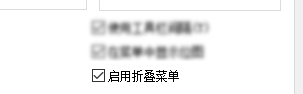
与许多软件产品一样,Origin 默认使用自动扩展的“可折叠”菜单功能,对于一些比较长的菜单仅显示部分菜单项并把其他折叠起来。 如果希望总是显示所有菜单项而不是可折叠菜单,请单击 设置:选项,选择 其他 选项卡,然后清除启用可折叠菜单复选框。
自定义菜单管理器
如果你有一些经常使用的脚本,你可以就把它们加到菜单上,方便快速调用。使用自定义菜单管理器你可以...
- 你可以创建3个以内的主菜单项和相应的子菜单。
- 指定LabTalk脚本和X-Function为一个菜单项。
- 限制菜单项支持的窗口类型
- 隐藏不怎么使用的内置菜单项,从而简化你的Origin操作空间。
如果需要打开自定义菜单管理器,请选择设置:自定义菜单管理器...主菜单。然后按F1或者点击右上角的按钮 去查看具体介绍。
一旦你创建和保存一个新的菜单配置文件(.omc),你可以在设置:菜单弹出菜单中选择这个。支持创建多个配置文件,并可以很简单的相互转换。弹出菜单中有一个默认配置选项,你可以使用它去恢复默认设置。配置文件可以在多用户分享,便于你们分享一个菜单设置。
在菜单上显示位图
你可能注意到,一些菜单命令的旁边会有一个位图。这个位图表明有一个等价的工具栏按钮存在。
在一些系统,比如VirtualPC或者Terminal Servers,这些位图会引起打开菜单滞后。如需关闭显示菜单位图,请:
- 选择设置:选项去打开选项对话框。
- 选择其他选项卡,清除在菜单中显示位图项,然后点击确认。
 | 您可以使用系统变量@PPS修改绘图菜单中的图标的大小,。如需了解如何改变一个系统变量的值,请查看运用系统变量自定义Origin。 |
定制工具栏和按钮
除了标准的Windows的操作系统的工具栏定制,Origin提供了一些聪明并好用的工具去帮助你创建,编程实现和发布自定义工具栏按钮。如果你挥着你的同事在做一些复杂并且重复性高的Origin日常任务,你应该会需要探索怎样创建和分享自定义工具栏。
显示,隐藏或者移动工具栏按钮
- 点击工具栏下方向下的箭头,去选择添加/删除按钮上下文菜单。然后选择想要的子菜单项,选择或者清除去显示或者隐藏按钮。你也可以重置工具栏。
- 按下ALT键,然后拖动一个按钮到另一个工具栏。
- 按下ALT键,然后拖动一个按钮到Origin空白工作区,创建一个新的工具栏。
- 按下ALT键,拖动一个按钮到任何窗口直到X显示,然后释放去删除工具栏按钮。
定制工具栏按钮的外观
使用选项选项卡(查看:工具栏)去:
- 当鼠标移到工具栏,显示屏幕提示和快捷键提示。
- 增加工具栏和工具栏按钮大小。
- 切换按钮的平面或者3D显示效果
显示或者隐藏工具栏
- 双击任意停靠工具栏的左/上部去脱离。双击浮动工具栏标题去再次停靠。
- 在浮动模式,点击×按钮去隐藏工具栏。拖动它到任意位置去重新放置。拖动它到Origin工作区域的边缘去停靠。
- 在停靠模式,拖动工具栏的左/上部去重新放置。
- 如需一起显示/隐藏多个工具栏,选择查看:工具栏...主菜单。在工具栏选项卡使用复选框去显示/隐藏工具栏。点击新建按钮去添加一个新的工具栏,然后在按钮组选项卡拖动按钮去添加按钮到新的工具栏。
- 使用重置,全部重置按钮去重置工具栏。
使用新位图图像创建新工具栏
Origin支持使用LabTalk脚本制作新的工具栏按钮,点击这些按钮内置或者用户自定义的脚本将会被执行。选择查看:工具栏,然后在按钮组选项卡中创建一个新的按钮组。
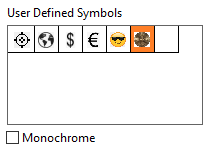
- Origin自带了三个可自定义按钮组, 它们被命名为用户自定义...,都包含了一系列的位图图像。
- 点击任意按钮,然后点击设置按钮去关联.ogs(脚本)文件段到按钮。
- 拖动按钮到Origin的工作区域去创建一个工具栏按钮。
- 如果你喜欢,还可以使用自己的16色,16×16像素位图定义一个新的按钮组。
- 将按钮组输出为一个.opx文件,然后与其他人分享。其他人可以将OPX文件拖到Origin工作区域就可以安装工具栏。
| 注意:想要了解更多关于创建和输出用户自定义工具栏的信息,请查看
帮助: Origin: Origin帮助 > Customization and Automation > Customizing Toolbars |
添加一个自定义按钮到窗口标题栏
Origin支持添加系统按钮到窗口标题栏的最小化按钮的左侧。然后将自定义的LabTalk脚本关联到这个按钮。
| 注意: 请查看帮助文档,查看LabTalk的Page命令的-tbb选项:
帮助: 编程: LabTalk > Language Reference > Command Reference > Alphabetical Listing of Commands > Page |
定制状态栏
Origin使用工作区域底部的状态栏根据你当前的行为,选择和激活窗口等等,去显示软件提示,统计值和其他有用的信息,
- 右击状态栏去定制它的显示项。
- 按下ALT,然后拖动状态栏的显示项去重新排序。
定制Origin的工作区域
Origin也支持定制那些可以停靠的窗口,比如资源管理器,快速帮助和提示日志窗口。
- 右击窗口标题栏去进行停靠,隐藏,自动隐藏和其他设置。
- 当自动隐藏未选中时,双击可以使窗口变为浮动。
- 拖动窗口标题去移动或者停靠窗口到一个新位置。
- 将可停靠的窗口排列为工作区边缘的多个选项卡,以节省屏幕空间。
- 选择查看:工具栏主菜单,在工具栏选项卡:
- 重新初始化按钮重置菜单,工具栏和可停靠窗口到默认设置。
- 导出按钮将当前菜单,工具栏和可停靠窗口设置保存为.opx文件。将OPX文件拖拽到另一个Origin安装程序中,你自定义的工作区域设置就会应用到这个安装程序。
| 偶尔,Origin工作区组件会“丢失” - 数据显示窗口,项目管理器中的一个面板等。发生这种情况时,可以通过选择查看:工具栏:重新初始化来重置工作区。 缺点是这也会重置工作区自定义和工具栏配置。 从Origin 2018开始,点击重新初始化按钮会弹出一个提醒消息,询问你是否想要恢复之前版本的工具栏设置或者使用2018系统默认设置。 |
模板和主题
Origin对象(诸如图形页面)的层次结构与广泛的对象属性相结合,可以创建重复使用的自定义设置。 你可以将自定义设置保存为模板或主题,在以下部分中我们将简要描述。
| 注意: 更多详细信息,可以查看Origin帮助文件:
帮助: Origin: Origin帮助 > Origin Basics > Origin Template Files (OTW, OTP, OTM) |
模板
Origin模板概念适用于图形,工作薄,矩阵薄和Analysis Templates™. 模板允许你去选择一组属性或者操作,并保存它们以便重复使用。
模板中心
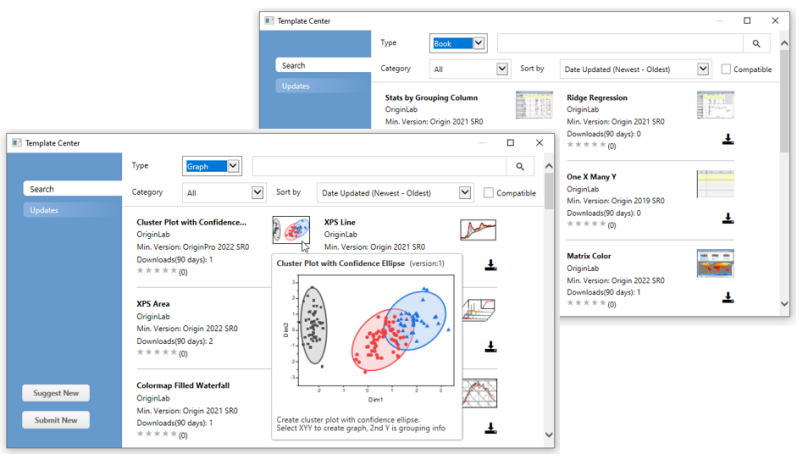
新工作簿 (文件: 新建: 工作簿/矩阵: 浏览...) 和 模板库 (绘图:模板库) 对话框都包括 打开模板中心按钮  可打开用于浏览和下载其他模板的对话框。
要直接打开模板中心,请选择工具:模板中心并将类型下拉菜单设置为图形或工作簿。
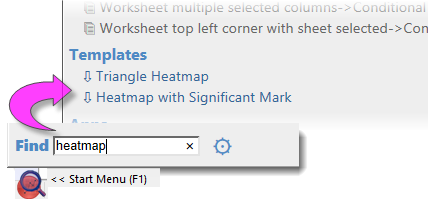
| 您可以从 开始 菜单搜索和下载更多模板。 |
工作簿模板和分析模板
您可以把工作簿或矩阵簿的设置保存为OTWU(工作簿模板)或OTMU(矩阵模板)文件。这些设置包括有列数,工作表数,列的绘画标识,字体,颜色,显示格式,自定义行头,与工作表关联的脚本,维度和坐标设置,等等。
当工作簿或矩阵簿处于激活状态,您可以选择菜单 文件:保存模板为 来保存窗口的自定义设置(不包含窗口中的数据)成为模板文件。然后,这个模板文件可以用来创建新的窗口,这个新窗口保留了原来用于存储和分析数据的设置。
您可以使用新工作簿 对话框 来管理您的工作簿、矩阵簿和分析模板。新工作簿 在 Origin 2021b 中重新设计,在用户手册的工作簿 章节被涵盖。
新工作簿 对话框也用于管理 分析模板™。分析模板始于工作簿,但又不别于一般的工作簿,当您保存工作簿为分析模板(文件:保存工作簿为分析模板),同时保存的还有存在于工作簿的分析操作和依存的作图操作。在此用户手册的 如何处理重复任务 章节的批处理部分对分析模板进行了简要的讨论。
关于 分析模板 的列多深入讨论,请参阅这些主题:
图形模板
在自定义图形章节中已经提及,Origin装载了大约240个的内置图形模板,它们可以用于创建Origin的很多科学和工程图形类型。使用它们中的一个作为开始,你可以创建自己的图形,添加更多的图层,设置刻度或者图层之间的尺寸关系,修改数据绘图的属性,等等,然后通过点击文件:保存为模板...保存你的自定义设置为一个用户自定义模板文件(.otp)。请查阅自定义图形章节的 模板和主题 部分以获得关于图形模板的总体探讨。
其中有一种很重要的图形模板叫做"可复制"模板。 "可复制"模板通常要求数据在工作簿或者矩阵簿中的排列是一定的。我们的想法是,如果您使用工作表数据集或矩阵对象等来创建了一个复杂的图,例如不同数据集放在图中不同的图层或面板中,那么每次要重新创建这样的图时,您都不需要重新把数据集设置一次。而是可以应用"可复制"模板快速画出。在 模板库 中,这些模板名字或者预览图旁边会出现多利羊的头像。

要获取更多信息,请参阅 Origin 帮助文档 图形模板基础 的关于可复制模板部分。
主题
Origin主题是一个包含一组对象属性或者对话框设置的文件。例如,图形窗口被定制的设置可以保存为一个主题,或者分析对话框里面的自定义设置也可以保存为一个主题。如果您要打开主题管理器(见下文),您会看到有图形,工作表,对话框和系统增量列表的选项卡。
主题允许你快速的应用一组新属性到一个对象,比如一个图形。例如,你可以应用一个黑+白的主题到一个彩色图,以便图形发布。或者你可以将一个图形的对象属性应用到同一项目中的所有其他图形中。
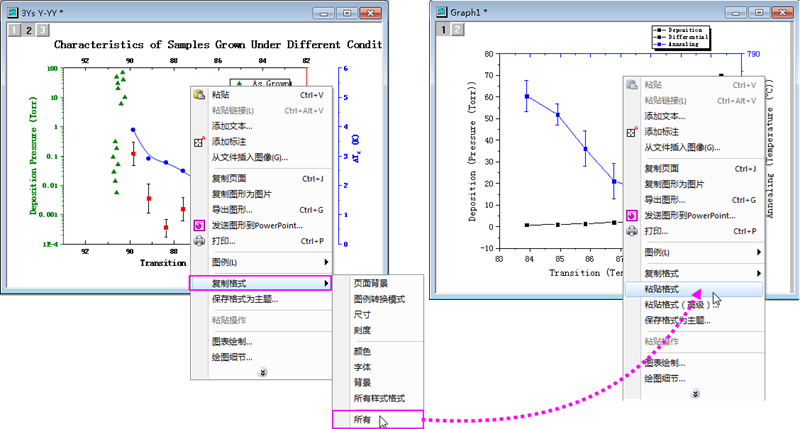
在图形中右击图线,图层,对象等等,或者不选择任何对象的情况下右击,选择复制格式上下文菜单去复制格式。根据你右击的位置,相应选择的格式会被复制。然后,右击相应的选择,或者在目标图形中右击,选择粘贴格式去将之前复制的设置应用到目标对象或图形。你也可以选择编辑:粘贴格式...去粘贴格式到多个目标图形。
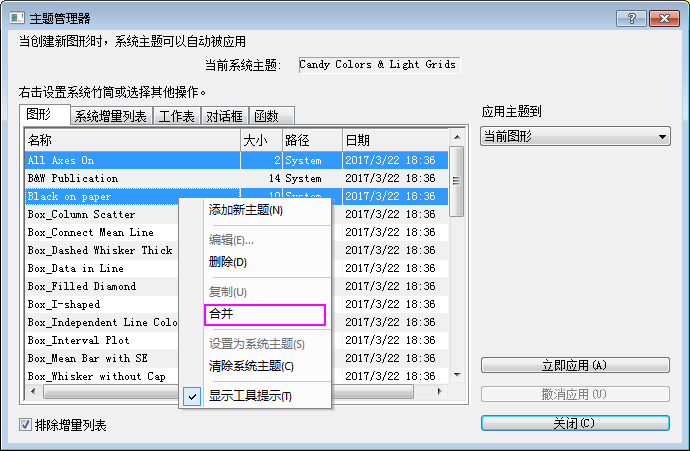
主题管理器对话框可以在工具菜单中调用。使用这个对话框去管理图形,工作表和对话框主题。
使用这个对话框,你可以应用一个图形主题到多个图形,以使它们看起来一致的。如需在主题管理器中整合多个图形主题,按住Ctrl,同时选择主题,然后右击选择合并。你也可以通过右键菜单去编辑主题,対已有的主题增加/或者删除属性。 将主题设置为系统主题意味着如果图形模板允许系统主题覆盖模板设置,它将自动应用于新图形(请参阅允许系统主题和系统增量列表覆盖复选框)。
主题概念也可以扩展到对话框设置。你可以在线性拟合对话框(分析:拟合:线性拟合)中选择一组特定的设置,然后将这些设置作为主题文件命名并保存到磁盘。你可以为一个对话框保存多个主题文件,然后根据需要使用对话框主题下拉菜单在对话框中调用它们。 当每个实验数据需要特定的(唯一的)一组分析设置时,保存多个对话框主题可以为它们定制不同的分析日常操作。
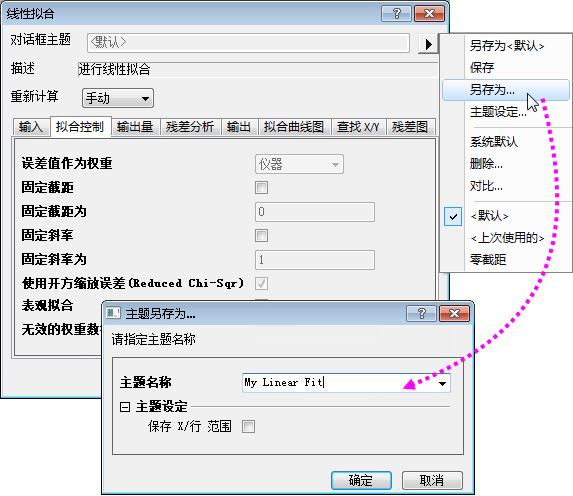
对话框主题在如何处理重复性任务章节会详细介绍。
| 您可以在主菜单中选择图形:图形样式...,或单击图形页面快捷工具栏中的图形样式按钮 |
