OriginのGUI
目次
 
|
 
|
概要
このチュートリアルでは、Originのワークスペースについて紹介しています。 プロジェクトを作成するための様々な種類のOriginウィンドウをはじめ、これらのウィンドウをプロジェクトエクスプローラーで操作する方法、オブジェクトマネージャでレイヤとプロットを操作する方法、アプリギャラリーでアプリを管理する方法を学習します。
必要なOriginのバージョン:Origin 2016 SR0以降
学習する項目
このチュートリアルでは、以下の項目について解説します。
- ワークブックを操作する
- グラフウィンドウを作成する
- プロジェクトエクスプローラでワークスペースを管理する
- オブジェクトマネージャでレイヤとプロットを操作する
- アプリギャラリーでアプリを管理する
Originのアプリケーション:タイトルバーとステータスバー
OriginのタイトルバーにはOrigin(Pro)のバージョンと開いているプロジェクト名、プロジェクト内での現在のフォルダ名が表示され、移動やサイズ変更など標準のウィンドウ操作が可能です。
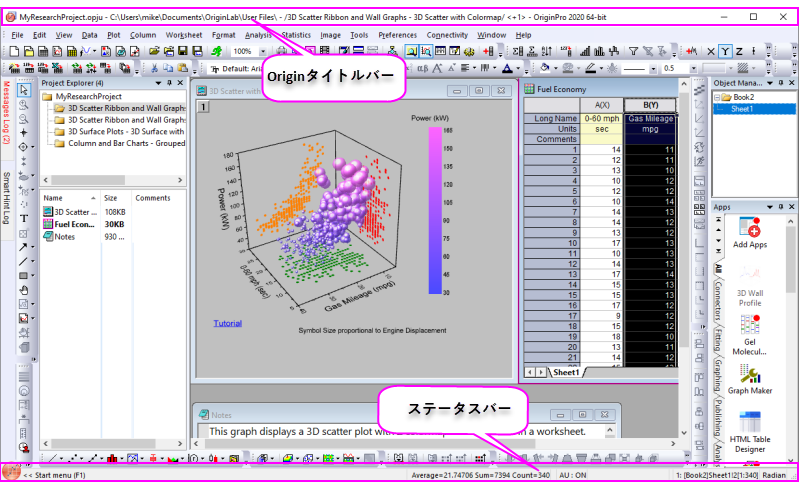
ステータスバーは、Originのワークスペース下部に配置され、スタートメニューを有します。メッセージや自動更新のステータス、選択したワークシートセルの統計的概要(ユーザがカスタマイズできます)、子ウィンドウのテーマ(存在する場合)、最後にアクティブだったワークブック、現在のウィンドウに対する角度の単位などが表示されます。
- ステータスバー上で右クリックして開くコンテキストメニューで、バーに表示する項目をカスタマイズできます。
- コンテキストメニューから統計のコピーを選択して統計情報をコピーできます。コピーデータは、量と値がTAB区切りで、各ペアはCRLF改行コードで区切られています。
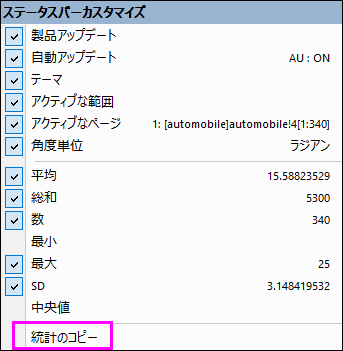
 | ステータスバーのショートカットメニューにある自動アップデートの項目はすべての自動的な再計算操作の現在の状態と関連しています。通常、 ステータスバーにはAU: ONと表示されており、これは入力データの変更によって再計算モード を自動と設定することで出力が自動的に再計算されることを表しています。 このような操作が多くあって動作が遅くなる場合には自動アップデート:OFFに変更してください。.計算の準備ができてから自動アップデートを戻すか、出力の再計算を手動に設定してください。 |

ウィンドウ
アクティブ子ウィンドウによるダイナミックメニュー
Originのメニューはどの子ウィンドウがアクティブになっているかで、ダイナミックに表示が変わります。 ヘルプやファイル、編集など、どの子ウィンドウでも表示されるものもありますが、メニューの内容が異なることがあります。
- 標準ツールバーの新規プロジェクトボタン
 をクリックします。
- ワークブックウィンドウをアクティブな状態にします。 13のメニューが表示されています。
- 標準ツールバーの新グラフウィンドウボタン
 をクリックします。 新しいウィンドウ, Graph1が作成されます。 11のメニューが表示されました。
つまり、メニューは“コンテキストによる”といえます。どの子ウィンドウをアクティブにしているかで表示が変わるのです。
Note: 新しいウィンドウを追加するにはファイル:新規作成を選択するか、標準ツールバーにあるボタンを使用します。 子ウィンドウは、Originのワークスペース内での移動やサイズ変更等の標準的な操作が可能です。ウィンドウメニューにはワークスペース内での子ウィンドウ表示を制御するオプション(重ねて並べる、整列等)があります。ワークスペースには以下のような子ウィンドウを開くことができます。
ワークブック-Originのワークブックはデータを管理する基本構造となっています。Originのワークブックは、1つ以上のOriginワークシートで構成されます。(最大255まで)
グラフ-Originは60種類以上のグラフをデフォルトで作成でき、それぞれ組み込みグラフテンプレートを作成することもできます。 グラフウィンドウはワークシートセルに埋め込むこともできます。
行列-Originの行列はデータやイメージを保持し、3Dグラフを作成するのに必要とされています。
ノート - ノートウィンドウはテキストのみを入力するための子ウィンドウで、分析手順を記録したり、同僚や学生に注意事項を知らせたりする時に使用します。ワークシートセルに埋め込むこともできます。
レイアウトとExcelワークブック(Excelがインストールされている場合)
ワークブック
Originのワークブックはデータを管理する基本構造となっています。それぞれのワークブックは、1つ以上のOriginワークシートで構成されます。それぞれのワークシートは、通常、ひとつまたはそれ以上のワークシート列やデータセットで構成されます。Originの列にはX,Y,Z,yError等のような異なる列タイプ(「属性」)があります。これらのユーザが設定できる属性は作図や解析でどのようにデータを扱うかを決定するのに使用されます。
OriginおよびOriginProのプロジェクトには、任意の数のワークブックを含めることができます(システムリソースにより制限されます)。学生版で保存されるプロジェクトは、ウィンドウ数が合計30ウィンドウまでに制限されています(グラフ、ワークブック、行列ブックなど)。
- ワークブックはショートネームと任意のロングネームとコメントを持ちます。
- ワークブックは、最大1,024個のワークシートを含むことができます。
- ワークシートは、最大65,500個の列と90,000,000個の行を含むことができます。
- それぞれのシートは、データ領域と列のメタデータを表示する列ラベル行のセットを持ちます。
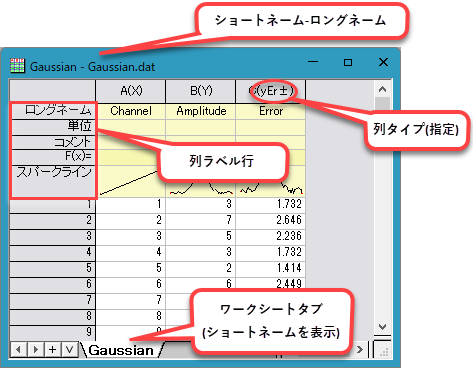
以下の操作を実行し、Originのワークブックの操作方法についての詳細を学習できます。
- 新規ワークブックボタン
 をクリックし、新しいワークブックを作成します。
 - ヘルプ: フォルダを開く: サンプルフォルダを選択して、サンプルフォルダを開きます。このフォルダ内のCurve FittingサブフォルダにあるGaussian.dat ファイルを探します。空のワークシートにファイルをドラッグアンドドロップしてインポートします。
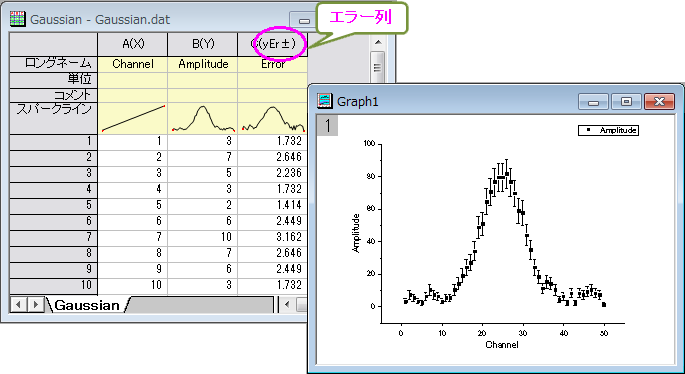
- インポートすると、スパークラインが自動的に表示され、データの形をいち早く確認することができます。シート名はファイル名となり、必要に応じて追加された列はワークシートに追加されます。 ロングネームを見ると、3列目はエラーデータを示しています。この列をYエラー列に設定するには、列のヘッダ部分をクリックして、列全体を選択し、右クリックして、ショートカットメニューから「列XY属性の設定:Yエラーバー」を選択します。
- これにより、Originでは簡単にグラフを作図できます。列BとC(YとYエラーデータ)を選択し、メニューから作図:基本の2Dグラフ:散布図と選択すれば、エラーバー付きの散布図が作成できます。
| Note: ミニツールバーのセクションでこれらのウィンドウを再度利用するので、このワークブックとグラフを削除しないでください。 |
グラフ
グラフウィンドウは実験データや解析結果をグラフィカルに描写するための入れ物です。グラフウィンドウには、1つのレイヤに1つのデータが含まれていることもあれば、複数のレイヤに複数のデータが含まれていることもあります、
グラフレイヤは、Originグラフの基本単位です。レイヤには、スケール値のセット、1つまたはそれ以上のデータプロット、テキストラベル、描画オブジェクト、グラフ凡例/カラースケール、ボタンオブジェクトなどが含まれます。また、グラフレイヤは作成、サイズ変更、移動等が行えます。
以下の操作をして、グラフウィンドウのレイヤを整理する方法を学びます。
- 新しいワークブックを開き、sample:Curve Fitting:Linear Fit.datをインポートします。インポートすると、1列のX列と3列のY列があるのが分かります。最も左にある列をX列とし、それぞれのY列はそのX列を利用します。
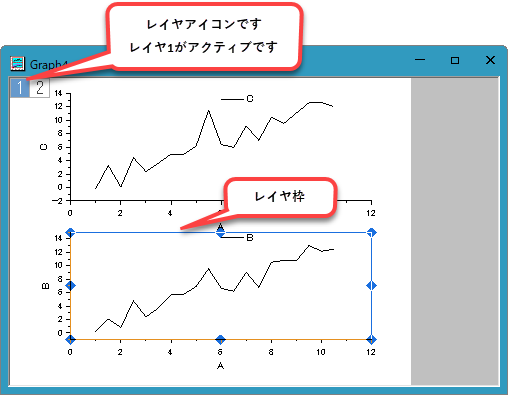
- B、C列を選択して作図:複数区分/軸:垂直2区分を選択してグラフを作図します。レイヤが2つあるグラフが作成されます。 グラフに複数レイヤがある場合でも、1つのレイヤのみアクティブにできます。サイズ変更や、プロット色の変更等の操作はアクティブなレイヤに対して行われます。どのレイヤがアクティブであるか見るには、グラフウィンドウの左上にある灰色のレイヤnアイコンの中でどれが選択されているかで確認できます。
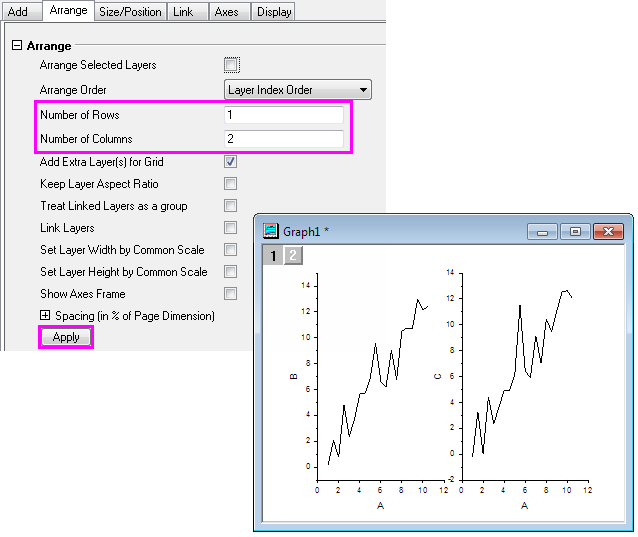
- これら2つのレイヤを編集するには、グラフウィンドウをアクティブにし、グラフ操作:レイヤ管理を選択してダイアログを開きます。中心パネルにある、配置タブをアクティブにします。列数 を2にします。行数に 1 と入力し、適用ボタンをクリックします。OKボタンをクリックして、グラフを見ると、レイヤが左右に並んでいるのが分かります。
ほとんどの場合、データを集計し、操作するためにワークシートを使用し、データをプロットするためにグラフウィンドウを使用します。
行列
Originの行列ウィンドウは、Originの行列データを1つ、またそれ以上格納します。それぞれの行列ウィンドウは、1つ以上の行列シートを含めることができ、行列シートは複数の行列オブジェクトを含むことができます。行列オブジェクトは、Z値のベクトルです。Z値は、その相対的な行および列の行列中の位置によるX及びYの次元が互いに関連しています。行列は、等高線図や色付き曲面図のようなOriginの3Dグラフを作成する前段階のもので、 3Dデータを表示したり、操作するのに使われ、さらにOriginの画像処理や画像分析を行うのに使われます。後のチュートリアルで3Dプロットを作成するためにOriginの行列を使用する方法を説明しています。
ツールバー
ツールバーのカスタマイズダイアログボックスでは、ツールバーやボタンの表示/非表示を制御できます。
- Originメニューから表示:ツールバーを選択します。ツールバーのカスタマイズダイアログが開きます。
- コラムの横のチェックボックスにチェックを付けると、ワークスペースの現在のツールバーに表示されます。
- ボタングループタブをアクティブにします。
- グループリストから自動更新を選択します。
- グループ内に表示されたボタンをクリック&ドラッグして、標準ツールバー上にある見た目が同じ緑のアイコンの隣にドロップします。 ドラッグして順番を変えることが可能です。
- 閉じるをクリックします。
全てのツールボタンはドッキングされている位置からドラッグしてフローティングウィンドウとして表示させることができます。フローティングウィンドウでは、ウィンドウを非表示にするためにXボタンの横に追加制御機能があります。プッシュピンはウィンドウをドッキングし、必要に応じて最小化するかどうかを制御可能です。
ツールバーの詳細
以下が一般的なツールバーです
標準ツールバー

ワークシートデータ操作ツールバー

グラフ操作ツールバー

書式ツールバー

スタイルツールバー

プロット操作・オブジェクト作成ツールバー (Originのワークスペース左側に縦方向で表示)

2Dグラフギャラリーツールバー

3Dおよび等高線グラフツールバー

マスク操作ツールバー

ミニツールバー
ミニツールバーは編集や構成作業において一般的なワークブックやグラフ、行列で使える状況依存ツールです。
- 新しいワークブックを開き、ヘルプ: フォルダを開く: サンプルフォルダを選択して、サンプルフォルダを開きます。このフォルダ内のStatisticsサブフォルダにあるautomobile.dat ファイルを探します。空のワークシートにファイルをドラッグアンドドロップしてインポートします。
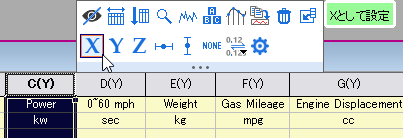
- C(Y)の列ヘッダをクリックし列を選択してミニツールバーでXとして設定ボタンをクリックします。F(Y2)列(Gas Mileage)をクリックし2Dグラフツールバーの散布図 ボタン
 をクリックします。
-
- Gas Mileage (mpg) と Power (kw)のプロットをクリックするとミニツールバーが表示されますので、 シンボルの形状ボタンをクリックし丸いシンボルに変更します。シンボルサイズを小さくボタンを2回クリックしてシンボルサイズを小さくします。このボタンをクリックする前にミニツールバーがフェードアウトする場合は、Shiftキーを押してミニツールバーを復元します。
-
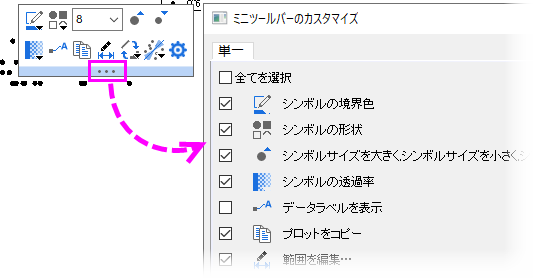
- 最後に、プロットを再度選択してミニツールバーの中央下にあるドットをクリックします。ミニツールバーのカスタマイズダイアログが開きますのでアクティブなツールバーにボタンを追加、もしくは削除することができます。ミニツールバーで使用したことがないボタンがある場合にはこの機能の使用をおすすめします。
-

プロジェクトエクスプローラ
プロジェクトエクスプローラは、Originのプロジェクトファイルを効率よく、整理・管理するためのツールです。たくさんの子ウィンドウを開いてOriginを利用している場合、特に役立つものとなります。プロジェクトエクスプローラを利用することで、フォルダ構造でプロジェクト内のウィンドウを管理することができます。
プロジェクトエクスプローラの表示/非表示
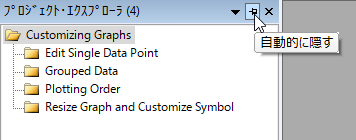
最初にOriginを開いたとき、プロジェクトエクスプローラはワークスペースの端に格納されています。ほかのウィンドウの端にドッキングすることやワークスペース内にフロートさせておくことも可能です。プロジェクトエクスプローラは、ワークスペースの一部を占めるので、プロジェクト内にフォルダを作成したら、プロジェクトエクスプローラを閉じたいと感じるかもしれません。プロジェクトエクスプローラを閉じたり、開いたりするには、自動的に隠すボタンを押すか、キーボードでAlt + 1 を押すか、メニューから表示:プロジェクトエクスプローラを選択します。
プロジェクトエクスプローラの表示プロパティの変更
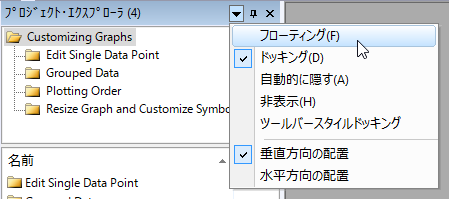
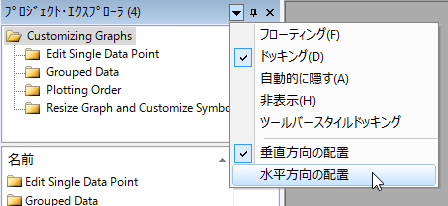
プロジェクトエクスプローラは自動的に隠す、非表示、フロート、ドッキングができます。もうひとつの要素として、垂直または水平に揃えることも出来ます。
- <Origin EXE Folder>\Samples\Graphing フォルダにあるCustomizing Graphs.opj を選択します。
- デフォルトで、プロジェクトエクスプローラは自動的に隠されています。マウスのカーソルをワークスペースの左側にあるプロジェクトエクスプローラの上に移動して、展開します。
- 常に表示するには、自動的に隠すボタン(画鋲の絵をしたボタン)をクリックしてプロジェクトエクスプローラをピン付けした状態にします。
- ウィンドウの位置ドロップダウンでフローティングを選択すると、プロジェクトエクスプローラを自由に移動可能になり、好きな場所に配置できます。
- フローティングになったプロジェクトエクスプローラのタイトルバーを右クリックし、水平方向に配置を選択します。
Note:他のドッキング自在なウィンドウ(オブジェクトマネージャー、アプリ、メッセージログ、スマートヒントログ等)も同様に表示プロパティを変えることが出来ます。
プロジェクトエクスプローラ内のOriginウィンドウの参照
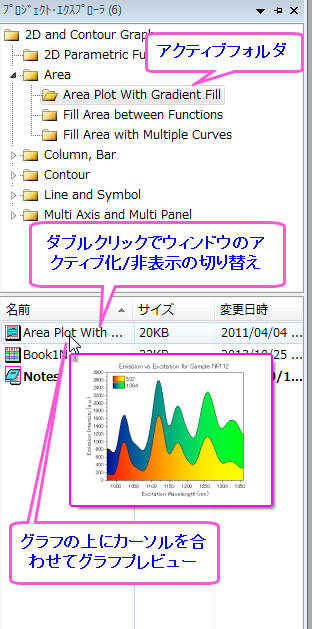
プロジェクトエクスプローラには、フォルダを表示する「フォルダパネル」とその内容を表示する「コンテンツパネル」の2つのパネル(領域)があります。コンテンツパネルにはアクティブフォルダ内のすべてのオブジェクトを表示します。新しいOriginのセッションを開始して、「新規ワークブック」 、 「新グラフウィンドウ」
  、「新行列ウィンドウ」
 のボタンをクリックすると空白のウィンドウを作成できます。コンテンツパネルには、これらのウィンドウアイコンが表示されます。アイコンをダブルクリックしてウィンドウを表示/非表示にします。
プロジェクトエクスプローラにサブフォルダを追加する
新しいフォルダを作成するには、フォルダパネル内のプロジェクトフォルダ(またはサブフォルダ)で右クリックし、ショートカットメニューから「新規フォルダ」を選択します。
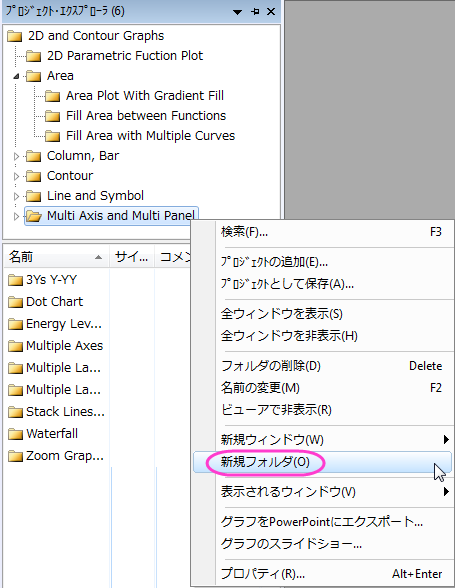
サブフォルダを作成したら、プロジェクトエクスプローラウィンドウ内でドラッグ&ドロップして、各サブフォルダ間でウィンドウを移動することができます。
オブジェクトマネ―ジャ
オブジェクトマネージャは、アクティブなグラフウィンドウにあるレイヤやプロットを見たり、操作したりするのを助ける階層構造を提供します。複数のレイヤを持つグラフや、複数のプロットを持つ個々のレイヤある場合、特に便利です。
オブジェクトマネージャの表示/非表示
最初にOriginを開いたとき、オブジェクトマネージャはワークスペースの右側に格納されています。プロジェクトエクスプローラのように、ほかのウィンドウの端にドッキングすることやワークスペース内にフロートさせておくことも可能です。オブジェクトマネージャーを開いたり閉じたりするには、メニューから表示:オブジェクトマネージャーを選択します。
オブジェクトマネージャでレイヤとプロットを操作
オブジェクトマネージャはアクティブなグラフウィンドウに対応して使用します。グラフウィンドウのレイヤやプロットを選択すると、オブジェクトマネージャ内で対応している部分が選択されます。これにより、アイテムを選択して表示/非表示にすることが簡単になります。
例として、次を試します。
- ヘルプ: ラーニングセンター を選択、または キーボードのF11 キーを押して、ラーニングセンターを開きます。ダイアログの左パネルからグラフサンプル を選択し、サンプルドロップダウンリストから複数区分グラフを選択します。Multiple Panel by Column Label サムネイルでダブルクリックして、サンプルグラフのプロジェクトを開きます。
- グラフウィンドウのプロットオブジェクト(レイヤ、プロットグループまたは曲線)を選択すると、対応するアイテムがオブジェクトマネージャーでも選択されます。反対に、オブジェクトマネージャーでアイテムを選択すると、グラフウィンドウ内のオブジェクトが選択されます。
- オブジェクトマネージャーで、Layer1のTrial Run 1 プロットの前にあるチェックボックスからチェックを外すと、このプロットを非表示にします。
- Layer1 のTrail Run 2で右クリックし、同じ名前のプロットを非表示 を選択すると、Trial Run 2 という名前のプロットが隠されます。
- Layer1のTrial Run 2 プロットで再度右クリックし、全てのプロットを表示を選択すると、全てのTrail Run 2 プロットが表示されます。
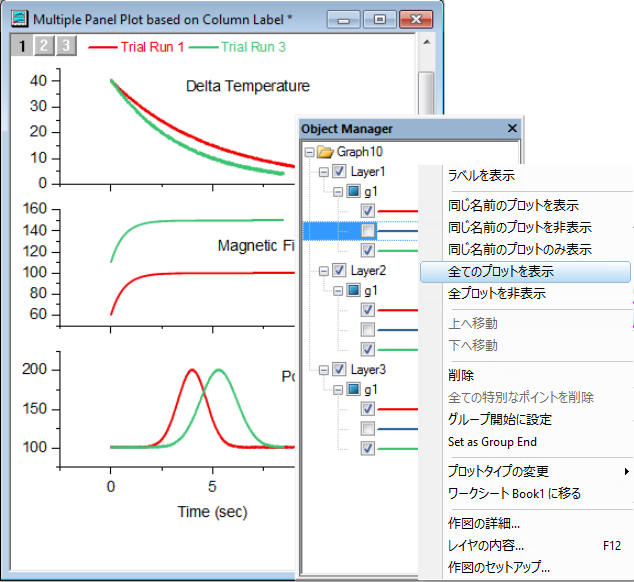
| オブジェクトマネージャーのプロット名は、グラフの凡例と接続されています。したがって同じ名前であってもなくても、凡例のモードに使われている内容に依存します。 |
オブジェクトマネージャはレイヤやプロットの表示/非表示だけではなく、以下のことも行えます。
- オブジェクトマネージャ上でプロットを右クリックし、上へ移動/下へ移動を選択して、プロットの順序を入れ替えます。
- オブジェクトマネージャ上でプロットを右クリックし、プロットタイプの変更を選択して、プロットの種類を変更します。
- オブジェクトマネージャ上でプロットを右クリックし、(移動先名)に移るを選択して、元のワークシートに写ります。
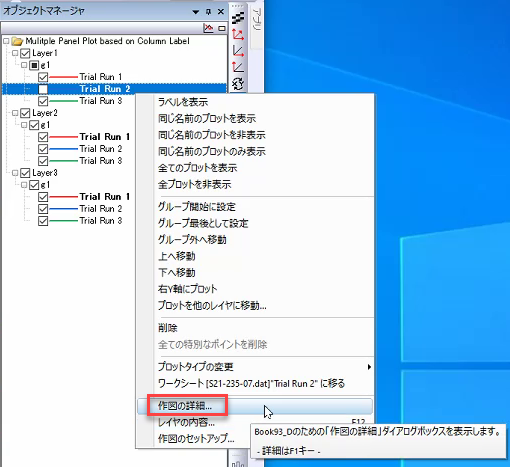
- オブジェクトマネージャ上でプロットをダブルクリック、またはコンテキストメニューで「作図の詳細…」を選択すると、ダイアログが開き、さらに編集を行うことができます。
アプリ
アプリ は、特殊なグラフ作成や解析を行うためのカスタムアプリケーションです。これらのアプリは、Originにあらかじめインストールされていません。アプリを入手したい場合は、以下の方法があります。
- OriginLabのWebサイトにある ファイル交換の場ページを開いて、利用したいアプリを検索したり、ダウンロードします。
- アプリセンターを開き、(ヘルプ:アプリセンターを選択するか、F10キーを押す、またはアプリギャラリーのすべてのタブに表示されるアプリの追加ボタンをクリックする)、利用可能なアプリをキーワードとフレーズを使って検索し、ワンクリックでアプリをインストールすることができます。
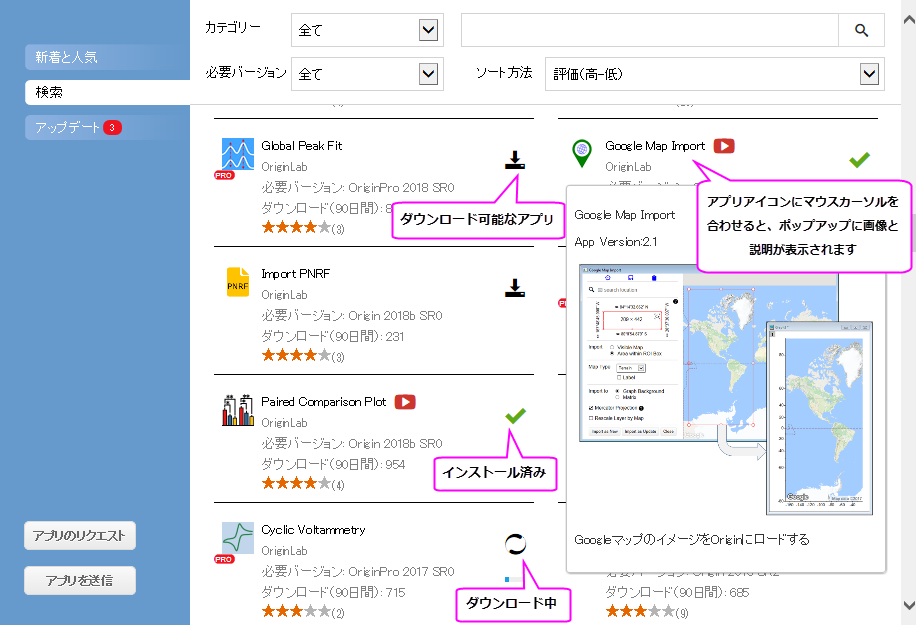
アプリがインストールされると、Origin画面左のアプリギャラリーウィンドウで確認することができます。
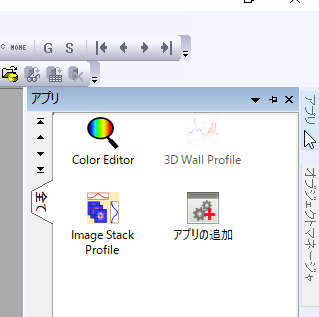
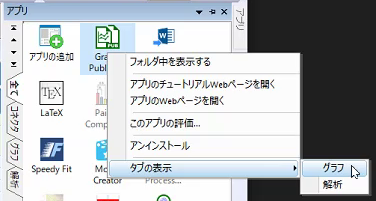
アプリ パネルでは、コンテキストメニューから新しいタブを追加することが出来、「グラフ」「解析」タブなどと名前を付けて、それぞれのタブにインストールしたアプリを振り分けることが出来ます。インストール時は自動的に「全て」タブに振り分けられます。
インストールされるとアプリのアイコンがギャラリーウィンドウに表示されます。アプリはアイコンをクリックすることで立ち上げることができます。右クリックすると、非表示などの他のオプションや、アンインストール、タブの移動などが可能になります。
ラーニングセンター
ラーニングセンターダイアログは、Originを使い始めのユーザに最適です。メニューのヘルプ:ラーニングセンター を選択する、またはF11キーを押して開きます。
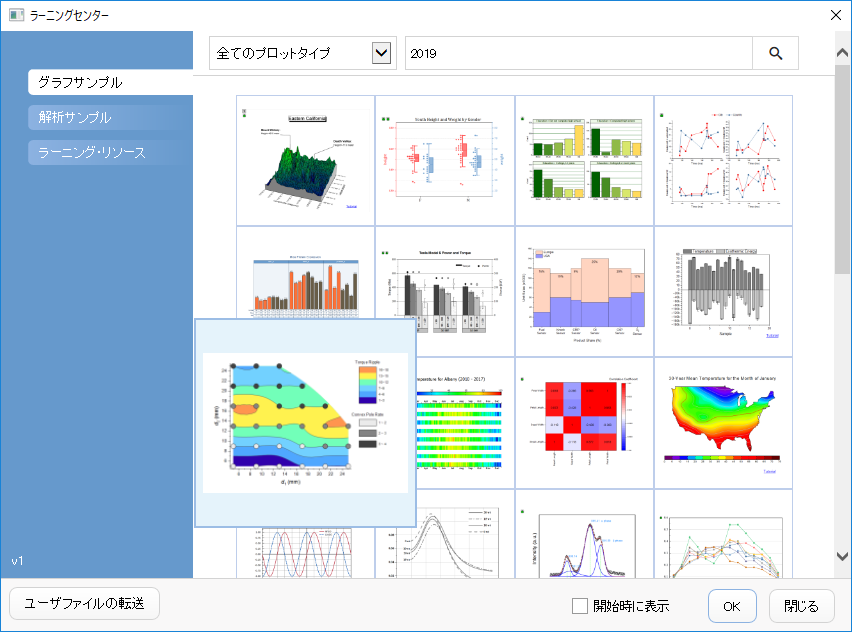
このダイアログを使って、次のことができます。
- グラフまたは解析サンプルを開く
- Originを利用開始するためのラーニングソース
- ユーザファイルの転送
メッセージログ
メッセージログは出力、結果、エラーなど、動作に関するメッセージを表示します。スクリプトウィンドウやコマンドウィンドウに表示されないメッセージを表示します。表示:メッセージログを選択またはAlt+6でメッセージログを表示/非表示させることが可能です。
- 新しいワークブックを作成し、A列とB列を選択します。右クリックして列値の一律設定:行番号を選択します。
- 2列を選択したまま、メインメニューから作図:基本の2Dグラフ:折れ線と選択します。シンプルな折れ線グラフが作成されます。
- メニューからファイル:グラフエクスポートを選び、「ExpGraph 」ダイアログを開きます。ダイアログで設定をデフォルトのままOKボタンをクリックして、グラフを出力します。
- グラフの出力情報がメッセージログウィンドウに表示されます。