検索ツール
メインメニューの検索ツール
メインメニューの端に虫眼鏡アイコンの付いた検索ボックスがあります。
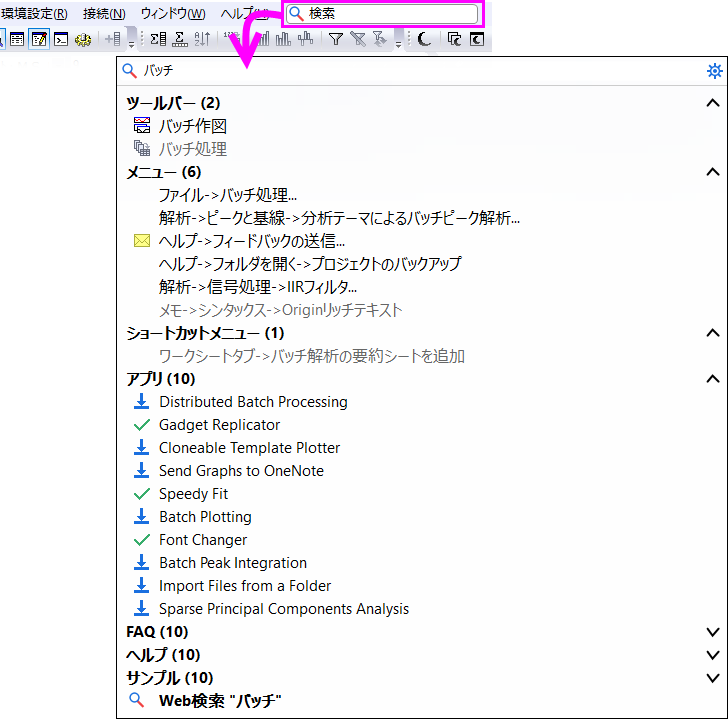
最初にボックスをクリックすると、検索ツールはプログレスバースクロールでインデックスを作成します。インデックスができたら、キーワードを入力して使用可能なリソースを検索できます。 キーボードのF1ボタンを押すと、検索パネルも展開されます。この検索ツールを使わず非表示にしたい場合は、システム変数"@DSNB=1"を設定して非表示にすることができます。
すると、キーワードに関連する以下のカテゴリのOriginリソースがすべてリストされます。
- ツールバー
- メニュー
- ミニツールバー
- コンテキストメニュー
- アプリ
- FAQ
- ヘルプ
- サンプル
- テンプレート
これらのカテゴリはすべて、表示される項目の数とともに折りたたみ可能なセクションとして表示されます。カテゴリの下に結果が見つからない場合、そのセクションは非表示になります。
ツールバーについては、結果パネルに表示されるメニューとアプリは現在アクティブになっているウィンドウで使用できないものはグレーで表示され、呼び出すことはできません。 マウスをその上に置く(マウスオーバー、ホバー)と、ツールチップに赤いマーカーが表示され、この結果に必要なウィンドウがわかります。
リストアップされたアプリとテンプレートについては、アプリの先頭にあるマークでアプリの状況を確認できます。1)ダウンロード可能な場合はダウンロードアイコン 2)既にインストールされている場合はカギアイコンが表示されます。
キーワードを入力しない場合、実用的な新ツールのみがパネルにリストされます。検索ボックスの横にある設定ボタンをクリックして設定ダイアログを開き、検索の仕組みと結果の表示をカスタマイズします。
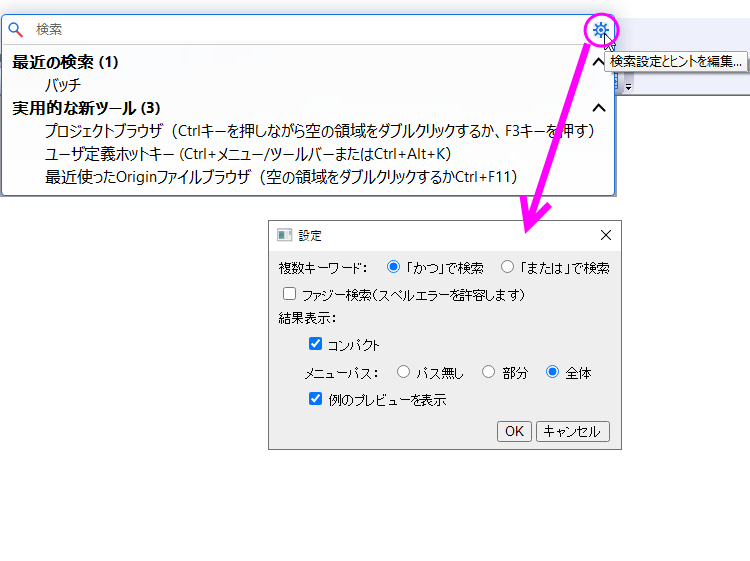
このダイアログでは次のことが可能です。
- 同時に入力された複数の語をどのように扱うかを指定します。1)「かつ」で検索:同時に使用するか、2)「または」で検索:いずれか1つを使用します。
- スペルミスのある単語を許可、あいまい検索を実行するかどうかを指定します。
- サンプルにマウスを置いたときに結果をコンパクトに表示するか、プレビューを表示するかどうかを指定します。
スタートメニューの検索ツール
スタートメニューで、最近使ったOriginファイルの検索ツールを利用できます。
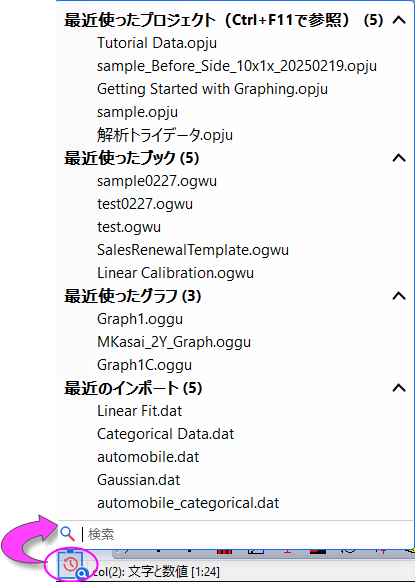
- Originインターフェース左下隅に、Originロゴ上に虫眼鏡がついたアイコンがあります。アイコン+ロゴにマウスカーソルを合わせてクリックすると、検索ツールで最近のアイテムを表示するポップアップが表示されます。
または
- キーボードのCtrl+F1ボタンを押すことでも開きます。
4つのセクションで構成されています。
- 最近使ったプロジェクト: アイテムをクリックして、最近使ったプロジェクトファイルを再度開きます。
- 最近使ったブック: アイテムをクリックして、最近使ったブックを再度開きます。
- 最近使ったグラフ: アイテムをクリックして、最近使ったグラフウィンドウを再度開きます。
- 最近のインポート: アイテムをクリックして、最近インポートしたファイルを再インポートします。
また、編集ボックスに入力して最近のアイテムを検索可能です。