Anpassungsfunktion mit nicht-konstantem Hintergrund
Inhalt |
Zusammenfassung
Viele Standardfunktionen von Origin werden definiert mit:

, wobei y0 als der "konstante Hintergrund" betrachtet werden kann. Wie ist es möglich, Kurven mit nicht-konstantem Hintergrund anzupassen? Eine Möglichkeit besteht in der Verwendung des Impulsanalysators. Der Impulsanalysator bietet mehrere Methoden, um die Basislinie zu subtrahieren, einschließlich des exponentiellen oder polynomialen Hintergrunds. In diesem Tutorial zeigen wir Ihnen, wie Sie so eine Kurve mit Hilfe des Impulsanalysators anpassen können.
Origin-Version mind. erforderlich: 8.0 SR6
Was Sie lernen werden
- Prüfen der Arbeitsblattanfrage
- Angeben einer Standardfunktion mit Hilfe der Methode nlfxFuncName
- Automatisches Initialisieren der Parameter
Beispiel und Schritte
Vorbereiten der Daten
Beginnen Sie dieses Tutorial durch den Import der Datei \Samples\Spectroscopy\Peaks on Exponential Baseline.dat. Die Sparkline des Arbeitsblatts zeigt uns, dass es in der Kurve zwei Peaks gibt. Um das Problem zu vereinfachen, passen wir in diesem Beispiel nur einen Peak an.
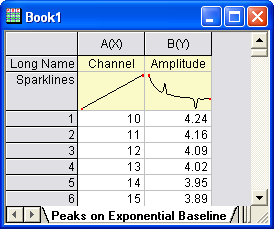
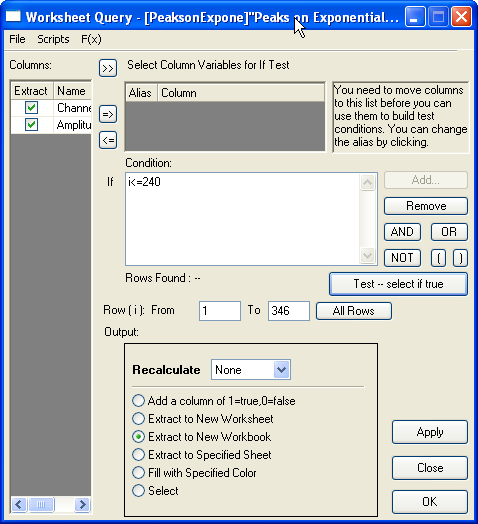
Rufen Sie jetzt das Dialogfeld Arbeitsblattanfrage über Worksheet : Arbeitsblattanfrage auf. Extrahieren Sie die Daten von Zeile 1 bis Zeile 240:
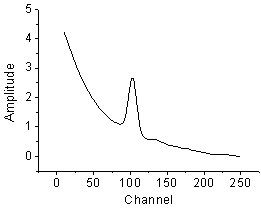
Die anzupassende Kurve sollte folgendermaßen aussehen:
Definieren der Funktion
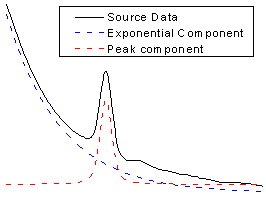
Wie unten dargestellt, betrachten wir die Quellkurve als die Kombination einer exponentiellen Zerfallskomponente (der Hintergrund) und einem Voigt-Peak:
Soll die gesamte Gleichung aufgeschrieben werden, um die Funktion zu definieren, sähe das folgendermaßen aus:

Es handelt sich hierbei um eine komplizierte Gleichung, die eine unendliche Integration enthält. Das Aufschreiben einer solchen Gleichung ist mühsam. Wir haben allerdings bereits diese zwei Standardfunktionen:
ExpDec1:

Voigt:

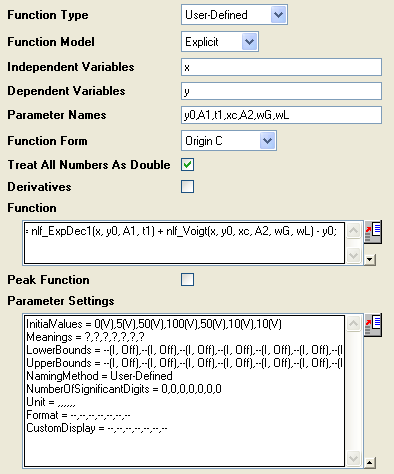
Daher können wir einfach die Methode nlfxFuncName verwenden, um diese zwei Standardfunktionen anzugeben und eine neue Funktion zu erstellen. Drücken Sie F9, um den Dialog Fitfunktionen verwalten zu öffnen und unten eine Funktion zu definieren:
|
|
|
|---|---|
| Funktionsname: | ExpVoigt |
| Funktionstyp: | Benutzerdefiniert |
| Unabhängige Variable: | x |
| Abhängige Variable: | y |
| Parameternamen: | y0, A1, t1, xc, A2, wG, wL |
| Funktionsform: | Origin C |
| Funktion: | y = nlf_ExpDec1(x, y0, A1, t1) + nlf_Voigt(x, y0, xc, A2, wG, wL) - y0; |
Hinweis:
|
Klicken Sie auf die Schaltfläche  rechts von den Parametereinstellungen und geben Sie diese
Parameterinitialisierungswerte ein:
rechts von den Parametereinstellungen und geben Sie diese
Parameterinitialisierungswerte ein:
Y0 0 A1 5 t1: 50 xc: 100 A2 50 wG: 10 wL: 10
Der endgültige Teil der Funktionsdefinition sollte folgendermaßen aussehen:
Automatische Parameterinitialisierung
Im obenstehenden Abschnitt wurden die festen Parameterinitialisierungswerte
gesetzt. Wenn die die möglichen Anpassungsergebnisse kennen, können Sie
die Initialisierungswerte dementsprechend festlegen. Aber was passiert,
wenn sich die Daten ändern? Origin bietet eine Origin C-Schnittstelle
zum "groben Schätzen" der Initialisierungswerte. Um den Parameterinitialisierungscode
zu verwenden, stellen Sie sicher, dass die Kontrollkästchen Automatische
Initialisierung aktivieren und Origin C verwenden aktiviert
sind, und bearbeiten Sie den Code im Code Builder, indem Sie auf das Symbol
klicken.
(P.S: Sollten Sie die Initialisierungswerte gut kennen oder Codierung nicht
mögen, überspringen Sie bitte diesen Abschnitt.)
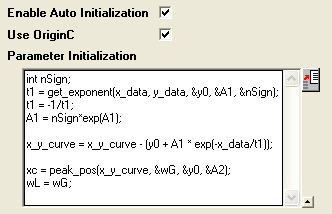
Jetzt, da die Kurve sich aus zwei Komponenten zusammensetzt, können wir die Parameterwerte grob schätzen, indem diese zwei Teile getrennt werden. Der Initialisierungscode beinhaltet dann Folgendes:
- Verwenden Sie die Funktion get_exponent zum Anpassen der Kurve und erhalten Sie auf diese Weise die Parameterwerte für die exponentielle Komponente.
- Entfernen Sie den Hintergrund -- exponentielle Komponente -- aus den Quelldaten.
- Führen Sie eine Annäherung an den Impuls durch den Gauss-Impuls mit Hilfe der Funktion peak_pos durch und legen Sie die Initialisierungswerte für die Impulskomponente fest.
Der Initialisierungscode im Code Builder sollte folgendermaßen aussehen:
void _nlsfParamExpVoigt( // Fit Parameter(s): double& y0, double& A1, double& t1, double& xc, double& A2, double& wG, double& wL, // Independent Dataset(s): vector& x_data, // Dependent Dataset(s): vector& y_data, // Curve(s): Curve x_y_curve, // Auxilary error code: int& nErr) {// Beginning of editable part int nSign; // Evaluates the parameters' value, y0, ln(A) and R for y = y0+A*exp(R*x). t1 = get_exponent(x_data, y_data, &y0, &A1, &nSign); // Set the exponential component values for the fitting function. t1 = -1/t1; A1 = nSign*exp(A1); // Remove the exponential component from the curve; x_y_curve = x_y_curve - (y0 + A1 * exp(-x_data/t1)); // Fit to get peak values. xc = peak_pos(x_y_curve, &wG, &y0, &A2); wL = wG; // End of editable part }
| Hinweis:
Wenn Sie Automatische Initialisierung aktivieren aktivieren und den Initialisierungscode eingeben, deckt sich dieser Code mit den Initialisierungswerten in Parametereinstellungen. |
Anpassen der Kurve
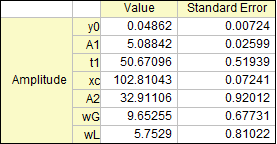
Unabhängig davon, welche Parameterinitialisierungsmethode Sie verwenden, markieren Sie Spalte B und drücken Sie Strg + Y, um das Dialogfeld NLFit aufzurufen. Wählen Sie dann die Funktion ExpVoigt und führen Sie die Anpassung durch. Das Ergebnis sollte folgendermaßen aussehen: